Si tu empresa utiliza Google Workspace pero prefieres trabajar en Microsoft Outlook, no tienes necesariamente que elegir uno sobre el otro. Puedes añadir tu cuenta de Gmail de Google Workspace a Outlook y usar Outlook para leer y enviar tus correos electrónicos de trabajo. Si también quieres que tu Calendario de Google aparezca en Outlook, puedes suscribirte a él por separado. En esta publicación, te instruiremos sobre cómo conectar Google Workspace a Microsoft Outlook.
Cómo conectar Google Workspace a Microsoft Outlook
Para conectar Google Workspace a Outlook, sigue uno de los métodos a continuación.
- Agregar Gmail de Google Workspace a Outlook
- Conectar Google Calendar y Contactos a Outlook
- Usar Google Workspace Sync para Microsoft Outlook.
1] Agregar Gmail de Google Workspace a Microsoft Outlook
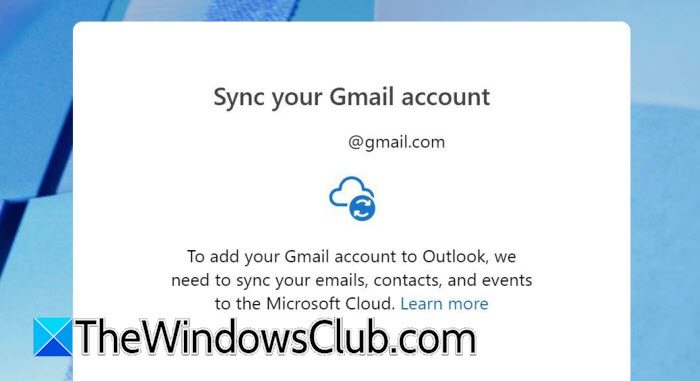
La forma más fácil de conectar Google Workspace a Microsoft Outlook es agregar tu cuenta de Gmail de Workspace directamente a Outlook. Las versiones modernas de Outlook suelen detectar automáticamente los ajustes necesarios de Gmail, por lo que no necesitas ingresar manualmente los detalles del servidor IMAP o SMTP. Sigue los pasos a continuación.
- Abre Microsoft Outlook en tu computadora.
- Selecciona “Archivo” y luego elige “Agregar cuenta”.
- Ingresa tu dirección de correo electrónico de Google Workspace.
- Selecciona “Conectar”.
- Aparecerá una ventana para iniciar sesión en Google.
- Ingresa tu contraseña de Google Workspace y completa cualquier verificación en dos pasos requerida.
- Revisa los permisos solicitados por Microsoft Outlook.
- Selecciona “Permitir” para dar acceso a Outlook a tu cuenta de Google.
- Espera a que Outlook complete la configuración de la cuenta.
- Selecciona “Hecho” cuando la configuración esté completa.
Tu cuenta de Gmail de Google Workspace debería aparecer ahora en Microsoft Outlook. Puedes usar Outlook para leer, enviar y organizar tus correos electrónicos de Gmail.
2] Conectar Google Calendar y Contactos a Microsoft Outlook
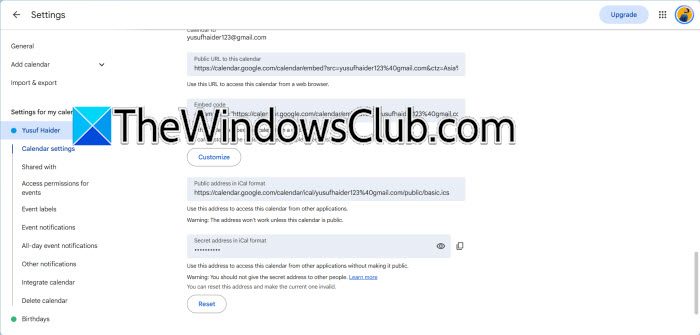
Agregar tu correo electrónico de Google Workspace a Microsoft Outlook no significa que tu Calendario de Google aparezca automáticamente allí. Para ver tu Calendario de Google en Outlook, suscríbete a él utilizando su dirección iCal. Esta conexión es útil si principalmente deseas ver tu Calendario de Google junto a los calendarios de Outlook. Ten en cuenta que esta es una suscripción de calendario, no una sincronización bidireccional completa. Microsoft señala que los calendarios suscritos pueden recibir actualizaciones, pero estas pueden tardar algún tiempo en aparecer.
- Abre Google Calendar en tu navegador web.
- En el lado izquierdo, encuentra “Mis calendarios”.
- Encuentra el calendario que deseas agregar a Microsoft Outlook.
- Pasa el mouse sobre el nombre del calendario y selecciona el menú de tres puntos (⋮).
- Selecciona “Configuración y compartición”.
- Desplázate hacia abajo hasta “Integrar calendario”.
- Busca “Dirección secreta en formato iCal” y selecciona “Copiar al portapapeles”.
- Abre Outlook y ve a Calendario.
- Selecciona “Agregar calendario”.
- Elige “Suscribirse desde la web”, pega la dirección iCal y selecciona “Importar”.
El Calendario de Google debería aparecer ahora en Outlook. Ten en cuenta que una suscripción a un calendario de internet generalmente está destinada a la visualización en lugar de a la edición completa bidireccional.
3] Usar Google Workspace Sync para Microsoft Outlook
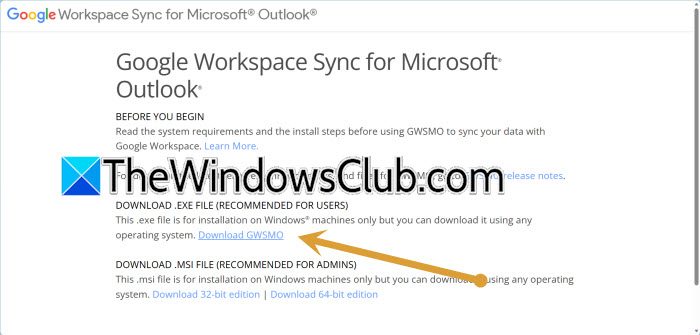
Para las organizaciones que desean conectar Google Workspace con Outlook, Google Workspace Sync para Microsoft Outlook (GWSMO) es una herramienta útil. GWSMO permite a los usuarios sincronizar sus datos de Google Workspace con Outlook. Esto significa que puedes acceder a tu Gmail, Google Calendar, contactos y otra información de Google Workspace en Outlook mientras mantienes todo actualizado con tu cuenta de Google.
- Descarga e instala “Google Workspace Sync para Microsoft Outlook”.
- Inicia la instalación y sigue las instrucciones en pantalla.
- Cuando se te solicite, ingresa tu dirección de correo electrónico de Google Workspace.
- Inicia sesión en tu cuenta de Google.
- Completa cualquier paso de verificación requerido.
- Permite que GWSMO acceda a tu cuenta de Google Workspace.
- Elige los datos de Google Workspace que deseas sincronizar.
- Deja que el proceso de sincronización se complete.
- Abre Microsoft Outlook.
- Verifica si tu cuenta de Google Workspace y la información sincronizada están disponibles.
GWSMO es particularmente útil para las organizaciones que se han trasladado de Microsoft Exchange o Outlook a Google Workspace, pero aún desean que los empleados utilicen la aplicación de Outlook en las computadoras.
¿Puedo usar Google Workspace y Outlook al mismo tiempo?
Sí, puedes usar Google Workspace y Outlook al mismo tiempo. Por ejemplo, puedes acceder a Gmail y Google Workspace en tu navegador web mientras también agregas tu cuenta de trabajo a Outlook. Puedes suscribirte a tu Calendario de Google en Outlook para ver esos eventos junto a tus calendarios de Outlook. Si tu organización utiliza GWSMO, Outlook puede sincronizar con los datos soportados de Google Workspace a través de su servicio.
¿Cómo puedo sincronizar Google Workspace con Outlook?
Puedes sincronizar Google Workspace con Outlook agregando tu cuenta de Google Workspace directamente a Outlook. Para correo electrónico, abre Outlook, selecciona “Agregar cuenta”, ingresa tu dirección de correo electrónico de Google Workspace y completa el proceso de inicio de sesión en Google. Si también deseas acceder a tu Calendario de Google, puedes suscribirte a él desde Outlook utilizando su dirección iCal. Para una sincronización más amplia de los datos soportados de Google Workspace, puedes usar “Google Workspace Sync para Microsoft Outlook” (GWSMO).