¿Alguna vez has enviado un correo electrónico en Microsoft Outlook y luego te has dado cuenta de que olvidaste agregar información, omitiste un archivo adjunto o cometiste un error? En este artículo, te mostraremos dos métodos para editar un correo electrónico que ya se envió en Microsoft Outlook, la aplicación de Outlook y Outlook.com.
El primer método utiliza la función “Recordar” para reemplazar el mensaje enviado con una versión actualizada. El segundo método te permite editar la copia del correo electrónico almacenada en la carpeta “Elementos enviados”.
Cómo editar un correo electrónico enviado en Microsoft Outlook
Método 1: Usar la función “Recordar”
La función “Recordar” de Outlook te permite recordar un correo electrónico enviado y reemplazarlo con una versión corregida. Para editar un correo electrónico enviado utilizando la función Recordar, sigue estos pasos:
– Abre el programa Microsoft Outlook. Ve a la carpeta “Elementos enviados” y haz doble clic en el correo electrónico que deseas editar.
Ese correo electrónico se abrirá en su propia ventana. En la pestaña Mensaje, haz clic en el ícono de tres puntos en el lado derecho de la barra de herramientas y selecciona Acciones > Recordar este mensaje del menú.
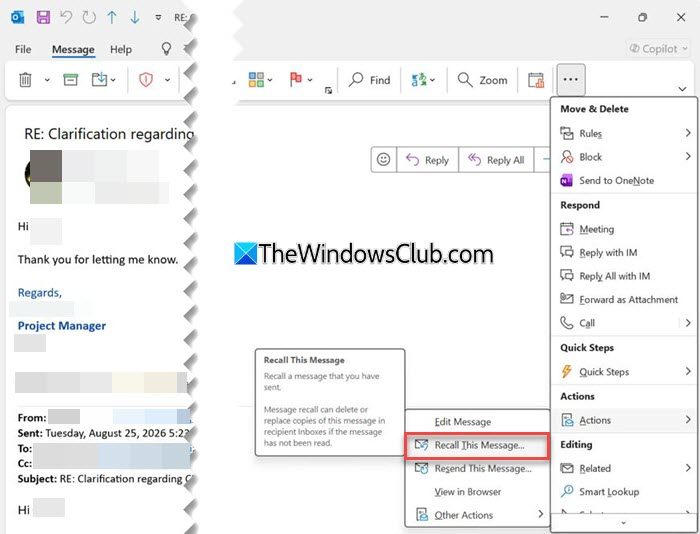
Se abrirá la ventana de diálogo “Recordar este mensaje”. Selecciona la opción “Eliminar copias no leídas y reemplazar con un nuevo mensaje”. Haz clic en la casilla “Infórmame si el recordatorio tiene éxito o falla para cada destinatario” para ser notificado sobre el resultado.
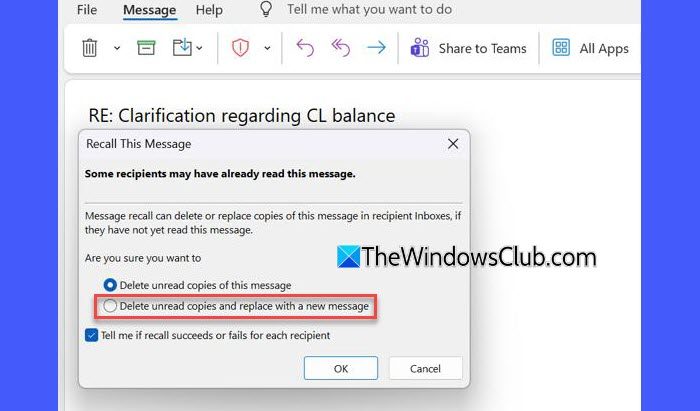
Selecciona la opción “Eliminar copias no leídas de este mensaje” si solo deseas eliminar el correo electrónico original de la bandeja de entrada del destinatario.
Haz clic en el botón Aceptar. El programa Outlook abrirá el mensaje original para su edición. Realiza los cambios que desees en el correo electrónico y haz clic en el botón Enviar.
El programa Outlook intentará luego reemplazar el mensaje original con el mensaje editado. Si la recordación no tiene éxito, el destinatario aún puede tener el mensaje original.
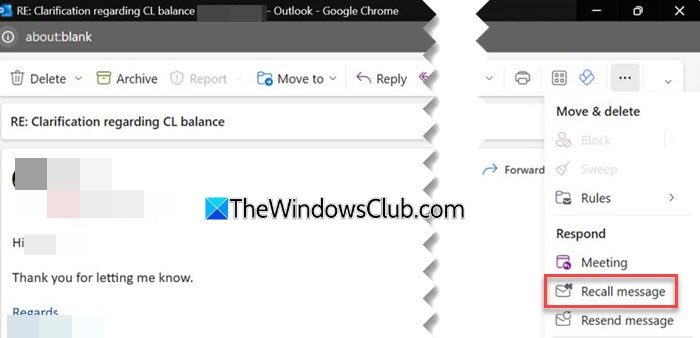
La aplicación Nuevo Outlook para Windows y Outlook en la web también te permiten corregir un correo electrónico enviado utilizando la función Recordar. Aunque esta opción se nombra de manera diferente (“Recordar mensaje”), el proceso es similar al que seguimos en el programa Outlook tradicional.
Ten en cuenta que:
- La función “Recordar mensaje” tiene requisitos y limitaciones específicas.
- Este método funciona en el programa Outlook tradicional para Windows. Tanto tú como el destinatario deben tener una cuenta de trabajo o de escuela de Microsoft 365 en la misma organización, y el destinatario no debe haber abierto el correo electrónico original aún. Las cuentas personales, como las cuentas en Outlook.com, Hotmail, Live y MSN, no soportan la función de “recordar mensaje”.
- Si el correo electrónico ha sido movido automáticamente a otra carpeta por una regla de correo, la función Recordar puede no funcionar como se espera. Por lo tanto, es mejor intentar usar la función Recordar lo antes posible.
Método 2: Editar el correo electrónico enviado que está guardado en la carpeta “Elementos enviados”
Si solo deseas editar el correo electrónico para tus propios registros, no necesitas recordar el mensaje. En el programa Outlook tradicional, puedes abrir un correo electrónico, hacer cambios en el mensaje y guardar el correo electrónico editado. Esta acción puede ser útil, por ejemplo, si deseas agregar una nota o información adicional al mensaje enviado, actualizar información que ha cambiado después de enviar, o mantener una versión corregida de un correo electrónico para futuras referencias.
Para editar la copia local de un correo electrónico enviado en la aplicación tradicional de Outlook, sigue estos pasos:
Abre la aplicación tradicional de Outlook. Selecciona la carpeta “Elementos enviados” del panel izquierdo. Busca el correo electrónico que deseas editar y haz doble clic en él para abrirlo en una ventana separada.
En la pestaña “Mensaje”, haz clic en los tres puntos y selecciona Acciones > Editar mensaje.
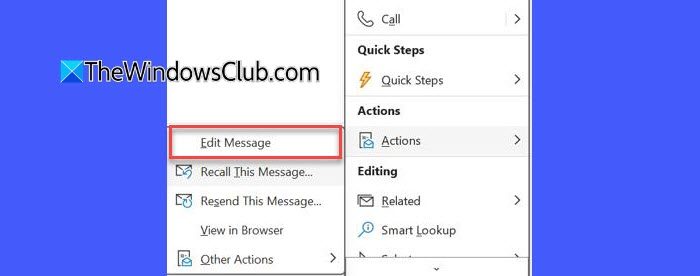
Realiza los cambios que desees en el contenido del correo electrónico. Luego haz clic en el botón Guardar para guardar la copia editada. Los cambios se aplican a la copia almacenada en tu carpeta de Elementos enviados.
Ten en cuenta que:
- Editar el correo electrónico en la carpeta “Elementos enviados” no edita ni elimina la versión del correo electrónico que el destinatario ya ha recibido. El destinatario continuará viendo el correo electrónico original.
- Esta opción solo está disponible en el programa tradicional de MS Outlook. La nueva aplicación de Outlook y Outlook en la web no soportan la edición de correos electrónicos enviados.
¿Puedo anular el envío o editar un correo electrónico en Outlook?
Sí, puedes usar la función “Deshacer envío” en Outlook para anular el envío de un correo electrónico. Ve a Configuración > Correo > Redactar. Busca la función “Deshacer envío”, selecciona el retraso deseado y haz clic en Guardar. Una vez que el retraso esté habilitado, puedes cancelar el envío durante el período de tiempo configurado. Para editar un correo electrónico enviado, puedes utilizar la función Recordar, como se explicó en esta guía.