Hay un problema en el que abres Microsoft Outlook para usarlo, pero no se conecta a Internet mientras usas una VPN. Algunas personas que trabajan de forma remota experimentan este problema. Cuando intentas revisar un correo electrónico importante o enviar algo, la VPN parece impedirte usar Microsoft Outlook o la nueva aplicación de Outlook. La VPN, que debería proteger tu conexión a Internet, ahora está rompiendo tu conexión de Outlook. Afortunadamente, puedes solucionar este problema fácilmente. En esta guía, te mostramos cómo arreglar cuando Outlook no funciona con una VPN en una computadora con Windows.
Cómo arreglar Outlook que no funciona con VPN en PC de Windows
Si descubres que Outlook deja de funcionar después de conectarte a una VPN, realiza uno de los métodos a continuación para solucionarlo.
- Cambia la ubicación de la VPN
- Habilita la función de Túnel dividido
- Cambia el protocolo de la VPN
- Verifica el estado del servidor de Microsoft
- Desactiva temporalmente el firewall o programa antivirus
- Reinstala la VPN
- Contacta a tu administrador.
1. Cambia la ubicación de la VPN
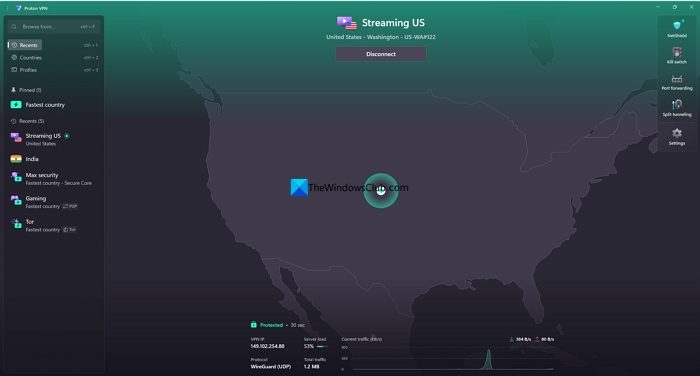
Es posible que tu VPN esté conectada a un país que no es ideal para acceder a los servicios de Microsoft. Algunas direcciones IP son marcadas regularmente por razones de seguridad. O la carga en el servidor al que estás conectado podría estar limitando tu velocidad de Internet y dificultando la conexión a los servidores de Microsoft. Simplemente cambia a una ubicación conocida, y eso resolverá muchos problemas.
2. Habilita la función de Túnel dividido
Si cambiar la ubicación no ayuda a solucionar el problema con la aplicación de Outlook, habilita la función de Túnel dividido en la configuración de la aplicación VPN. Cuando habilitas la función de Túnel dividido y excluyes la aplicación de Outlook o Microsoft Outlook de la conexión VPN, se conecta directamente a Internet evitando la conexión de la VPN. El resto de las aplicaciones y servicios se conectan a Internet a través de la VPN como de costumbre.
Para habilitar la función de Túnel dividido y excluir Outlook de utilizar la VPN, abre la configuración de tu aplicación VPN. En la sección de Conexión o Configuración avanzada, verás la función de Túnel dividido.
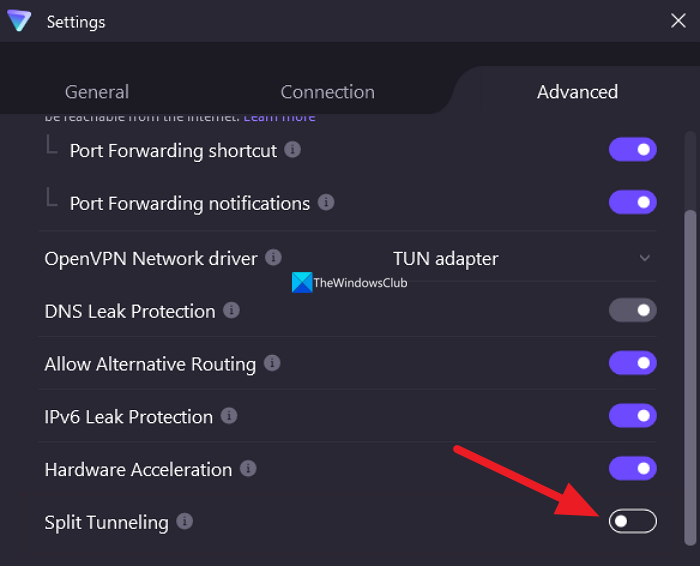
Habilítala y excluye la aplicación de Outlook o Microsoft Outlook utilizando las opciones de túnel dividido.
3. Cambia el protocolo de la VPN
Las VPN dependen de protocolos basados en UDP y TCP. Los protocolos de VPN basados en UDP son más rápidos, pero las corporaciones bloquean esas conexiones, a menudo viéndolas como sospechosas. Los protocolos basados en TCP son más lentos, pero los firewalls los permiten.
Esos protocolos a veces bloquean algunos puertos para evitar spam y abuso. Esta podría ser una de las razones por las que Outlook no está funcionando con tu VPN.
Cada VPN soporta los protocolos OpenVPN (UDP y TCP) y WireGuard (solo UDP). Algunas VPN pueden incluir sus protocolos desarrollados internamente para mayor privacidad y control.
Abre tu VPN y ve a la configuración de Conexión. Luego, encuentra las opciones de Protocolo y configúralo en OpenVPN – TCP. Después, reconéctate a la VPN.
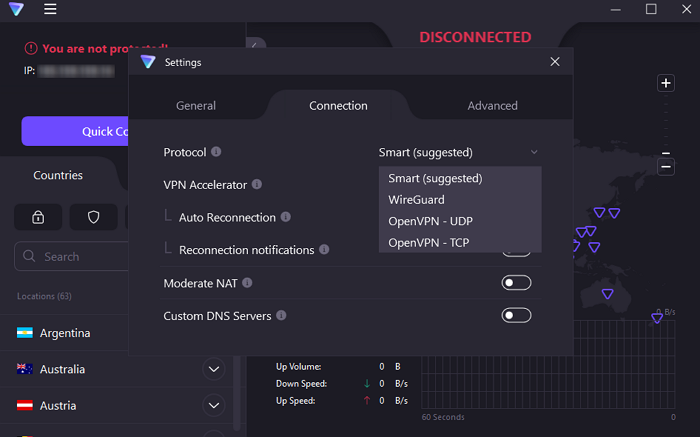
Si ya está conectado a OpenVPN-TCP, cambia a WireGuard o al protocolo desarrollado internamente de tu VPN.
4. Verifica el estado del servidor de Microsoft
A veces puede que no sea un problema de tu lado. La conexión VPN y Outlook están funcionando bien. Sin embargo, si hay un problema con los servidores de Microsoft o si están teniendo tiempo de inactividad, experimentarías el problema.
Abre el sitio web de DownDetector y verifica el estado de Microsoft Outlook. Si otros usuarios han informado problemas con él, verás que “Los informes de los usuarios muestran posibles problemas con Microsoft Outlook”.
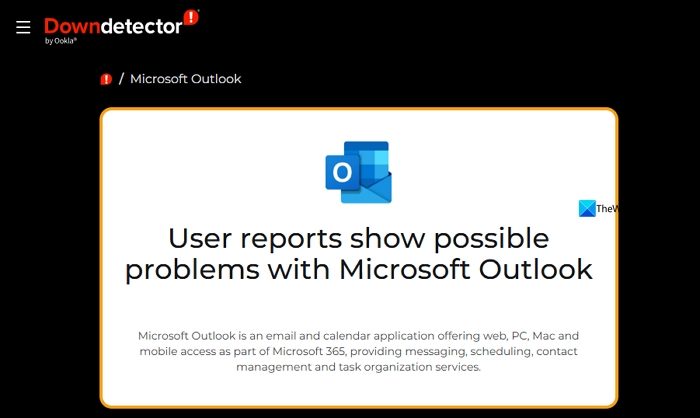
Si hay un problema con el servidor de Microsoft, necesitarás esperar hasta que se solucione.
5. Desactiva temporalmente el firewall o programa antivirus
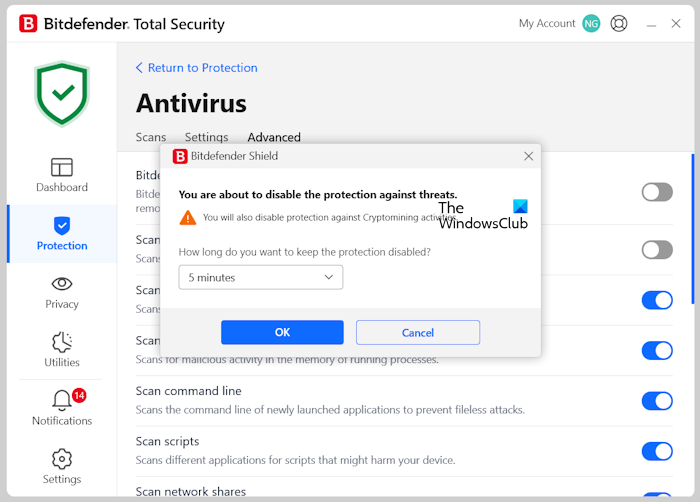
El programa antivirus o firewall en tu PC puede estar bloqueando la conexión VPN a la aplicación de Outlook como parte de sus características de protección en línea. Desactiva temporalmente el programa antivirus y verifica si el problema se ha solucionado.
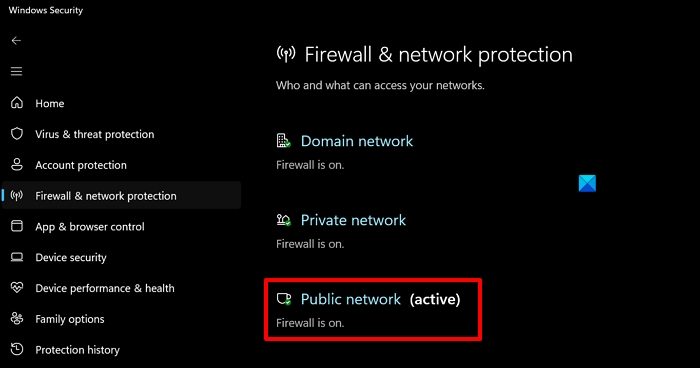
Si no tienes ningún programa antivirus de terceros instalado en tu PC, abre la aplicación de Seguridad de Windows y haz clic en Firewall y protección de red. Haz clic en la red que estás utilizando (activa).
Bajo la sección de Firewall de Microsoft Defender, haz clic en el botón de alternancia para desactivar el firewall.
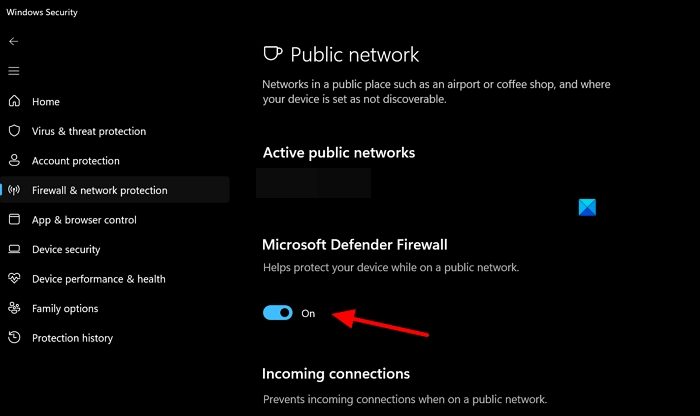
Confirma la desactivación en la ventana emergente que aparece y verifica si Outlook se está conectando a Internet. Si puede conectarse, permite que la aplicación de Outlook pase a través del firewall o programa antivirus y vuelve a habilitar el firewall o el programa antivirus.
6. Reinstala la VPN

Si el problema aún no se ha solucionado, desinstala la aplicación VPN en tu PC, elimina los archivos temporales y reinstala la aplicación VPN descargándola desde la fuente oficial. Inicia sesión con tus credenciales y empieza a usarla. A veces, esta acción puede resolver todos los problemas con la instalación anterior y permitirte conectar la aplicación de Outlook a los servidores.
7. Contacta a tu administrador
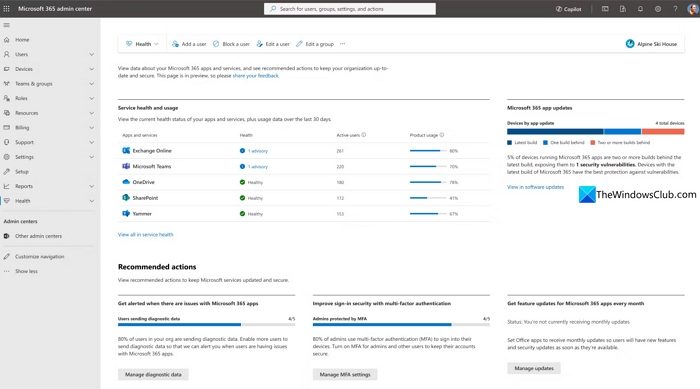
Si ninguno de los métodos anteriores puede solucionar el problema, podría ser un problema a nivel administrativo en tu organización. Pueden haber restringido el acceso a través de una VPN o tener otros problemas de seguridad. Contacta a tu administrador y ellos solucionarán el problema por ti.
