Algunos usuarios se han quejado de que no pueden reenviar correos electrónicos en Microsoft Outlook. Este problema ocurre tanto para el remitente como para el receptor en MS Outlook y en la nueva aplicación de Outlook. Para los remitentes, el reenvío de correos electrónicos no funciona para la dirección seleccionada, y para los receptores, no pueden reenviar correos electrónicos recibidos porque la opción Reenviar está atenuada o deshabilitada. Aquí hay algunas formas de solucionar este error.
¿Por qué Outlook no me permite reenviar correos electrónicos?
Outlook no te permitirá reenviar correos electrónicos si el remitente te ha restringido el reenvío de correos electrónicos con el permiso de “No reenviar”. En otros casos, si el reenvío automático de correos electrónicos no está habilitado, una regla de bandeja de entrada está configurada incorrectamente, o el administrador ha restringido tu cuenta de usuario, no podrás reenviar correos electrónicos en Outlook.
Formas de solucionar el problema de no poder reenviar correos electrónicos en Outlook
Si no puedes reenviar correos electrónicos en Outlook, realiza alguna de estas soluciones:
- Verifica si el correo electrónico está encriptado y tiene el reenvío deshabilitado
- Desactiva el permiso de “No reenviar”
- Habilita el reenvío automático en Outlook
- Revisa las reglas de la bandeja de entrada de Outlook
- Gestiona el reenvío de correos electrónicos en el centro de administración de Microsoft 365.
1. Verifica si el correo electrónico está encriptado y tiene el reenvío deshabilitado
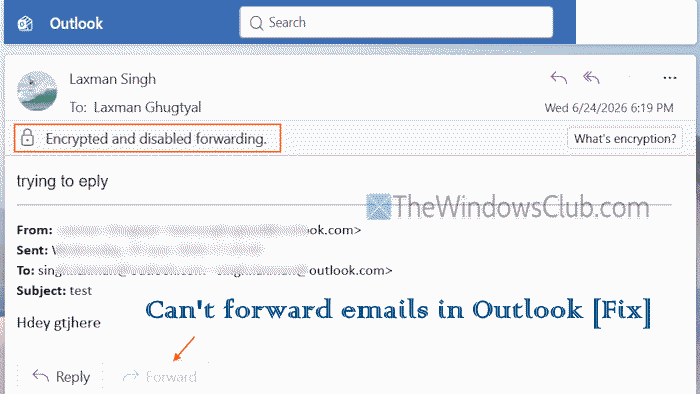
Si un correo electrónico está configurado como “No reenviar” por el remitente, esta acción evitará el reenvío de correos electrónicos en Outlook. Verás un icono de candado con la frase “Encriptado y reenvío deshabilitado” en el correo electrónico, tal como se destaca en la imagen arriba. Esto significa que el correo electrónico no puede ser reenviado, impreso o reportado. También verás que el botón Reenviar está atenuado y el icono de Reenviar también está deshabilitado. En este caso, puedes pedir al remitente que envíe el correo electrónico nuevamente sin el permiso (si corresponde).
2. Desactiva el permiso de “No reenviar”
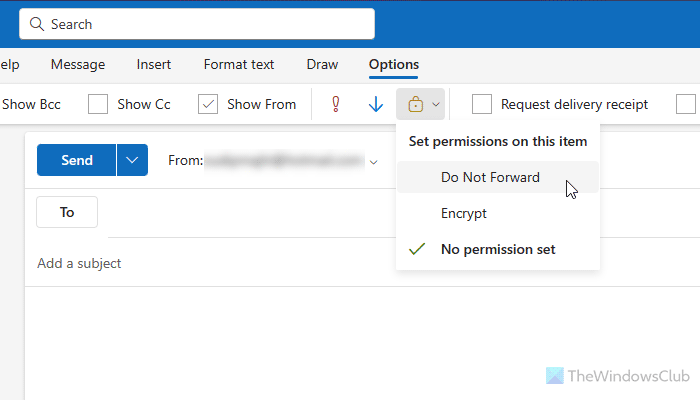
Si accidentalmente configuraste el permiso de “No reenviar” o deseas eliminar este permiso, desactiva este permiso mientras envías correos electrónicos. Para hacerlo, sigue estos pasos:
- Abre la aplicación Outlook o Outlook.com
- Crea un nuevo mensaje de correo electrónico
- Accede al menú Mensaje
- Haz clic en el icono de Encriptar en la categoría de Etiquetas
- Desmarca la opción “No reenviar”; se cambiará automáticamente a Sin permiso establecido
- Envía tu correo electrónico, y el receptor podrá reenviarlo.
Esta opción solo funciona si ya has configurado el reenvío de correos electrónicos en tu cuenta de Outlook. De lo contrario, no verás el permiso de “No reenviar” y deberás configurarlo primero.
3. Habilita el reenvío automático de correos electrónicos en Outlook
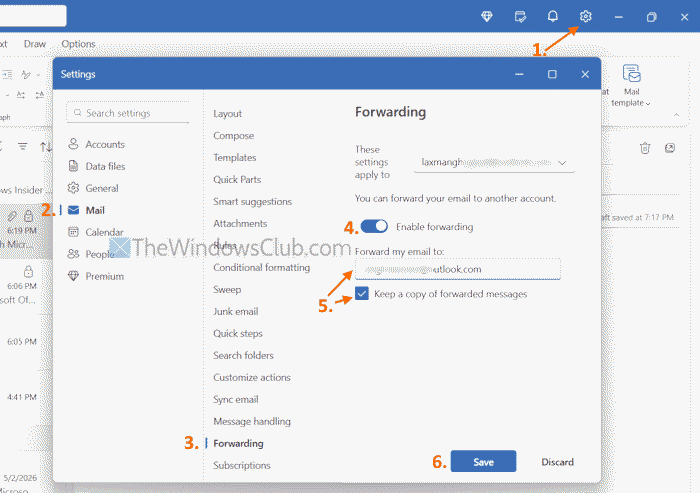
Si el reenvío automático de correos electrónicos no está configurado o está desactivado en Outlook, esta podría ser la razón por la que no puedes reenviar correos electrónicos en Outlook. En este caso, debes habilitar el reenvío automático de correos electrónicos en Outlook. Aquí están los pasos:
- Abre la aplicación Outlook o Outlook.com
- Haz clic en el icono de engranaje o en el icono de Configuración en la esquina superior derecha
- Selecciona Correo > Reenvío
- Selecciona una dirección de correo electrónico o cuenta del menú desplegable para la cual deseas habilitar esta configuración
- Activa el botón “Habilitar reenvío”
- Ingresa otra dirección de correo electrónico a la cual deseas reenviar los correos electrónicos
- Selecciona la opción “Conservar una copia de los mensajes reenviados”
- Pulsa el botón Guardar
- Cierra la ventana de Configuración.
De manera similar, puedes habilitar el reenvío automático en MS Outlook (creando una regla utilizando el asistente de Reglas).
4. Revisa las reglas de tu bandeja de entrada de Outlook
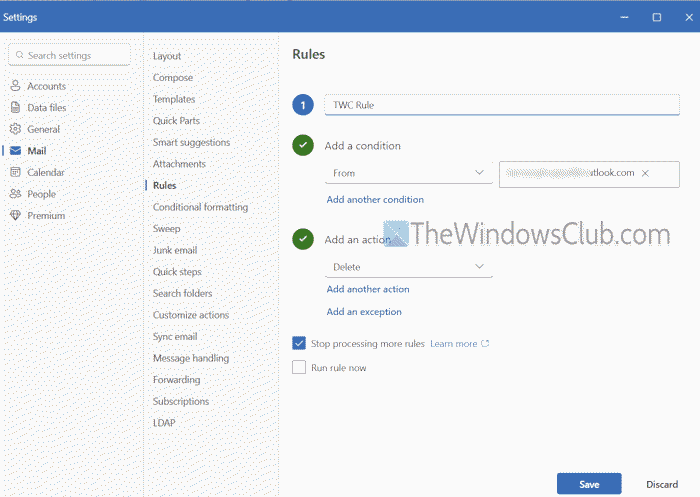
Debes revisar cuidadosamente tus reglas de Outlook creadas para los mensajes de correo entrante. Si una regla está mal configurada o se establece en una acción, por ejemplo “mover correos electrónicos de un remitente a elementos eliminados”, archivar, marcar como correo no deseado, etc., esta acción puede causar un problema de reenvío de correos electrónicos en Outlook. Por lo tanto, revisa tus reglas de bandeja de entrada de Outlook y corrígelas. También puedes eliminar o desactivar reglas (si es necesario). Aquí están los pasos para realizar esta acción en la aplicación Outlook:
- Haz clic en el icono de Configuración en la aplicación Outlook
- Ve a Correo > Reglas
- Haz clic en el icono “Más acciones (…)” para una regla
- Selecciona la opción “Editar regla”
- Verifica condiciones, acciones y excepciones para esa regla cuidadosamente y toma la acción necesaria
- Repite este proceso para otras reglas de la bandeja de entrada.
En MS Outlook, ve a Archivo > Administrar Reglas y Alertas. Selecciona una regla > Cambiar Regla > Editar Configuración de Regla.
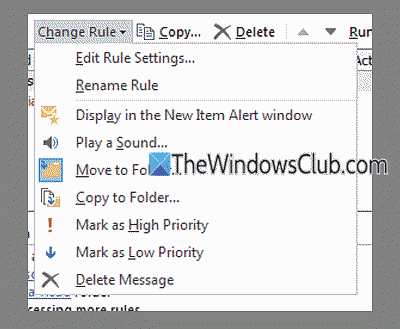
Verifica todas las configuraciones y guárdalas.
5. Gestiona el reenvío de correos electrónicos en el centro de administración de Microsoft 365
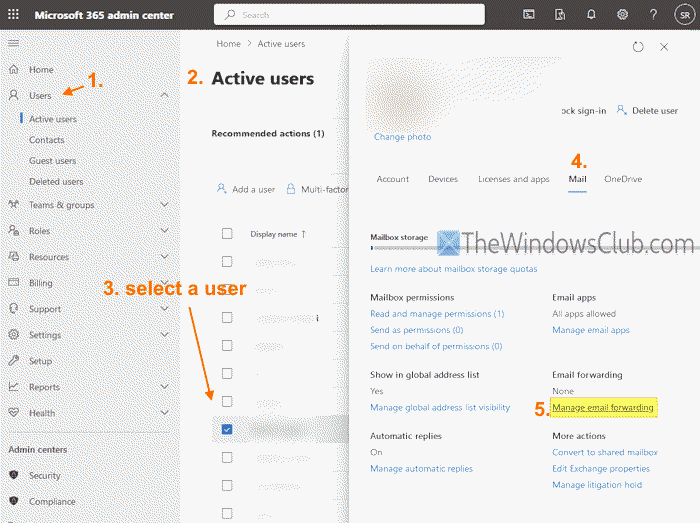
Si estás utilizando una cuenta de Outlook de tu organización, puedes pedirle al administrador que configure o gestione el reenvío de correos electrónicos. Un administrador también puede configurar el reenvío de correos electrónicos dentro o fuera de una organización. Para hacer esto, sigue estos pasos:
- Inicia sesión en el centro de administración de Microsoft 365 (login.microsoftonline.com)
- Ve a Usuarios > Usuarios activos
- Selecciona un usuario de la lista
- Haz clic en la categoría Correo
- Selecciona la opción “Gestionar el reenvío de correos electrónicos”
- Selecciona la opción “Reenviar todos los correos electrónicos enviados a este buzón”
- Ingresa la dirección de correo electrónico de reenvío
- Selecciona la opción “Conservar una copia del correo electrónico reenviado en este buzón”
- Pulsa el botón Guardar cambios.
Ten en cuenta que no se debe eliminar la licencia del usuario, ni se debe eliminar la cuenta de usuario cuyos correos se están reenviando. De lo contrario, el reenvío de correos electrónicos no funcionará o se detendrá.