La adopción generalizada de firmar digitalmente tiene mucho sentido, ya que no solo reduce los costos de impresión, sino que también hace que el almacenamiento sea mucho más conveniente. Todos los documentos se almacenan de forma segura en un disco duro local o residen en la nube y se pueden acceder fácilmente. También hay otros beneficios. Este artículo te guiará a añadir o quitar firmas digitales en Microsoft Excel.
Cómo crear una firma digital en Excel
Primero, para crear una firma digital, debes tener un certificado de firma que pruebe tu identidad y verifique la autenticidad del documento. Así que, cuando envías un archivo o un documento firmado digitalmente, invariablemente envías el certificado y la clave pública asociados. Estos certificados de firma son emitidos por una autoridad certificadora y pueden ser revocados. Generalmente, la validez del certificado es de un año, después del cual debe ser renovado.
Estos son los pasos para crear una línea de firma en Excel:
- Coloca el cursor del ratón en una posición fija.
- Ve a la pestaña Insertar,
- Ve a la sección de Texto.
- Haz clic en el menú desplegable Línea de Firma.
- Elige la opción “Línea de Firma de Microsoft Office”.
- Ingresa el texto que deseas mostrar debajo de la línea de firma.
- Selecciona las 2 casillas de verificación.
- Haz clic derecho en la línea de firma y selecciona Firmar.
- Elige tu archivo de imagen de firma y añádelo.
- Para eliminar una firma, haz clic derecho en la línea de firma > Quitar firma.
Posiciona el cursor del ratón en un lugar donde desees crear una línea de firma en un archivo de Excel. Ve a la pestaña Insertar en el menú de la cinta, luego a la sección de Texto. Expande el menú desplegable Línea de Firma que hay debajo.
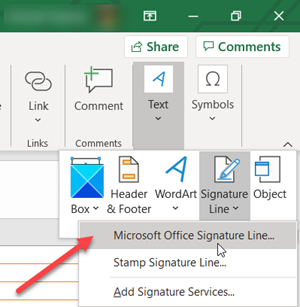
Selecciona la opción Línea de Firma de Microsoft Office.
En el cuadro de diálogo de Configuración de Firma, escribe la información que deseas mostrar debajo de la línea de firma.
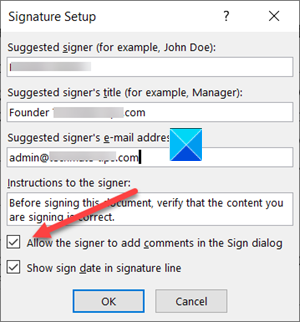
Selecciona las siguientes casillas de verificación:
- Permitir al firmante agregar comentarios en el cuadro de diálogo Firmar.
- Mostrar fecha de firma en la línea de firma.
Añade una representación visible de tu firma y una firma digital. En el archivo, haz clic derecho en la línea de firma. Desde el menú, selecciona Firmar.
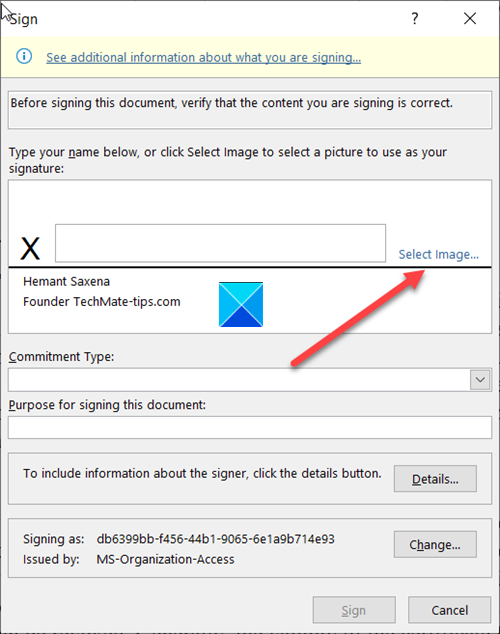
Si tienes una versión impresa de tu firma, escribe tu nombre en la casilla junto a la X. Alternativamente, puedes seleccionar una imagen de tu firma escrita. Haz clic en Seleccionar Imagen.
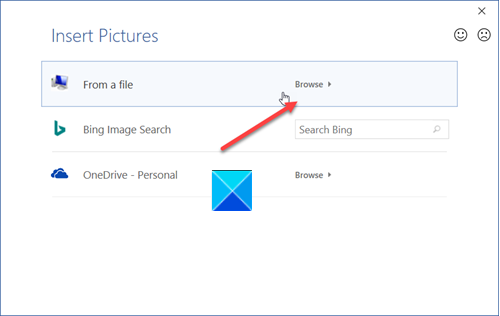
Luego, en el cuadro de diálogo Seleccionar Imagen de Firma que aparece, busca tu archivo de imagen de firma y selecciónalo.
Para eliminar la firma digital, abre el archivo que contiene la firma. Haz clic derecho en la línea de firma.
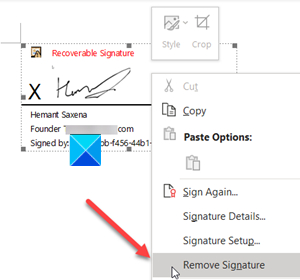
De la lista de opciones que se muestra, elige Quitar Firma.
Cuando se te indique, haz clic en Sí.
