Si tienes un archivo de presentación PPT, pero no tienes el software de PowerPoint, Microsoft 365 o el programa MS Office para abrirlo, este artículo presenta algunos métodos para abrir archivos PPT sin el software de PowerPoint en una computadora con Windows.
Cómo abrir un archivo PPT sin el programa PowerPoint
Puedes probar una de las siguientes maneras:
- Usar PowerPoint Web
- Usar Google Slides
- Usar LibreOffice
- Usar WPS Office
- Usar Canva
- Usar programas de visualización de archivos PPT en línea
- Convertir el archivo PPT en un archivo PDF.
1. Usar PowerPoint Web
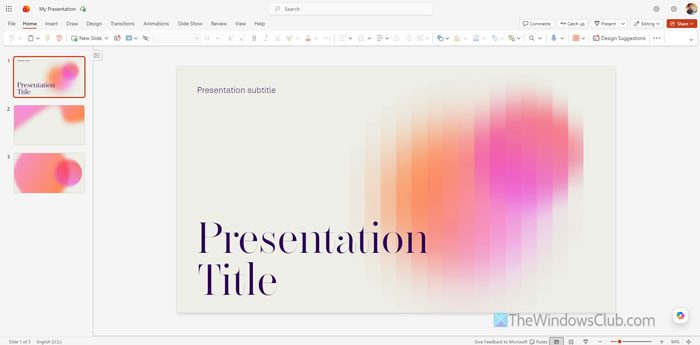
Si no tienes la aplicación de PowerPoint, siempre puedes usar la versión web de PowerPoint. La versión en línea de PowerPoint está disponible de forma gratuita, y puedes usarla tanto en una computadora como en un teléfono móvil. Ya sea que tengas una suscripción de OneDrive o Microsoft 365 o no, puedes usarla para abrir tu archivo de presentación.
Sin embargo, primero debes subirlo a OneDrive. Para hacer esto, abre la aplicación de OneDrive, haz clic en la opción Crear o subir, y selecciona la opción “Subir archivos”.
A continuación, elige el archivo de presentación y súbelo. Luego, haz clic en el archivo subido para abrirlo, editarlo y verlo.
2. Usar Google Slides
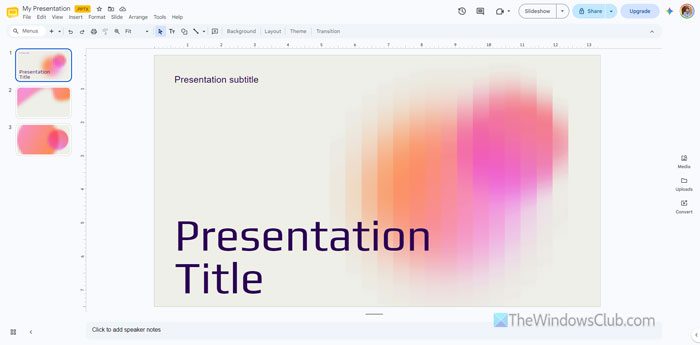
Google Slides es similar a la versión en línea de PowerPoint. En otras palabras, no tienes que gastar dinero en ninguna suscripción para abrir archivos PPT.
Google Slides es una de las mejores herramientas para crear y ver presentaciones de PowerPoint. Como ofrece muchas opciones y características, no tendrás ningún problema para abrir y editar tu archivo de presentación según tus requisitos.
Debes subir primero el archivo de presentación (archivo PPT) a Google Drive. Luego, puedes acceder a ese archivo a través de Google Slides. Para hacer esto, abre Google Drive y haz clic en Nuevo > Subir archivo. Luego, elige el archivo para subir.
Después, podrás abrir ese archivo en Google Slides. Lo mejor es que puedes descargar el archivo editado como un archivo PPTX, un formato compatible con PowerPoint.
3. Usar LibreOffice
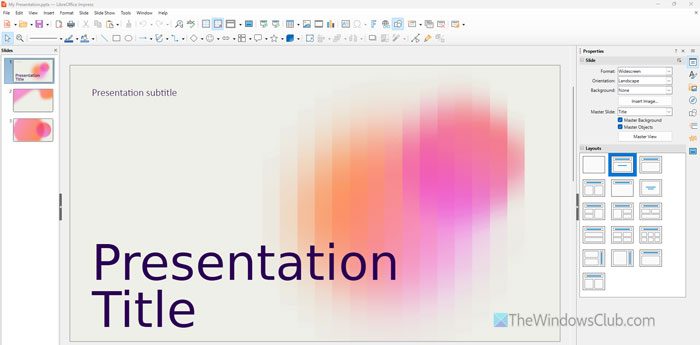
LibreOffice es un programa alternativo para Microsoft Office o Microsoft 365, y LibreOffice Impress es otra herramienta que te permite abrir, ver y editar presentaciones de PowerPoint. Si tienes esta herramienta instalada en tu computadora, no hay necesidad de usar ninguna herramienta en línea.
La interfaz de usuario de LibreOffice Impress es limpia y ordenada, por lo que puedes usarla fácilmente. Lo más destacado de esta herramienta es que no necesitas convertir el archivo original a ningún otro formato para poder abrirlo.
Simplemente puedes hacer clic derecho sobre la presentación de PowerPoint, seleccionar “Abrir con” y elegir la opción LibreOffice Impress.
4. Usar WPS Office
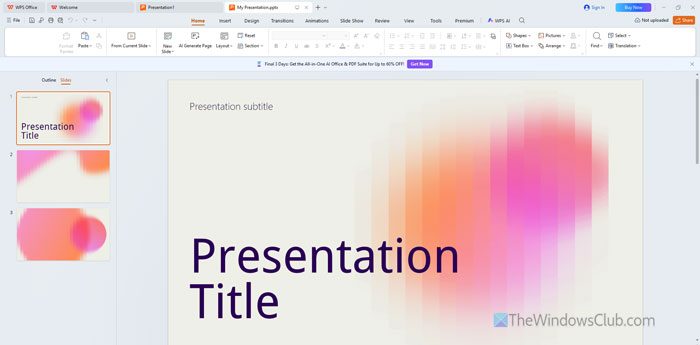
WPS Office es otro software alternativo a Microsoft Office que te permite hacer casi todo lo que Microsoft Office puede. Puedes abrir un archivo PPT o una presentación de PowerPoint en WPS Office.
Lo mejor es que no encontrarás una gran diferencia entre la interfaz de usuario de PowerPoint y la de WPS Office. Encontrarás una cinta similar, pestañas, opciones, etc.
Para abrir un archivo PPT en WPS Office, haz clic derecho en el archivo, elige Abrir con > WPS Office.
5. Usar Canva
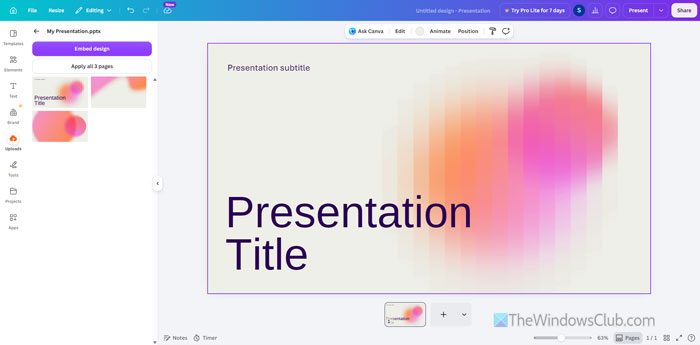
Canva es una de las mejores herramientas en línea de terceros que te permite ver y editar archivos PPT sin ningún problema. No necesitas tener una suscripción de pago para abrir y revisar tu presentación en tu computadora con Windows. No solo puedes usarlo en Windows 11, sino que también puedes usar esta herramienta para ver el archivo PPT en tu teléfono móvil.
Para abrir el archivo PPT en Canva, visita el sitio web oficial de Canva e inicia sesión en tu cuenta. Luego, crea una presentación en blanco y ve a la pestaña Subidas.
A continuación, haz clic en la opción “Subir archivos” y sube el archivo de presentación que deseas ver. Una vez que la subida se haya completado, ve a la pestaña Diseños y haz clic en tu archivo de presentación. Te mostrará todas las diapositivas en tu pantalla. Puedes hacer clic en una diapositiva en particular y editarla.
6. Usar programas de visualización de archivos PPT en línea
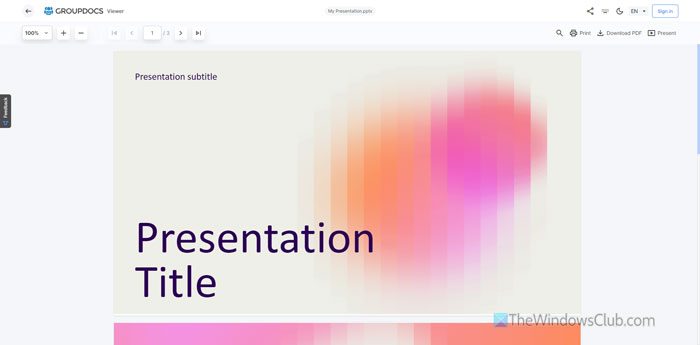
Hay varios programas de visualización de archivos PPT en línea que puedes usar para abrir y revisar tu presentación. Las mejores herramientas son:
1) QwerPDF
QwerPDF.com es uno de los mejores programas de visualización de archivos PPT en línea que puedes usar para ver archivos de presentación. Puedes ver todas las diapositivas en tu pantalla al mismo tiempo. Sin embargo, es posible que no puedas encontrar todas las animaciones que el editor ha incorporado.
Online.visual-paradigm.com es otra herramienta web para ver archivos PPT en tu computadora. Lo mejor de esta herramienta es que puedes reproducir la presentación, usar la herramienta láser, usar un bolígrafo para editar, etc.
3) GroupDocs
Si necesitas una interfaz de usuario despejada para ver tu archivo de presentación, GroupDocs.app es uno de los mejores sitios web que puedes usar. Tiene tres opciones importantes:
- Imprimir
- Descargar como archivo PDF
- Presentar las diapositivas.
7. Convertir el archivo PPT en un archivo PDF
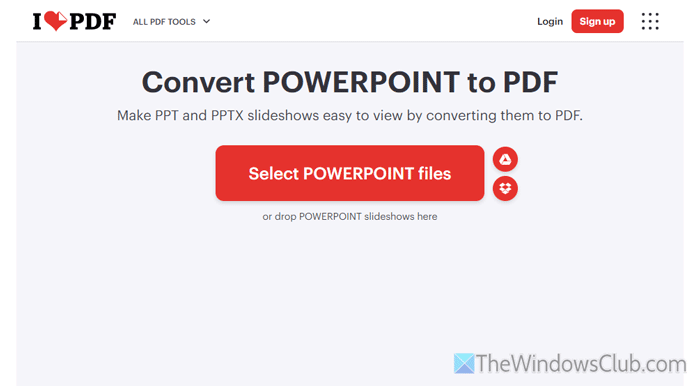
Si no puedes abrir el archivo PPT con ninguna de las herramientas mencionadas anteriormente, siempre puedes convertirlo a un archivo PDF y ver todas las diapositivas. Aunque no encontrarás ninguna animación, te servirá para cumplir con tu tarea.
Algunas de las mejores herramientas para convertir un archivo PPT a PDF son:
1) ILovePDF
Para usar esta herramienta, visita el sitio web ILovePDF y haz clic en el botón “Seleccionar archivos de POWERPOINT” para subir tu archivo. Luego, haz clic en el botón “Convertir a PDF” para iniciar el proceso de conversión. Después de eso, podrás descargar tu archivo.
2) CloudConvert
Para usar esta herramienta, abre el sitio web cloudconvert.com y sube tu archivo PPT. Luego, elige la opción PDF y haz clic en el botón Convertir. Después de eso, descarga el archivo PDF en tu computadora.