Todos sabemos que el propósito de una firma es validar la autenticidad y validez de un documento. A medida que pasamos del papel a la computadora, para casi cada tarea, se vuelve importante encontrar un sustituto para una firma. Y ese es exactamente el propósito de una firma digital. En este artículo, te guiaremos sobre cómo agregar, eliminar y editar firmas en archivos de Word, Excel y PowerPoint en computadoras con Windows. El proceso es similar en estos tres programas, pero aquí hablaremos sobre Microsoft Word.
Cómo agregar, eliminar y cambiar firmas en archivos de Word
Una firma digital es un sello electrónico Encriptado que asegura que la información en el documento digital proviene del firmante y no ha sido alterada durante la transición.
Antes de crear una firma digital, necesitas tener un certificado de firma. Cuando envías un documento firmado digitalmente, también envías tu certificado y una clave pública. Esto es como una garantía de que el documento no fue alterado durante la transición. El certificado generalmente es válido por un año, aunque depende de la autoridad emisora.
Crear una línea de firma en el archivo de Word

- Apunta tu cursor donde desees crear la línea de firma digital en tu documento.
- Entre las pestañas en la parte superior, haz clic en la pestaña Insertar.
- Haz clic en la flecha de la lista de Línea de firma en el grupo Texto. Selecciona Línea de firma de Microsoft Office. Esta acción abre el cuadro de diálogo Configuración de firma.
- Encontrarás campos para los siguientes detalles: nombre completo del firmante, título del trabajo del firmante, dirección de correo electrónico del firmante y instrucciones para el firmante. El único campo que necesitas llenar es Instrucciones para el firmante. Este paso crea una línea de firma en el documento, que debe ser completada por el firmante.
Firmar con la firma digital
- Haz clic derecho en la línea de firma en el documento y haz clic en Firmar.
- Puedes seleccionar una imagen de tu firma escrita haciendo clic en seleccionar imagen y buscando la imagen.
- En caso de que seas usuario de una tableta, también podrías firmar utilizando el panel táctil después de hacer clic en la opción de inking junto a la X.
La marca para una firma digital se añade en la parte inferior.
Eliminar la firma digital en el archivo de Word
Sencillamente haz clic derecho en la línea de firma y haz clic en Eliminar firma.
Agregar firmas digitales invisibles en el archivo de Word
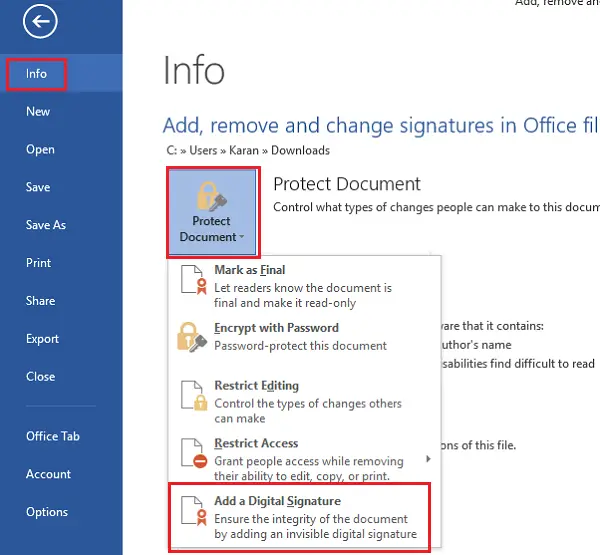
Las firmas invisibles protegen la autenticidad de un documento. Sin embargo, una firma invisible hace que el documento sea de solo lectura a menos que el firmante realice los cambios necesarios.
- Haz clic en la pestaña Archivo, luego haz clic en la sección Información y luego selecciona Proteger documento (para MS Word) / Hoja de cálculo (para MS Excel) / Presentación (para MS PowerPoint).
- Selecciona la opción de Agregar una firma digital de la lista.
- Completa el cuadro de diálogo y guarda la configuración.
Eliminar firmas digitales invisibles en el archivo de Word
- Haz clic en la pestaña Archivo, luego haz clic en la sección Información y luego selecciona Ver firmas.
- Haz clic en la flecha junto al nombre de la firma y selecciona Eliminar de las opciones.
Como puedes ver, ¡los pasos son muy fáciles!
