Cuando agregas nuevos archivos o carpetas a una biblioteca de documentos de SharePoint, Power Query a veces no logra detectarlos, incluso después de actualizar la consulta. En esta publicación, te mostramos qué hacer si los nuevos archivos y carpetas de Power Query no aparecen en SharePoint.
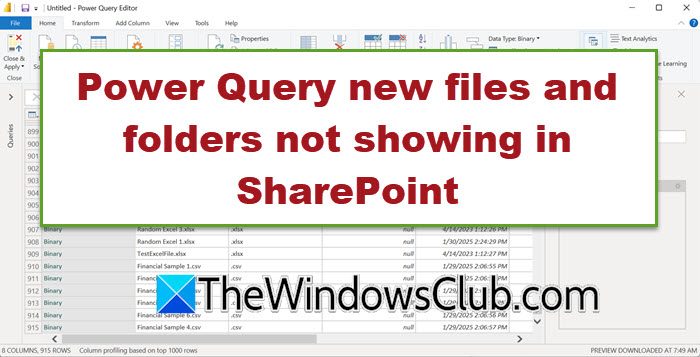
Cómo solucionar que los nuevos archivos y carpetas de Power Query no se muestren en SharePoint
Power Query almacena en caché los metadatos (listas de archivos, estructuras de carpetas) de SharePoint para mejorar el rendimiento. Cuando te conectas a través de Desde la Carpeta de SharePoint, Power Query guarda una instantánea local del contenido de la biblioteca. Es posible que los nuevos archivos o carpetas no aparezcan porque la caché no se invalida automáticamente, o porque el conector subyacente de SharePoint utiliza una vista obsoleta que excluye elementos recientes. Además, la configuración del nivel de privacidad y cómo Power Query resuelve las rutas de carpetas (por ejemplo, utilizando una URL de biblioteca frente a una URL de sitio) pueden hacer que pase por alto los cambios. En algunos casos, la respuesta de la API REST de SharePoint está paginada, y el manejo predeterminado de Power Query solo recupera el primer lote de elementos, omitiendo los más nuevos.
Si los nuevos archivos y carpetas de Power Query no se muestran en SharePoint, primero debes hablar con tu administrador de TI para asegurarte de que tienes el privilegio para acceder a ellos. En caso de que el problema no esté relacionado con permisos, sigue una de las siguientes soluciones.
- Limpiar la caché de Power Query
- Conectarte usando la URL raíz del sitio en lugar de tu URL de biblioteca
- Usar la API REST de SharePoint desde Web.Contents
1. Limpiar la caché de Power Query
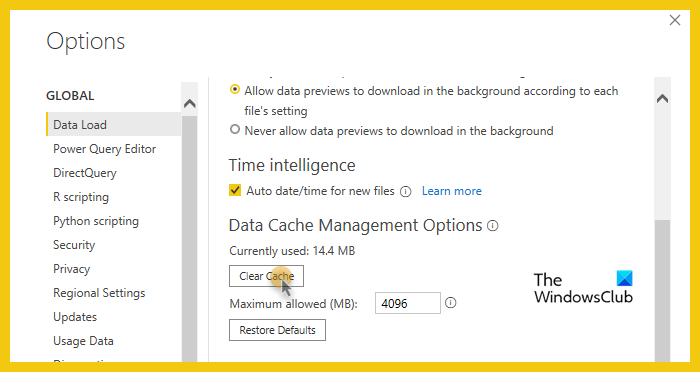
Power Query almacena en caché localmente listados de carpetas y archivos. Limpiar esta caché obliga a una recuperación fresca completa de SharePoint, eliminando cualquier referencia obsoleta a viejas estructuras de carpeta o archivos faltantes. Realiza los pasos a continuación para limpiar la caché.
Power BI:
- Lanza la aplicación Power BI.
- Ve a Archivo > Opciones y configuración > Opciones.
- Haz clic en la pestaña Cargar Datos en la sección Global.
- Haz clic en Limpiar Caché.
Excel:
- Abre el programa Excel.
- Ve a Opciones > Guardar.
- Ve a la Configuración de caché.
- Haz clic en Eliminar archivos en caché, luego haz clic en Eliminar archivos en caché.
Esperemos que este método solucione el problema.
2. Conectarte usando la URL raíz del sitio en lugar de la URL de la biblioteca
Si le das a Power Query la dirección web completa de una carpeta dentro de SharePoint (como la que ves en tu navegador), a veces recuerda una lista antigua de archivos. Pero si le das a Power Query solo la dirección principal del sitio (la página principal de tu sitio de SharePoint), Power Query se ve obligado a preguntar a SharePoint qué hay dentro en este momento, y obtiene la lista fresca y completa cada vez.
Power BI
- Abre la aplicación Power BI
- Haz clic en la pestaña Inicio > Obtener Datos > Más… (si es necesario, busca “carpeta de SharePoint”).
- En la ventana Obtener Datos, busca la carpeta de SharePoint en el cuadro de búsqueda.
- Selecciona la carpeta de SharePoint de la lista.
- Haz clic en Conectar.
- En el cuadro de diálogo de la carpeta de SharePoint, pega la URL raíz de tu sitio: https://tuempresa.sharepoint.com/sites/TuNombreDeSitio (nada después de eso).
- Haz clic en Aceptar.
- En el Navegador, marca la casilla al lado de tu biblioteca de documentos (por ejemplo, “Documentos Compartidos”).
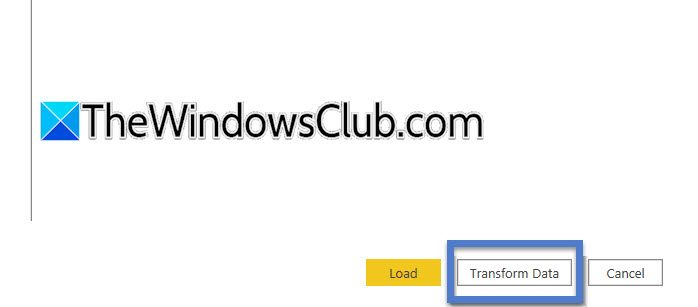
- Luego haz clic en Transformar Datos.
- En el Editor de Power Query, haz clic en la pestaña Inicio > Actualizar Vista Previa. Confirma que nuevos elementos aparecen.
- Haz clic en Cerrar y Aplicar.
Excel
- Abre el programa Excel.
- Haz clic en la pestaña Datos.
- Haz clic en Obtener Datos > Desde Archivo > Desde Carpeta de SharePoint. Si no ves esa opción, haz clic en Obtener Datos > Desde Servicios en Línea > Desde Carpeta de SharePoint.
- En la ventana Carpeta de SharePoint, elimina cualquier cosa en la caja de URL del sitio y escribe exactamente: https://tuempresa.sharepoint.com/sites/TuNombreDeSitio
(Reemplaza con la dirección real de tu sitio; nada después de /sites/TuNombreDeSitio) - Haz clic en Aceptar.
- En la ventana del Navegador que se abre, en el lado izquierdo, haz clic una vez en tu biblioteca de documentos (por ejemplo, “Documentos Compartidos” o “Documentos”).
- No hagas clic en Cargar todavía. Haz clic en el botón Transformar Datos.
- En el Editor de Power Query, haz clic en la pestaña Inicio > Actualizar Vista Previa (flecha circular).
- Verifica que tus nuevos archivos/carpetas aparezcan.
- Luego haz clic en Cerrar y Cargar.
Finalmente, verifica si el problema está solucionado o no.
3. Usar la API REST de SharePoint con Web.Contents
El punto final de la API REST devuelve la estructura de carpetas actual cada vez que se ejecuta la consulta, eludiendo completamente la caché interna de carpetas de Power Query.
Si estás usando Excel, haz clic en la pestaña Datos > Obtener Datos > Desde Otras Fuentes > Consulta en Blanco.
En el Editor de Power Query, haz clic en la pestaña Inicio > Editor Avanzado.
Elimina todo en el editor y pega este código (reemplaza los tres valores de marcador de posición):
let
siteUrl = "https://tuempresa.sharepoint.com/sites/tusitio",
relativePath = "/sites/tusitio/Documentos Compartidos",
apiUrl = siteUrl & "/_api/web/GetFolderByServerRelativeUrl('" & relativePath & "')/Files",
response = Json.Document(Web.Contents(apiUrl, [Headers=[Accept="application/json;odata=verbose"]])),
files = response[value][results]
in
files
Nota: Cambia tuempresa, tusitio y la ruta de la carpeta para que coincidan con tu SharePoint.
Si eres usuario de Power BI, ve a Inicio > Obtener Datos > Consulta en Blanco (o Consulta en Blanco en la parte inferior de la lista). Luego, en el Editor de Power Query, ve a Inicio > Editor Avanzado; elimina todo y pega el código mencionado anteriormente. Haz clic en Hecho.
Finalmente, ve a Inicio > Actualizar Vista Previa > Cerrar y Aplicar.
¿Por qué no puedo agregar una nueva carpeta en SharePoint?
Este problema generalmente ocurre debido a permisos insuficientes o reglas de validación de columnas que bloquean la acción. Si tu biblioteca tiene permisos únicos, asegúrate de que tu cuenta tenga al menos acceso de nivel Contribuir. Además, verifica si existe alguna fórmula de validación de columna, ya que puede impedir la creación de nuevas carpetas por completo. Una solución rápida es usar la pestaña Archivos y seleccionar Nueva Carpeta en lugar del botón +Nuevo, que a veces elude la restricción.
¿Por qué mis carpetas no se sincronizan con SharePoint?
Las fallas de sincronización generalmente ocurren cuando tienes tanto una biblioteca sincronizada como un acceso directo de OneDrive a la misma ubicación, creando un conflicto. La solución es eliminar el acceso directo de OneDrive en línea, luego desvincular y volver a vincular tu cuenta de OneDrive. Además, asegúrate de que tu cliente de OneDrive esté actualizado y pausa/reanuda la sincronización desde el ícono de la bandeja del sistema para forzar una actualización.
