La aplicación de Bloc de Notas de Windows ahora admite formato ligero, incluidos texto en negrita, cursivas, listas, hipervínculos, encabezados y una función de creación de tablas como en Microsoft Word. En este artículo, te mostraremos cómo crear tablas en Bloc de Notas en una computadora con Windows 11. Con solo dos clics del ratón, puedes insertar una tabla de una vez con un máximo de 5×5 celdas. También podrás editar una tabla, insertar enlaces y usar otras opciones de formato en las celdas, agregar columnas y filas, y eliminar celdas.
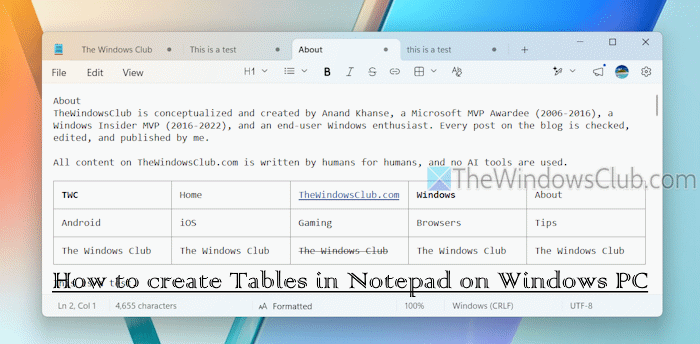
El tamaño de la tabla en Bloc de Notas se ajusta automáticamente. No puedes cambiar el tamaño de una columna o fila por separado. Además, debes actualizar la aplicación de Bloc de Notas a la última versión (si aún no lo has hecho) para habilitar esta función.
Cómo crear tablas en Bloc de Notas en una computadora con Windows 11
Puedes crear tablas en Bloc de Notas en una PC con Windows 11 de una de estas tres maneras:
- Crear una tabla en Bloc de Notas con la barra de herramientas de formato
- Insertar una tabla en Bloc de Notas con el menú contextual de clic derecho
- Crear una tabla en Bloc de Notas con sintaxis Markdown.
Vamos a revisar estas opciones.
1. Crear una tabla en Bloc de Notas con la barra de herramientas de formato
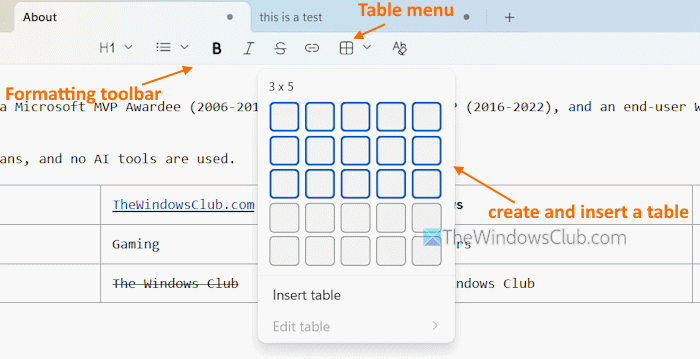
Hay una nueva barra de herramientas de formato para usar el lenguaje de marcado Markdown en Bloc de Notas. Esta barra de herramientas está habilitada por defecto y está disponible en la parte medio-superior. Incluye una opción de listas con viñetas, encabezados, texto en negrita y otras opciones de formato, y un menú desplegable para tablas. Haz clic en ese menú y mueve el cursor del ratón sobre la cuadrícula. Esta acción resaltará el número de filas y columnas para tu tabla.
Presiona el botón izquierdo del ratón, y la tabla con el número resaltado de filas y columnas se creará e insertará. Ahora puedes ingresar texto, insertar hipervínculos en las celdas, etc.
Si la barra de herramientas de formato no se muestra, ve a la Configuración de Bloc de Notas > activa la opción de Formato.
2. Insertar una tabla en Bloc de Notas usando el menú contextual de clic derecho
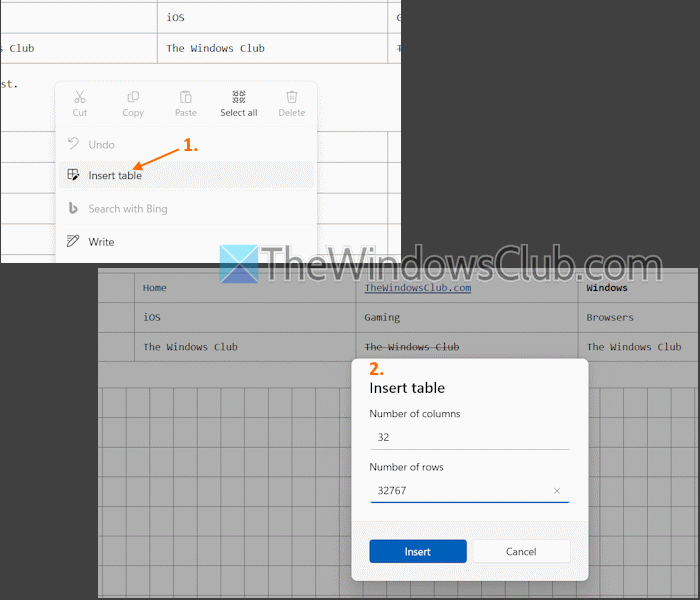
También puedes insertar una tabla en la aplicación Bloc de Notas en Windows 11 con el menú contextual de clic derecho. El beneficio de esta opción es que puedes insertar una tabla grande (hasta 52 columnas y 32767 filas) de una vez. Sin embargo, esa acción puede hacer que Bloc de Notas se vuelva lento o se cuelgue.
Haz clic derecho en un área vacía, luego selecciona Insertar tabla. Agrega números en los campos Número de filas y Número de columnas. Haz clic en Aceptar.
3. Crear una tabla en Bloc de Notas usando sintaxis Markdown
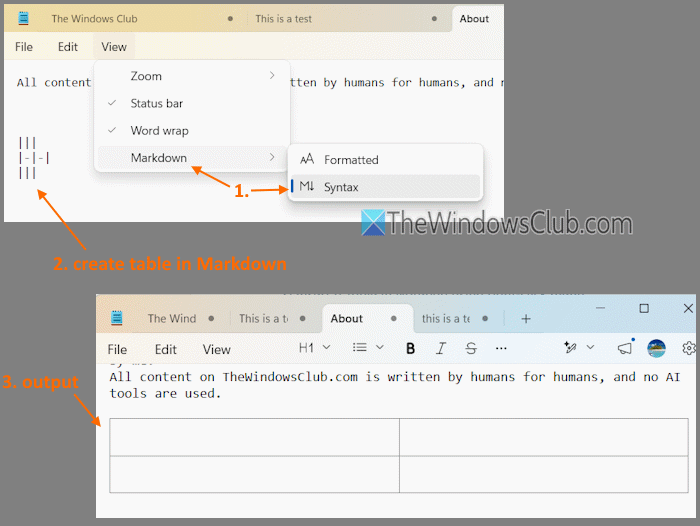
También puedes usar la sintaxis Markdown para crear una tabla en Bloc de Notas. Para hacerlo, selecciona el menú Ver > Markdown > Sintaxis. Ahora puedes agregar un (|) pipe (también llamado barra vertical) para separar columnas.
Para crear un encabezado de columna, agrega tres o más guiones (—). Después de eso, cambia al modo Formateado (haz clic en menú Ver > Markdown > Formateado) para ver la salida.
Para mayor comodidad, primero puedes crear una tabla en modo Formateado, y luego cambiar al modo Sintaxis.
¿Cómo editar una tabla en la aplicación Bloc de Notas en Windows 11?
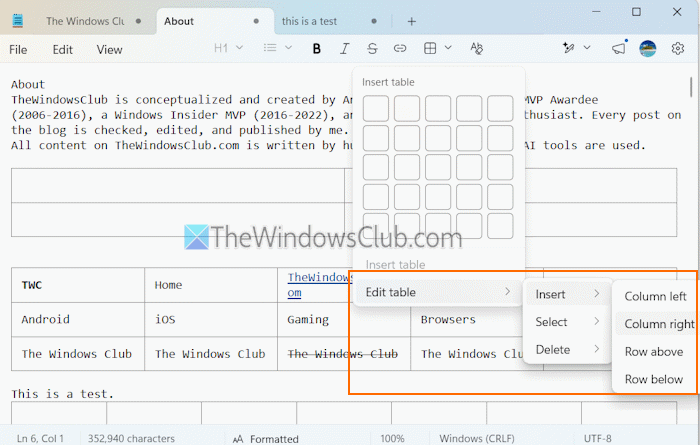
Para editar una tabla en Bloc de Notas en Windows 11, haz clic en una celda de la tabla. Usa el menú Tabla en la barra de herramientas de formato > Editar tabla. Tendrás tres opciones:
- Insertar: para agregar una columna a la izquierda y derecha, y agregar una fila debajo o arriba
- Seleccionar: para seleccionar toda la tabla, columna o fila, y
- Eliminar: para quitar toda la tabla, fila o columna.
La opción Editar tabla en el menú contextual de clic derecho también muestra estas opciones.
¿Cómo hacer una tabla en la aplicación Notas en Windows?
Para hacer o crear una tabla en OneNote en una PC con Windows 11, primero crea un nuevo cuaderno o abre uno existente. Haz clic en Insertar > Tabla > selecciona filas y columnas en la cuadrícula. También puedes insertar una nueva hoja de cálculo de Excel en OneNote utilizando el menú Tabla.
¿Cómo crear una tabla en un archivo TXT?
Puedes usar la aplicación Bloc de Notas en Windows para crear una tabla en un archivo TXT. Usa el menú Tabla en la barra de herramientas de formato para seleccionar filas y columnas para agregar una tabla. Además, si deseas convertir un texto a una tabla, usa Microsoft Word.
