Cuando navegas por la web, el error “Permitir que Chrome acceda a la red” puede resultar muy molesto. Si recibes este error y estás buscando ayuda, aquí tienes lo que puedes hacer.
Antes de dar acceso a Chrome a la red
Antes de permitir que Google Chrome acceda a la red, debes investigar por qué tu cortafuegos bloqueó la conexión. Aunque no planeas visitar sitios sospechosos, es probable que tu navegador Chrome esté infectado con malware.
Si no puedes averiguar si tu navegador ha sido secuestrado, recuerda las extensiones instaladas recientemente. Si sospechas que tu navegador Chrome está infectado, límpialo con una herramienta adecuada de antivirus o antimalware.
1. Configurar el Cortafuegos de Windows
Este método añadirá una excepción al Cortafuegos de Windows, permitiendo que Chrome acceda a la red.
1. Abre el Panel de Control desde la búsqueda de Windows.
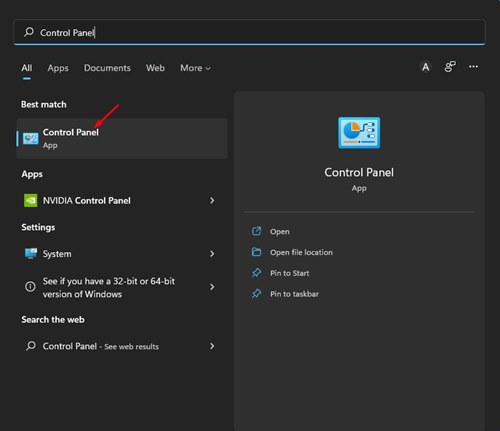
2. Haz clic en Sistema y Seguridad.
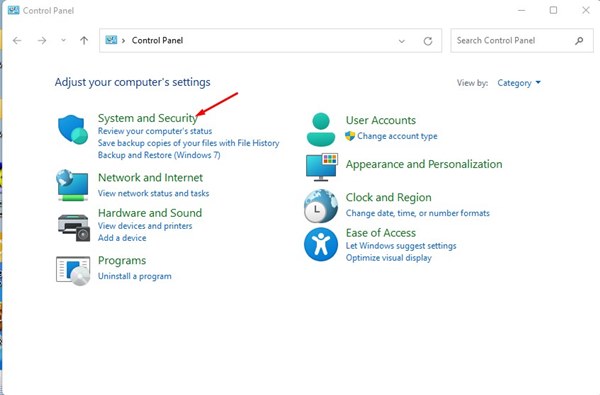
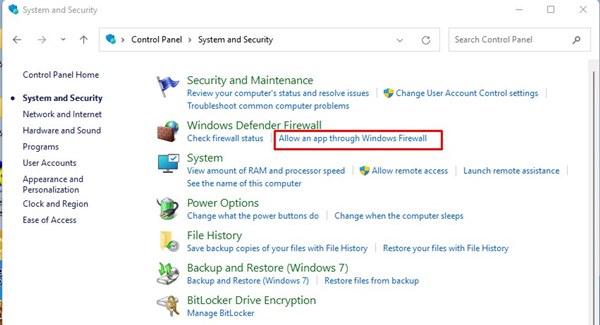
3. Haz clic en el Cortafuegos de Windows Defender.
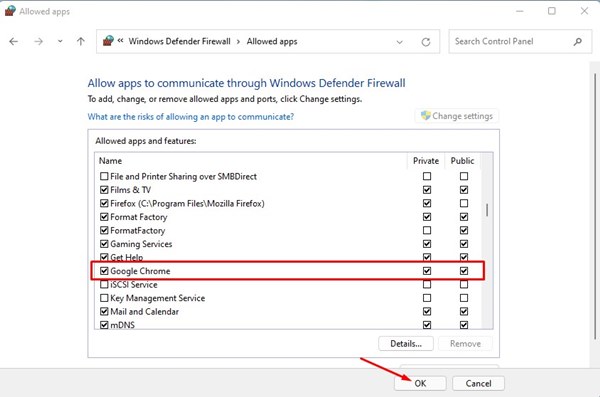
4. Haz clic en el botón Permitir una aplicación o característica a través del Cortafuegos de Windows.
5. Haz clic en Cambiar configuraciones.
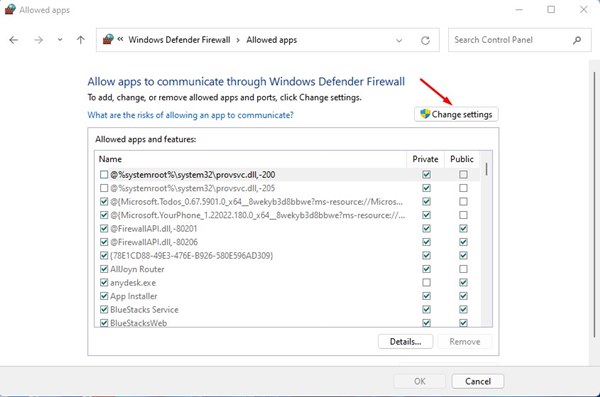
6. Marca la casilla para Google Chrome, tanto pública como privada, y haz clic en OK.
2. Excluir Google Chrome para la Seguridad de Windows
Después de configurar el Cortafuegos de Windows, debes hacer algunos cambios en la aplicación de Seguridad de Windows para permitir que Chrome acceda a Internet.
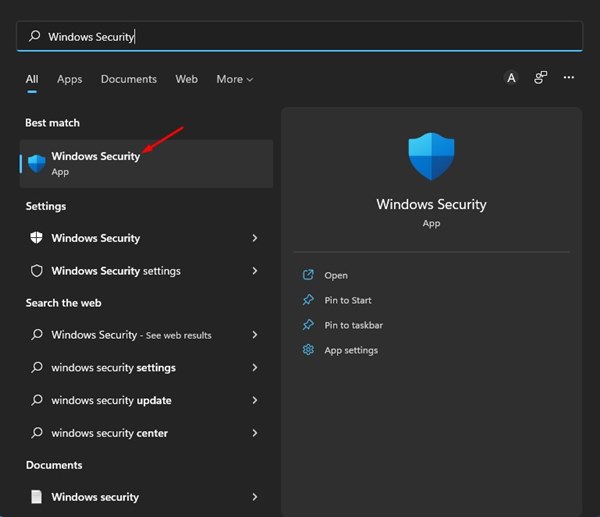
1. Abre la aplicación Seguridad de Windows desde la búsqueda de Windows.
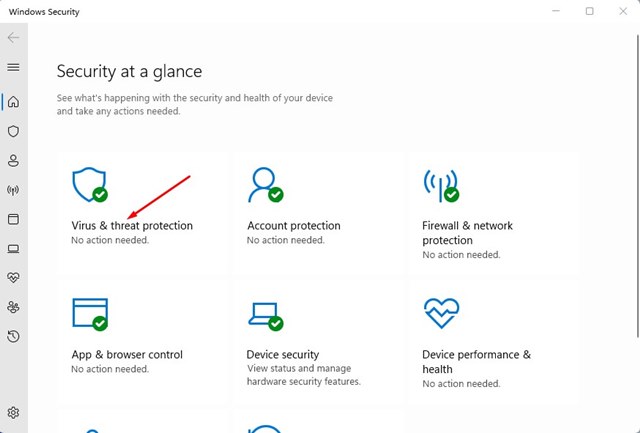
2. Haz clic en Protección contra virus y amenazas.
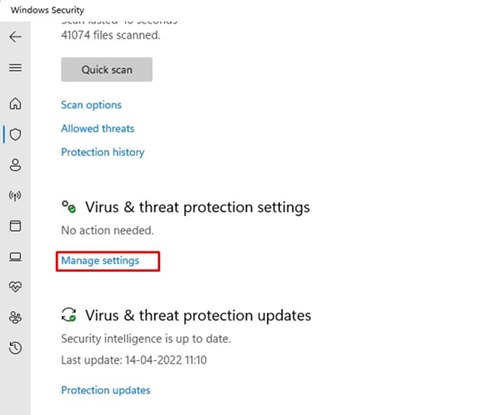
3. Haz clic en la opción Administrar configuraciones debajo de la configuración de Protección contra virus y amenazas.
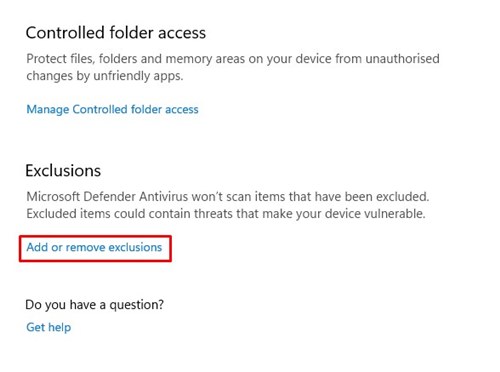
4. Desplázate hacia abajo hasta la pestaña de Exclusiones y haz clic en Añadir o quitar exclusiones.
5. Haz clic en el botón Añadir una exclusión y selecciona Carpeta.
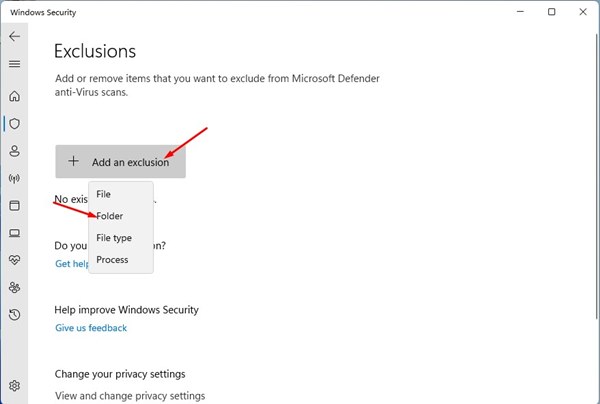
6. En el selector de archivos, debes navegar a C:Program Files (x86) y seleccionar la carpeta de Google Chrome.
3. Añadir Chrome como excepción en otros programas antivirus
Si estás utilizando otros programas antivirus como Avast, Avira, Kaspersky, etc., también debes añadir Chrome como excepción a esas herramientas de seguridad. He compartido los pasos para añadir Chrome como excepción en Avast Antivirus.
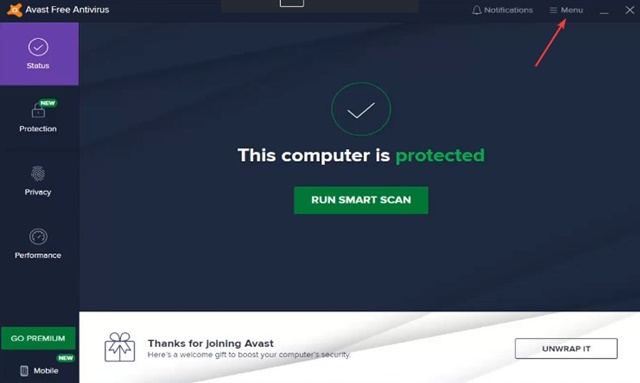
1. Abre Avast Antivirus y haz clic en el icono de Menú en la parte superior derecha.
2. Selecciona Configuraciones.
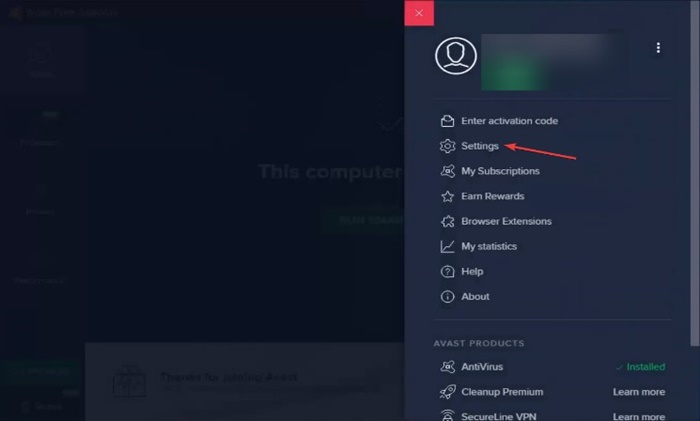
3. Cambia a General > Exclusiones.
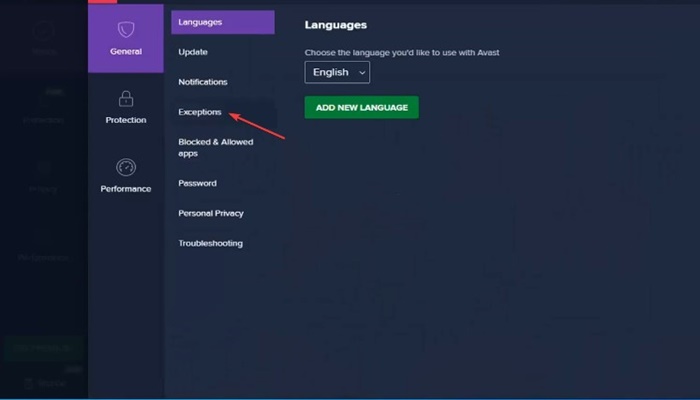
4. Haz clic en Añadir exclusión.
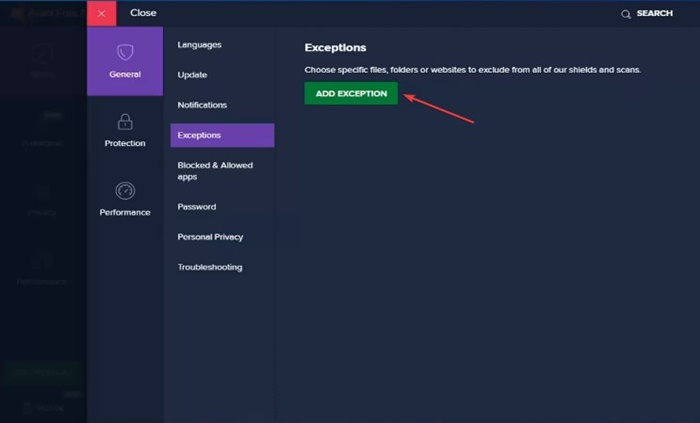
6. Haz clic en el botón Examinar y selecciona la ruta de la carpeta de Chrome. Una vez que hayas hecho esto, haz clic en Añadir exclusión.
Estas son las mejores maneras de permitir que Chrome acceda a la red. Si tienes alguna pregunta, háznoslo saber.
