Este artículo te guía para ver, exportar o eliminar conversaciones de Gaming Copilot en Windows 11.
Gaming Copilot es una nueva función en la Barra de Juegos en PC para Xbox Insiders y la aplicación móvil de Xbox que incrusta Copilot directamente en el entorno de juegos de PC. Puedes hablar o chatear con Gaming Copilot (hacer preguntas sobre un juego, tu historial de cuentas o de juego, recomendaciones de juegos, etc.), y todas esas conversaciones se almacenan para que puedas acceder y utilizarlas más tarde. Puedes ver y eliminar una conversación individual o exportar y eliminar todas las conversaciones de Gaming Copilot a la vez.
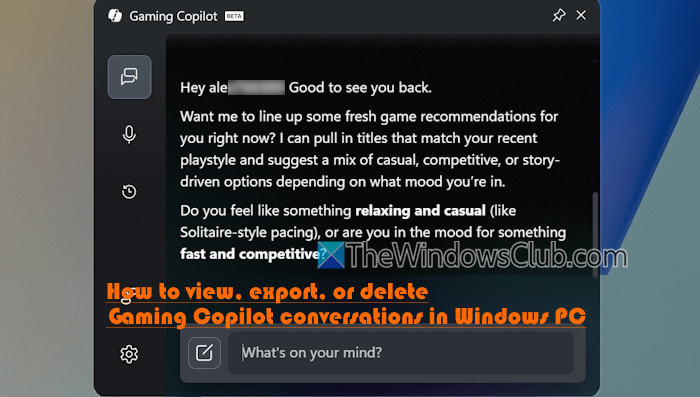
Cómo ver, exportar o eliminar conversaciones de Gaming Copilot en Windows 11
Puedes ver, exportar o eliminar conversaciones de Gaming Copilot en Windows 11 de dos maneras. Estas maneras son:
- Ver y eliminar conversaciones de Gaming Copilot usando la Barra de Juegos en Windows 11
- Exportar y eliminar todas las conversaciones de Gaming Copilot en Windows 11 utilizando el historial de actividad de Copilot.
Veamos ambas maneras.
1. Ver y eliminar conversaciones de Gaming Copilot usando la Barra de Juegos en Windows 11
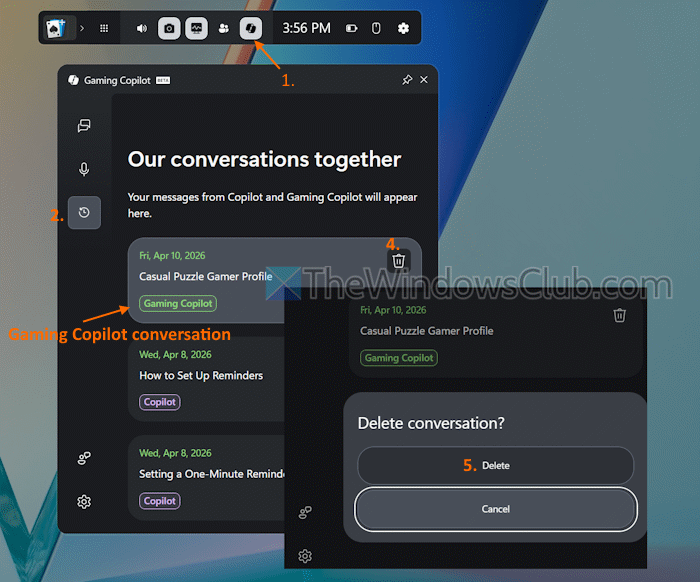
Con esta manera, puedes ver y eliminar tus conversaciones de un día en particular. Aquí están los pasos para ver y eliminar conversaciones de Gaming Copilot usando la Barra de Juegos en Windows 11:
- Presiona las teclas Win+G para abrir la Barra de Juegos en Windows 11
- En el Menú de Widgets, haz clic en el ícono de Gaming Copilot para abrir su ventana separada. Si no ves el ícono de Gaming Copilot, agrégalo primero. En el Menú de Widgets, haz clic en el ícono de Configuración > Más configuraciones > Widgets > y activa Gaming Copilot (disponible en la sección “Mostrar en el menú de widgets”). Ahora, haz clic en el ícono del Menú de Widgets, y aparecerá un pop-up. Marca Gaming Copilot como Favorito para mostrarlo en la barra del Menú de Widgets
- En la sección de Chat de la ventana de Gaming Copilot, verás tu conversación reciente
- Selecciona la opción Historial en el lado izquierdo. Verás tus mensajes de Gaming Copilot y Copilot. Para cada conversación, verás la fecha y hora de la conversación, el título y un ícono de Eliminar. Hacer clic en el título de la conversación te mostrará todos los chats relacionados con ella.
- Para eliminar una conversación, haz clic en el ícono de Eliminar
- Confirma la acción usando el botón Eliminar.
Repite estos pasos para ver o eliminar otras conversaciones individuales de Gaming Copilot.
Aquí, podrías echar de menos un cuadro de Búsqueda para encontrar un chat en particular (especialmente si hay muchas conversaciones) y un filtro para mostrar solo las conversaciones de Gaming Copilot y no las conversaciones de Copilot. Estas opciones podrían venir en el futuro a medida que esta función progrese.
2. Exportar y eliminar todas las conversaciones de Gaming Copilot en Windows 11 utilizando el historial de actividad de Copilot
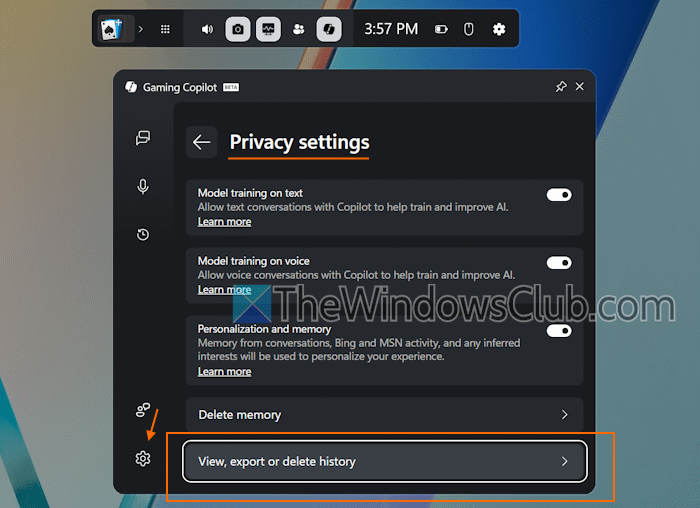
Necesitas acceder a tu historial de actividad de Copilot para exportar y/o eliminar todas las conversaciones de Gaming Copilot en Windows 11, porque aún no hay una opción directa para eliminar o exportar solo las conversaciones de Gaming Copilot. Aquí están los pasos:
- Abre la Barra de Juegos en Windows 11
- Selecciona el ícono de Gaming Copilot en el Menú de Widgets
- Haz clic en el ícono de Configuración en la esquina inferior izquierda de la ventana de Gaming Copilot
- Selecciona Configuración de privacidad
- Haz clic en la opción “Ver, exportar o eliminar historial”
- Esta acción abrirá la página de tu Cuenta de Microsoft en una nueva pestaña de tu navegador web predeterminado. Inicia sesión con tus credenciales de cuenta
- Ve a la sección Privacidad > Copilot para acceder a la página “Gestionar tu historial de actividad de Copilot”
- Expande la sección “Aplicaciones de Copilot” (en la sección “Tu historial de actividad de Copilot”)
- Usa la opción “Exportar todo el historial de actividad” para guardar un archivo CSV
- Abre ese archivo CSV en Excel. Verás columnas de Conversación (Título), Autor (Humano y IA), Tiempo y Mensaje. Ahora necesitas encontrar y acceder a los chats que tuviste con Gaming Copilot, porque el archivo CSV exportado incluye otros chats.
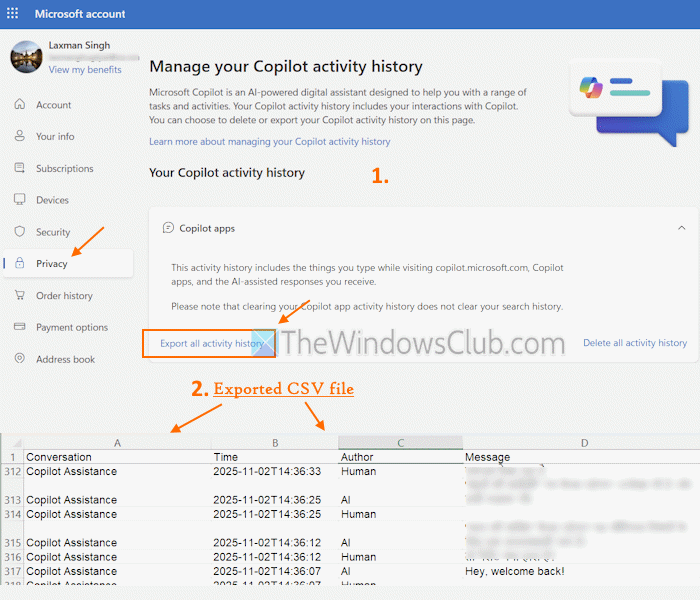
Para eliminar todas las conversaciones de Gaming Copilot, puedes usar la opción “Eliminar todo el historial de actividad” en la sección “Tu historial de actividad de Copilot” de tu página de Cuenta de Microsoft. Sin embargo, recuerda que esta acción también borrará todo el historial de actividad, incluyendo los mensajes que escribes mientras visitas la aplicación web de Copilot, otras aplicaciones de Copilot, y las respuestas que recibes.
¿Cómo exportar el historial de actividad de Microsoft Copilot?
Para exportar tu historial de actividad de Microsoft Copilot, inicia sesión en tu Cuenta de Microsoft y accede a la configuración de privacidad desde la sección izquierda. Bajo tu historial de actividad de Copilot, expande las secciones Aplicaciones de Copilot, Copilot en aplicaciones de Microsoft 365 y Copilot en aplicaciones de Windows, y utiliza las funciones Exportar todo el historial de actividad, Exportar todo el Chat de Copilot, y Exportar todo el historial de actividad de Copilot en aplicaciones de Microsoft 365.
¿Qué puedo hacer con mi historial de chat de Copilot?
Con tu historial de chat de Copilot, puedes volver a un chat que tuviste con Copilot Chat de Microsoft 365 anteriormente. También puedes continuar la conversación, renombrar una conversación, eliminarla o agregar una conversación a tus cuadernos de Copilot.
