Si aparece una pantalla azul al imprimir con Windows 11, aquí está la forma de solucionar este problema. Ya sea que uses una impresora HP, Canon, Epson, Brother o de cualquier otra compañía, puedes realizar estas soluciones para deshacerte de este problema.
¿Por qué aparece una pantalla azul en Windows 11 al imprimir?
Si Windows 11 muestra una pantalla azul al imprimir, estas podrían ser las razones:
- Hay algunos problemas con el controlador de la impresora. Como resultado, la conexión entre tu impresora y la computadora se ha perdido.
- El servicio de Cola de impresión tiene algunos problemas internos.
- Tu computadora está ejecutando una versión Beta o Dev, que tiene algunos errores o fallos.
- El firmware de la impresora está obsoleto o dañado.
- Tu puerto USB tiene algunos problemas de hardware.
- Tu RAM está ocupada por otros programas.
Pantalla azul en la impresora al imprimir con Windows 11
Para solucionar la pantalla azul que aparece al imprimir con Windows 11/10 utilizando una impresora HP, Canon, Epson, Brother o de cualquier otra compañía, realiza una de estas soluciones:
- Actualiza o reinstala el controlador de la impresora
- Reinicia el servicio de Cola de impresión
- Restablece tu impresora
- Verifica el puerto USB
- Cierra algunos programas innecesarios para liberar RAM en tu computadora
- Ejecuta el programa Comprobador de archivos del sistema
- Desinstala la impresora como un dispositivo y reconéctala
- Actualiza el firmware de la impresora.
1. Actualiza o reinstala el controlador de la impresora
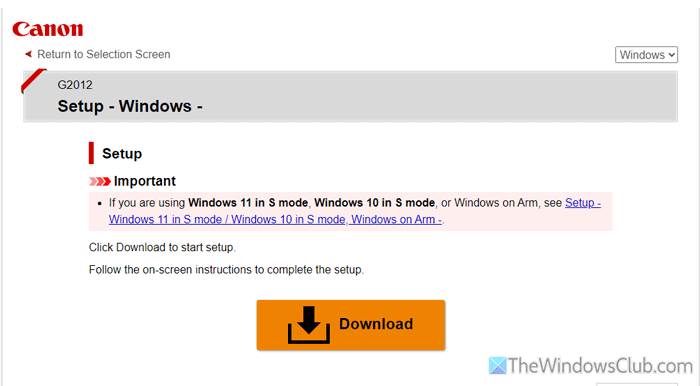
Esto es lo primero que debes hacer cuando la impresora tiene problemas, como un error de pantalla azul en Windows 11. En la mayoría de los casos, el problema radica en el controlador de la impresora. Si el controlador de la impresora está dañado o no ha sido actualizado en mucho tiempo, es posible que encuentres el error mencionado anteriormente.
Debes descargar el controlador solo desde el sitio web oficial. No importa qué fabricante uses, puedes visitar su sitio web oficial y buscar el controlador de tu impresora.
Sin embargo, si ya tienes el controlador pero estás teniendo el problema incluso después de actualizarlo, te recomendamos desinstalar el controlador existente y reinstalarlo.
2. Reinicia el servicio de Cola de impresión
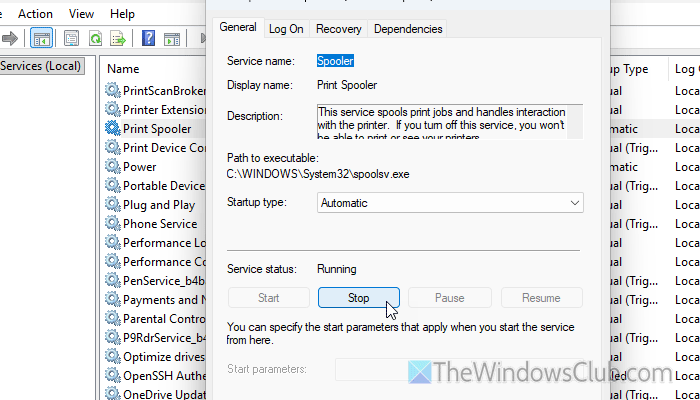
El servicio de Cola de impresión es uno de los más importantes, porque establece un enlace entre la impresora y tu computadora. En otras palabras, se encarga de todos los trabajos de impresión en tu computadora. Si este servicio tiene algunos problemas, encontrarás el problema mencionado anteriormente.
Para reiniciar el servicio de Cola de impresión, presiona las teclas Win+R, luego escribe “services.msc” y presiona el botón de Enter. Haz doble clic en el servicio de Cola de impresión y haz clic en el botón Detener.
A continuación, elige la opción Automático en la lista desplegable de tipo de inicio y haz clic en el botón Iniciar.
Luego cierra todas las ventanas y reinicia tu computadora (no es obligatorio).
3. Restablece tu impresora
Hoy en día, puedes restablecer fácilmente tu impresora a la configuración de fábrica en unos minutos. Esta acción puede solucionar el problema cuando hay algunos inconvenientes con el controlador de la impresora o el firmware.
4. Verifica el puerto USB
Si usas una impresora con cable, es probable que estés utilizando el puerto USB para conectarla. Sin embargo, si hay algún problema con el puerto USB, encontrarás el error de pantalla azul como se mencionó aquí.
Por eso deberías comprobar si el puerto USB está funcionando correctamente. Puedes conectar cualquier otro dispositivo a ese puerto USB y verificar si funciona bien. Si no, es momento de cambiar tu puerto USB. También puedes alternar entre puertos USB 2.0 y 3.0.
5. Cierra algunos programas innecesarios para liberar RAM
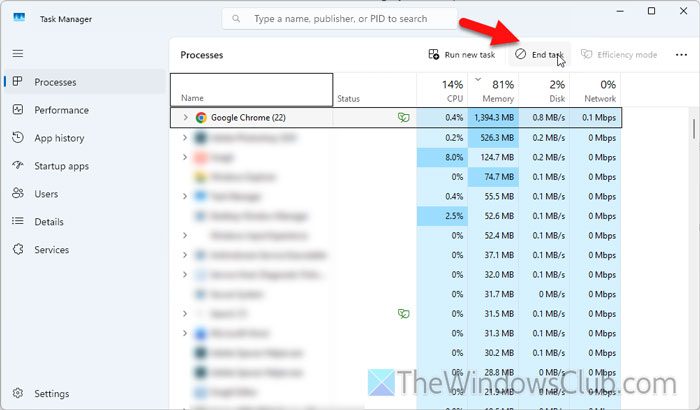
Para imprimir algo, debes asignar una cantidad adecuada de RAM para realizar todos los trabajos de impresión. Si tu computadora no tiene suficiente memoria para ejecutar tales tareas, puedes encontrar un error de pantalla azul. Si es así, necesitas cerrar algunos programas pesados que están en ejecución.
Para hacer esto, primero abre el programa Administrador de tareas, luego haz clic en la pestaña Procesos. Luego haz clic en la columna Memoria para encontrar los programas que están consumiendo la mayor cantidad de RAM. Luego, selecciona un programa a la vez y haz clic en el botón Finalizar tarea.
6. Ejecuta el programa Comprobador de archivos del sistema
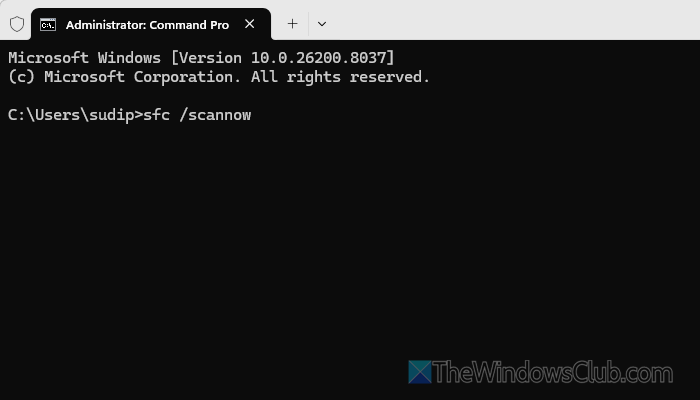
Si hay archivos de sistema defectuosos relacionados con tu impresora, puedes encontrar este problema al imprimir con Windows 11. Debes usar el programa de escaneo SFC para encontrar y reparar automáticamente tales archivos.
Para ejecutar el programa Comprobador de archivos del sistema, abre la instancia de Terminal del Símbolo del sistema con permisos de administrador e ingresa este comando:
sfc /scannow
Espera de 2 a 3 minutos hasta que complete la tarea.
7. Desinstala la impresora como un dispositivo y reconéctala
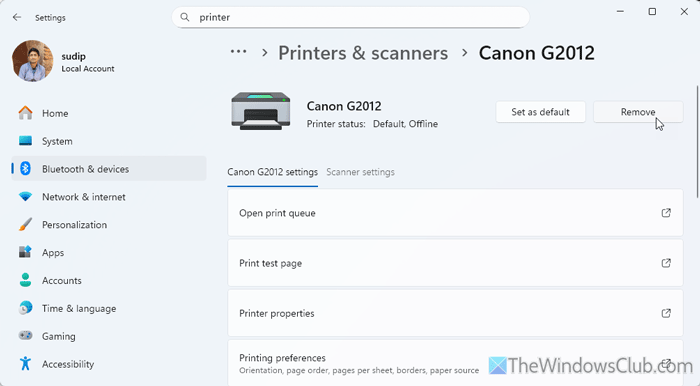
Si hay algún problema con la configuración de tu impresora, puedes encontrar este problema al imprimir. Supongamos que tu configuración se interrumpió debido a un corte de energía u otra razón. Si es así, podrás encontrar tu impresora, pero no funcionará correctamente.
Por eso deberías desinstalar la impresora y pasar por el proceso de configuración desde el principio.
8. Actualiza el firmware de la impresora
No todas las impresoras, pero algunas de las impresoras modernas avanzadas te permiten actualizar el firmware. Si el firmware tiene algunos problemas, encontrarás el error mencionado anteriormente. Por eso sugerimos actualizar el firmware de la impresora.
