Al abrir los programas de Microsoft 365 o M365 Copilot en un dispositivo Android, algunas personas experimentan un error que dice “Sin conexión a la red”. Este artículo explicará las razones comunes y te guiará para solucionar este error.
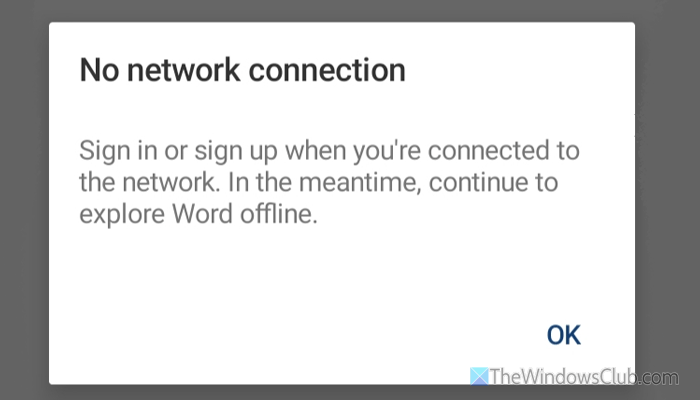
¿Por qué muestra Microsoft 365 el mensaje “Sin conexión a la red” en Android?
Uno de estos problemas puede ser la razón:
- Hay problemas relacionados con el servidor en el lado de Microsoft.
- Tu conexión a Internet no está funcionando de manera consistente.
- Tu servidor VPN y proxy tienen algunos problemas.
- Has optado por una conexión de datos solo móvil o solo Wi-Fi.
- No has actualizado la aplicación durante mucho tiempo.
Cómo solucionar el error “Sin conexión a la red” de Microsoft 365 en dispositivos Android
Para solucionar este error, sigue estas instrucciones:
- Verifica que no haya problemas en el lado de Microsoft.
- Usa la cuenta en otro dispositivo para verificar.
- Activa y desactiva el modo avión.
- Cambia la conexión a Internet.
- Desactiva temporalmente DNS privado y VPN.
- Verifica la configuración de datos de la aplicación.
- Restablece la aplicación M365 Copilot.
- Actualiza o desinstala y reinstala la aplicación.
1. Verifica que no haya problemas en el lado de Microsoft
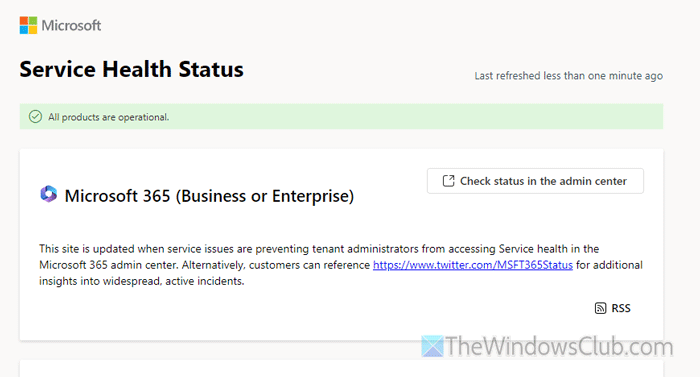
Esto es lo primero que debes comprobar. Si hay un problema en el lado de Microsoft, no puedes hacer nada para solucionarlo. En lugar de perder tiempo en todas las soluciones posteriores, debes verificar el estado de Microsoft 365 primero.
Todo lo que necesitas hacer es abrir el sitio web status.cloud.microsoft.com. Si aparece el mensaje “Todos los productos están operativos”, puedes intentar otras soluciones. De lo contrario, espera un momento antes de intentar nuevamente.
2. Usa la cuenta en otro dispositivo para verificar
A veces, puede que tengas un problema con tu cuenta. Para verificar eso, puedes usar la misma cuenta en otro dispositivo. Si no funciona, debes probar otras soluciones. Sin embargo, si tampoco puedes iniciar sesión en tu cuenta en el segundo dispositivo, primero debes verificar tu cuenta. Si es una cuenta de escuela o trabajo, pide a tu administrador permiso para iniciar sesión.
3. Activa y desactiva el modo avión
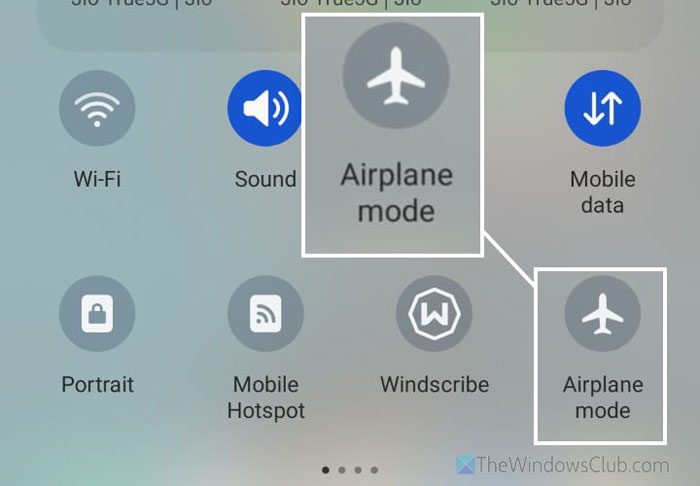
Es una guía básica de solución de problemas de red que ya conoces. Probablemente ya la hayas utilizado muchas veces cuando enfrentas problemas como Internet lento o sin red en tu móvil. Ahora deberías usar la misma técnica.
4. Cambia la conexión a Internet
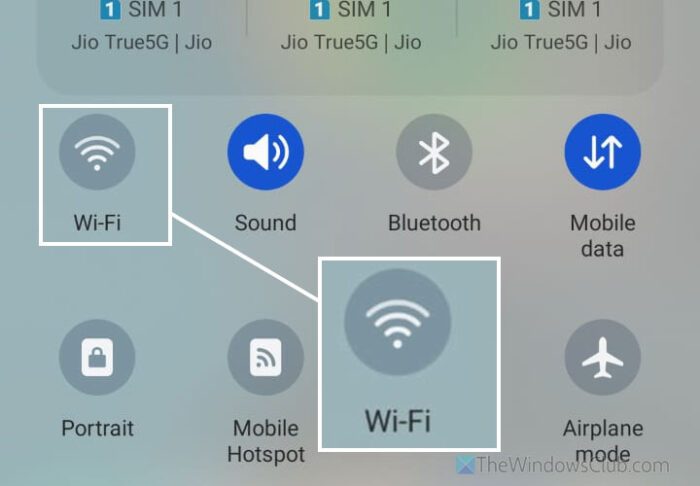
Dado que este problema surge principalmente cuando hay algunos problemas con tu conexión a Internet, deberías cambiar la conexión o la fuente de Internet. Por ejemplo, si utilizas datos móviles, intenta usar Wi-Fi y viceversa. Sin embargo, si no hay ninguna red Wi-Fi disponible, puedes pedir a un familiar o amigo que proporcione un hotspot móvil.
5. Desactiva temporalmente DNS privado y VPN
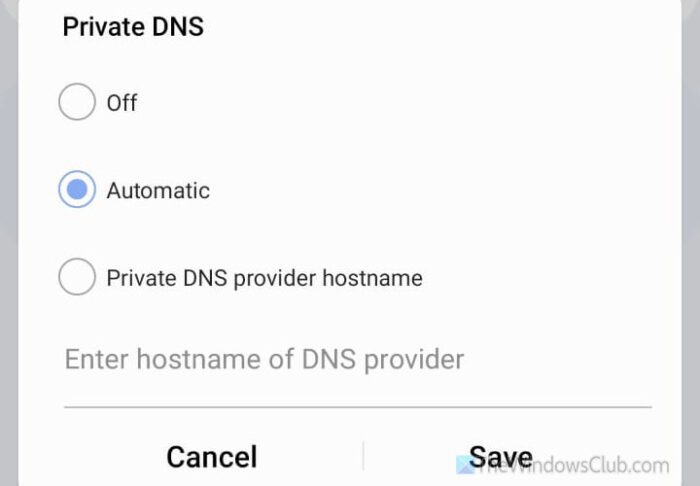
Si utilizas DNS privado o una VPN, desactívala temporalmente y comprueba si resuelve el problema. A veces, tus datos móviles pueden verse interrumpidos cuando la VPN o el DNS privado tienen problemas.
En caso de que no sepas cómo desactivar DNS privado, aquí están los pasos:
- Abre la aplicación de Configuración y ve a Conexiones.
- Toca en Más configuraciones de conexión.
- Selecciona DNS privado.
- Elige la opción Automático.
- Toca en el botón Guardar.
Sin embargo, si no puedes encontrar las opciones mencionadas anteriormente, simplemente abre la aplicación de Configuración y busca DNS privado. Luego toca el resultado de búsqueda correspondiente para abrir esa opción.
6. Verifica la configuración de datos de la aplicación
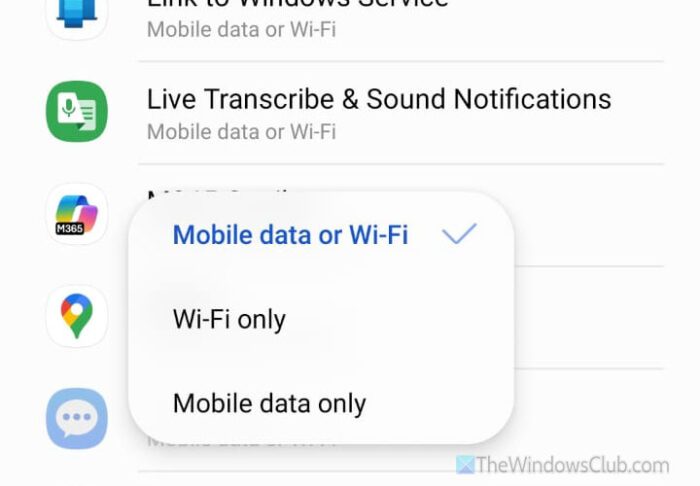
En la mayoría de los dispositivos Android, es posible especificar la fuente de Internet para una aplicación en particular. Esto significa que si deseas permitir que M365 Copilot use solo Wi-Fi y no datos móviles, puedes hacerlo. Si has habilitado tal configuración para esta aplicación en particular, no podrás iniciar sesión en tu cuenta.
Para verificar eso, abre la aplicación de Configuración y ve a Conexiones > Uso de datos. Toca en la opción Redes permitidas para aplicaciones.
A continuación, busca la aplicación M365 Copilot y tócalo. Luego, selecciona la opción Datos móviles o Wi-Fi si no está seleccionada aún.
7. Restablecer la aplicación M365 Copilot
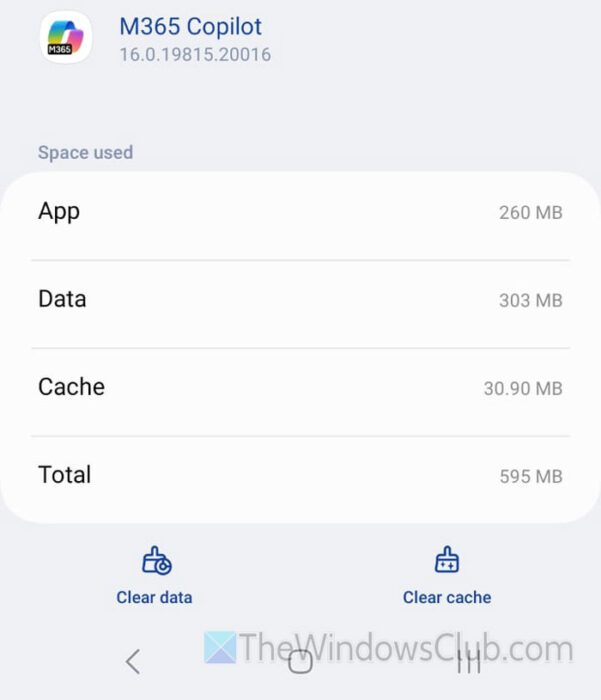
A veces, este problema puede ocurrir debido a problemas internos. Si eso sucede, podrías encontrar varios problemas como este error de conexión. En tales situaciones, es mejor restablecer la aplicación M365 Copilot. En otras palabras, se sugiere borrar la caché y los datos de esta aplicación en particular.
Para hacerlo, abre la aplicación de Configuración y ve a Aplicaciones. Selecciona la aplicación M365 Copilot y toca en el botón Forzar detención. A continuación, ve a la sección de Almacenamiento y toca en los botones Borrar datos y Borrar caché, respectivamente.
8. Actualiza o desinstala y reinstala la aplicación
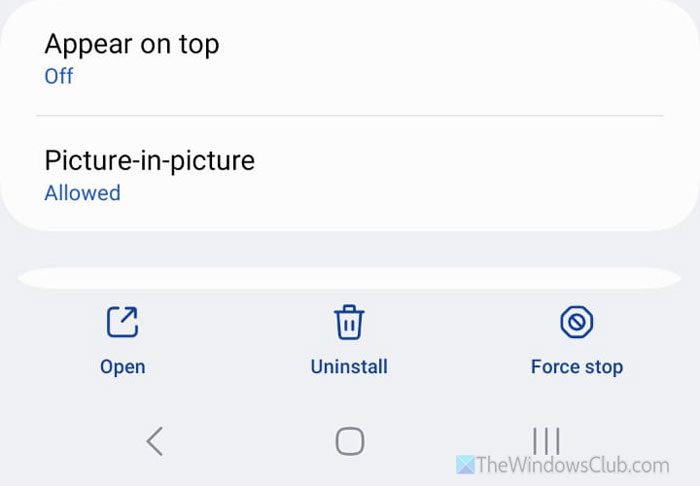
Si no has actualizado la aplicación M365 Copilot, existe la posibilidad de que obtengas un error de conexión al abrirla en tu teléfono Android. Es por eso que se sugiere actualizar la aplicación M365 Copilot a través de Google Play Store.
Sin embargo, si el proceso de actualización no funciona, se sugiere desinstalar y reinstalar la aplicación. Puedes usar la aplicación de Configuración para hacer esto, y se recomienda encarecidamente descargar la aplicación M365 Copilot solo desde Google Play Store.
¿Cómo solucionar el error “Sin conexión a la red” en Android?
Para solucionar el error “Sin conexión a la red” en Android, primero activa y desactiva el modo avión. Sin embargo, si eso no soluciona el error, desactiva temporalmente la VPN, intenta cambiar a otra red, etc. Si hay diferentes generaciones de redes móviles disponibles, también intenta cambiar a una de ellas.
¿Microsoft Office 365 funciona en un teléfono Android?
Sí, Microsoft 365 o M365 Copilot funciona en un teléfono Android sin ningún problema. Si tienes una suscripción válida, ciertamente puedes instalar y utilizar esta aplicación para acceder y crear archivos.
