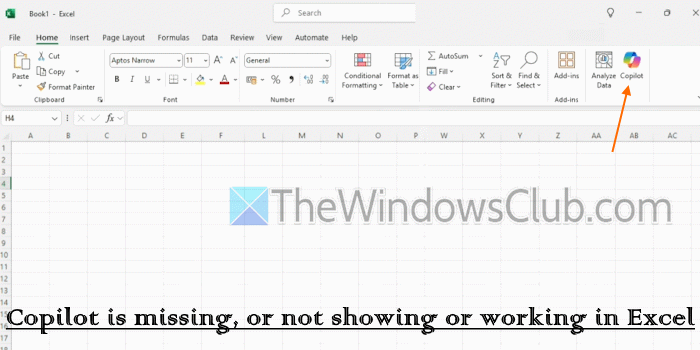
Copilot está presente en la pestaña de Inicio de la aplicación de escritorio de Excel en Microsoft Office y Excel para Microsoft 365 con una suscripción válida de Microsoft 365 y/o licencia de Copilot. Sin embargo, algunos usuarios han informado que la función Copilot falta, no se muestra o no funciona en Excel. Algunos usuarios encuentran que el botón de Copilot está deshabilitado o atenuado o no aparece en la Cinta, mientras que otros pueden usarlo en la aplicación web de Excel y en Word, pero no en la versión de escritorio o en la aplicación de Excel de Microsoft 365. Tenemos soluciones para resolver este problema.
¿Por qué no aparece Copilot en Excel?
Copilot puede no ser visible o mostrarse en Excel si no estás usando la cuenta o licencia correcta, o si la aplicación de Excel está desactualizada. Copilot tampoco aparecerá si has personalizado la Cinta y accidentalmente eliminaste el botón de Copilot. Además, si Copilot está bloqueado por tus Configuraciones de Privacidad, hay conflictos de cuenta o problemas de conectividad a Internet, Copilot no aparecerá o no funcionará en Excel. Copilot tampoco es compatible si se utiliza la función de Activación de Computadora Compartida (SCA).
Cómo solucionar que Copilot falte, no se muestre o no funcione en Excel
Realiza uno de los métodos a continuación para resolver este problema:
- Actualizar Microsoft Office
- Restablecer la Cinta en la aplicación de Excel
- Habilitar Copilot en las Opciones de Excel
- Comprobar si estás usando la cuenta correcta
- Actualizar o refrescar tu licencia
- Cambiar al Canal Empresarial Mensual o Canal Actual
- Revisar las Configuraciones de Privacidad
- Ejecutar solucionadores de problemas de Copilot para arreglar problemas de Licencia y Conectividad.
1. Actualizar Microsoft Office
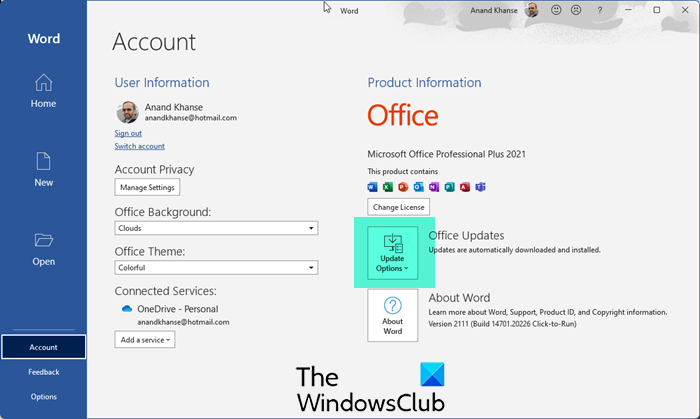
Si la aplicación de Excel está desactualizada, puedes tener problemas al usar Copilot en Outlook. Así que, actualiza Office o Microsoft 365 a la última versión. Abre la aplicación de Excel, ve a Archivo > Cuenta > Opciones de actualización > Actualizar ahora.
2. Restablecer la Cinta en la aplicación de Excel
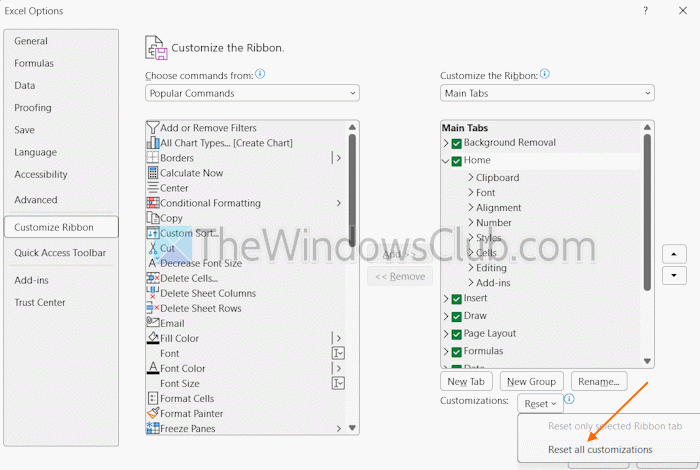
Si has personalizado la Cinta y accidentalmente eliminaste el botón de Copilot del menú de Inicio, puedes volver a agregarlo o simplemente restablecer la Cinta a su configuración predeterminada. Para hacerlo, haz clic derecho en la Cinta y selecciona la opción Personalizar la Cinta. Se abrirá una ventana de Opciones de Excel con la configuración de Personalizar Cinta. Allí, abre el menú desplegable Restablecer (en la parte inferior derecha) y selecciona Restablecer todas las personalizaciones.
3. Habilitar Copilot en las Opciones de Excel
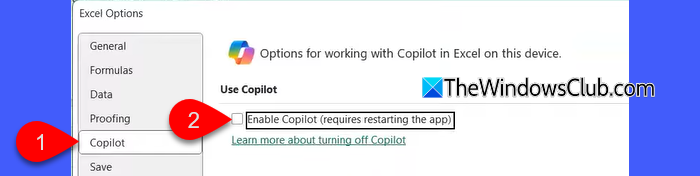
En la versión 2501 y posteriores de la aplicación de Excel de Microsoft 365, si iniciaste sesión con una cuenta personal de Microsoft, hay una configuración de Habilitar Copilot disponible para activar o desactivar Copilot en Excel. Si esa configuración está desactivada, Copilot no será visible en la pestaña de Inicio de Excel. Si esta es la razón de tu problema, puedes habilitar Copilot en las Opciones de Excel. Aquí están los pasos:
- Abre la aplicación de Excel
- Haz clic en Archivo > Opciones para abrir la ventana de Opciones de Excel
- Selecciona Copilot en la barra lateral izquierda
- Marca la opción Habilitar Copilot
- Presiona OK y reinicia Excel.
4. Comprobar si estás usando la cuenta correcta
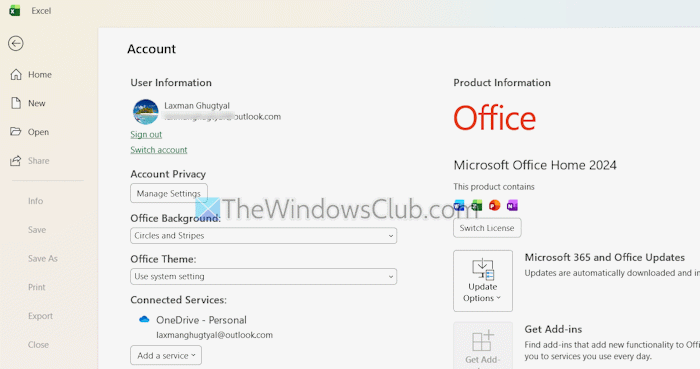
Para usar Copilot en Excel, debes estar utilizando la cuenta correcta. Copilot no está disponible en una cuenta Microsoft 365 Básica. Debes tener Copilot Pro o una suscripción personal o familiar de Microsoft 365. Si has iniciado sesión con múltiples cuentas, cambia a la cuenta correcta.
Si eres un usuario comercial, deberías tener una suscripción Microsoft 365 Business Premium, Business Basic, Business Standard, F3, E3, F1 o E5, y Microsoft 365 Copilot.
Además, si eres un cliente educativo (estudiante o docente) y utilizas una suscripción universitaria, debes tener asignada una licencia Microsoft 365 A5, A1 o A3. Puedes iniciar sesión en tu cuenta de Microsoft y acceder a la página de Suscripciones para comprobar.
5. Actualizar o refrescar tu licencia
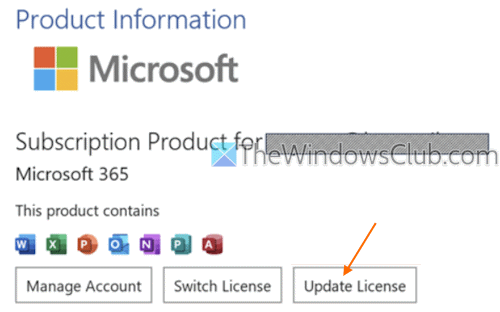
A veces, una licencia recién asignada también puede tardar algún tiempo, lo que puede prevenir que la funcionalidad de Copilot aparezca. Si tienes una licencia válida y Copilot no está funcionando o mostrando, deberías refrescar o actualizar tu licencia. Para hacer esto:
- Abre cualquier aplicación de Microsoft 365 (Excel, Word o PowerPoint)
- Selecciona Archivo > Cuenta
- Haz clic en el botón Actualizar Licencia
- Cierra completamente Excel y otras aplicaciones de Microsoft 365. Esta acción ayudará a refrescar la licencia.
6. Cambiar al Canal Empresarial Mensual o Canal Actual
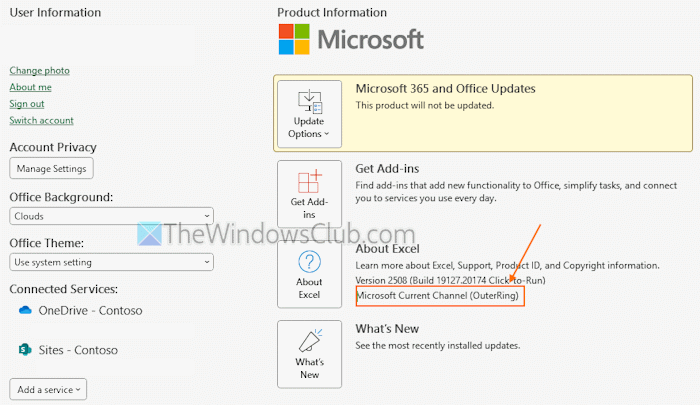
Esta opción es adecuada para usuarios comerciales. Las funciones de Microsoft 365 Copilot no están disponibles en el Canal Empresarial Semestral. Por lo tanto, necesitas cambiar al Canal Empresarial Mensual o al Canal Actual para utilizar las funciones asignadas a tu licencia de Copilot.
Puedes abrir Excel e ir a Archivo > Cuenta > Acerca de Excel para comprobar el canal de actualización que tu organización está utilizando. Si se trata de un Canal Empresarial Semestral, puedes contactar con el soporte técnico o mesa de ayuda interna para obtener asistencia.
7. Revisar las Configuraciones de Privacidad
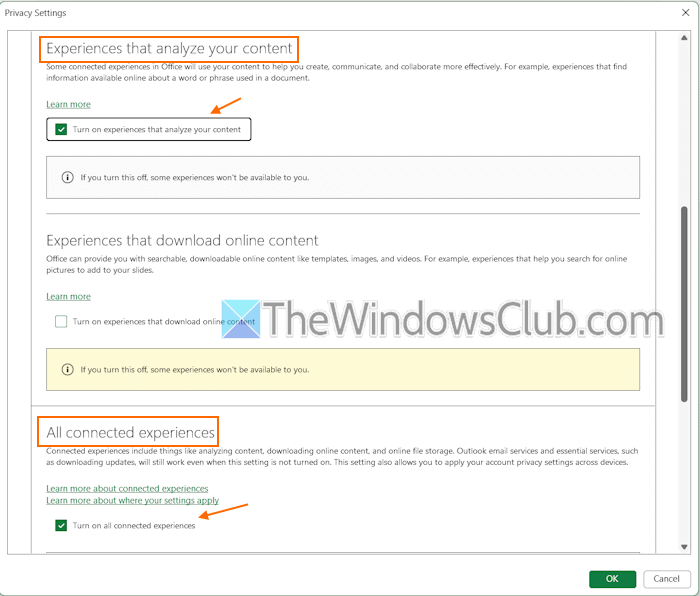
Si desactivas las experiencias conectadas en la aplicación de Excel de Microsoft 365 (todas las configuraciones de experiencias conectadas y experiencias que analizan tu contenido), esto podría ser la razón por la que la función de Copilot falta, no se muestra o no funciona en Excel. Debes activar estas configuraciones para resolver el problema. Aquí están los pasos:
- Abre la aplicación de Excel
- Haz clic en Archivo > Cuenta
- En la sección de Privacidad de la Cuenta, haz clic en el botón Administrar Configuraciones. Se abrirá una ventana de Configuraciones de Privacidad
- Desplázate hacia abajo y marca la opción Activar experiencias que analizan tu contenido
- Marca la opción Activar todas las experiencias conectadas
- Haz clic en el botón OK en la ventana emergente de Reinicio Requerido
- Reinicia la aplicación de Excel.
8. Ejecutar solucionadores de problemas de Copilot para arreglar problemas de Licencia y Conectividad
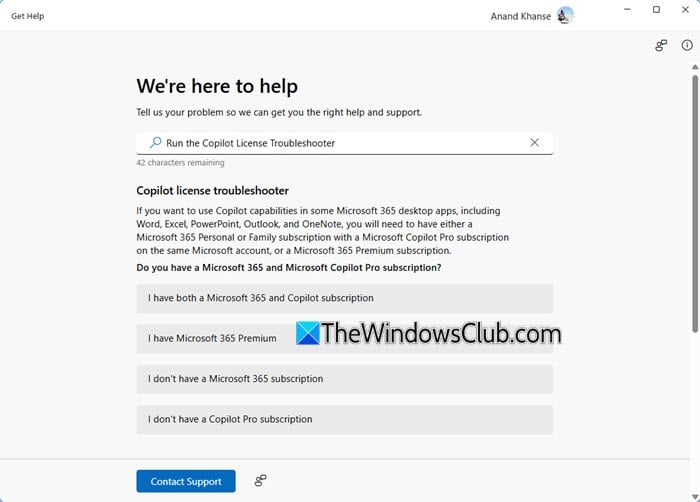
Windows 11 viene con el programa de Solucionador de problemas de Licencia de Copilot y el programa de Solucionador de problemas de Conectividad de Copilot que se pueden utilizar a través de la aplicación nativa Obtener Ayuda. Si tienes problemas para acceder a Copilot en cualquier aplicación de Microsoft 365 (incluido Excel), puedes ejecutar el programa de solucionador de problemas de Copilot para arreglar problemas de licencia y conectividad. Puedes proporcionar tu consentimiento para ejecutar un solucionador de problemas y proceder a encontrar el problema y obtener asistencia.
Si ninguno de los métodos anteriores soluciona el problema, deberías reinstalar Microsoft 365 o Microsoft Office.
¿Cómo activo el Modo Agente de Copilot en Excel?
Puedes activar la función Editar con Copilot (anteriormente comercializada como Modo Agente) en Excel con unos simples pasos. Abre un nuevo libro de trabajo en la aplicación web de Excel. Luego ve a Inicio > Copilot, y se abrirá la barra lateral de Chat de Copilot. Haz clic en el ícono de Herramientas y selecciona Editar con Copilot para crear y editar tu libro de trabajo junto con Copilot.
