Tu laptop Lenovo necesita actualizaciones regulares para mantenerse segura, rápida y estable. Si bien Windows Update maneja algunos parches del sistema, a menudo se pierde controladores específicos del modelo, BIOS y firmware. Lenovo Vantage es la herramienta oficial de Lenovo diseñada para llenar este vacío; descarga e instala las últimas actualizaciones adaptadas específicamente a tu laptop.
Descargar y usar Lenovo Vantage
Lenovo Vantage es una aplicación gratuita que te ayuda a optimizar el rendimiento de tu computadora y habilitar la protección de seguridad del dispositivo. Te permite verificar fácilmente el estado del dispositivo, personalizar configuraciones y descargar e instalar actualizaciones de UEFI BIOS, firmware y controladores para mantener tu computadora actualizada. Esta aplicación también monitorea la salud de tu computadora y ayuda a protegerla contra amenazas externas.
Descargar e Instalar Lenovo Vantage
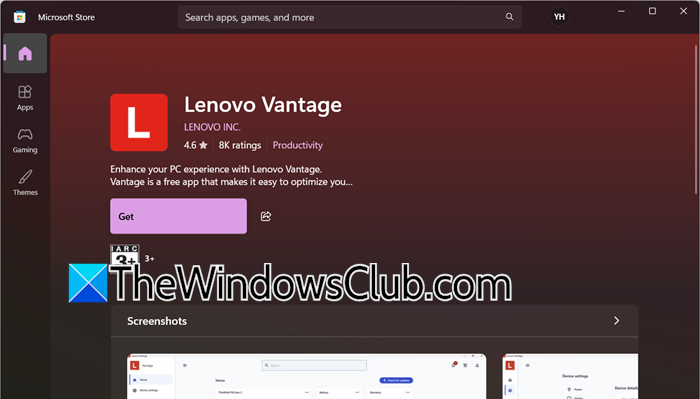
Hay dos métodos para descargar e instalar Lenovo Vantage en tu computadora.
- Desde Microsoft Store: La forma más fácil de obtener Lenovo Vantage es a través de la Microsoft Store. Abre la aplicación Microsoft Store, busca “Lenovo Vantage” y haz clic en Obtener. Si prefieres un enlace directo, también puedes acceder a la página oficial de la tienda en apps.microsoft.com.
- Desde el sitio web de Lenovo: Para los usuarios que no pueden acceder a la Microsoft Store, Lenovo también proporciona Vantage a través de su sitio web oficial de soporte. Visita el sitio web de Lenovo y busca la página de descarga específica para tu modelo.
Después de instalar Lenovo Vantage, vamos a actualizar los controladores.
Actualizar controladores y BIOS usando Lenovo Vantage
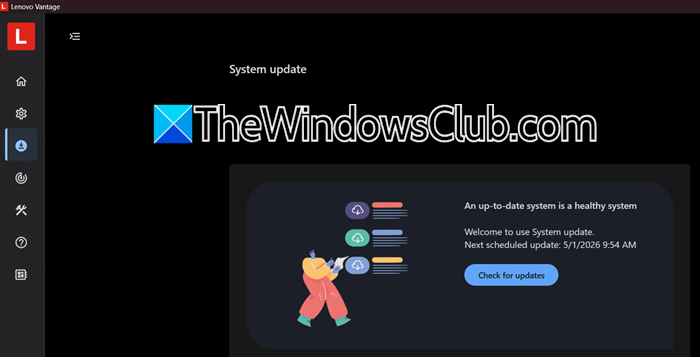
Después de instalar, actualizar tu sistema es sencillo. Según la guía de video oficial de Lenovo, sigue estos pasos.
- Abre Lenovo Vantage desde el menú de inicio o desde el acceso directo en el escritorio.
- Selecciona la pestaña Dispositivo > Actualización del sistema. Si no ves la opción Dispositivo, haz clic en el ícono de menú (o tres líneas) y luego haz clic en Actualización del sistema.
- Haz clic en Buscar actualizaciones.
- Revisa la lista de actualizaciones disponibles. Puedes elegir instalar todas las actualizaciones o solo algunas seleccionadas.
Lenovo Vantage escanea automáticamente los controladores, BIOS y actualizaciones de firmware más recientes adaptadas a tu modelo de dispositivo específico. Lenovo Vantage entrega estas actualizaciones directamente desde los servidores de Lenovo, asegurando autenticidad y compatibilidad. Incluso puedes configurar esta aplicación para instalar actualizaciones automáticamente cuando estén disponibles, así tu sistema siempre se mantendrá actualizado sin intervención manual.
Realizar un escaneo de hardware usando Lenovo Vantage
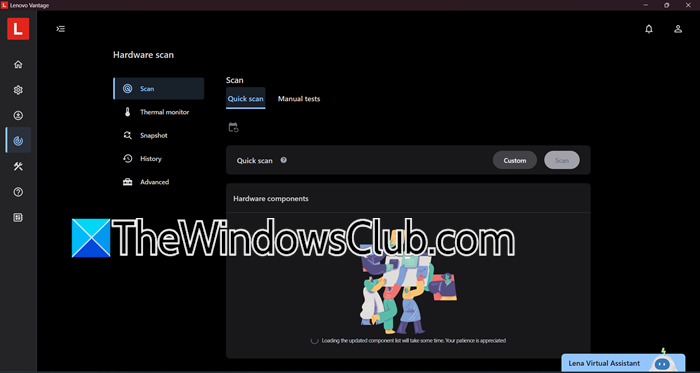
Lenovo Vantage te permite escanear tu computadora Lenovo y sus componentes de hardware para identificar posibles problemas. Para ejecutar un escaneo de hardware, debes ir al menú de la izquierda, hacer clic en Ayuda (el ícono de signo de interrogación) y luego hacer clic en Escaneo de hardware.
Ahora, necesitas seleccionar una de las siguientes dos opciones.
- Escaneo Rápido: Toma unos minutos en ejecutarse y probará toda la funcionalidad básica de tu computadora.
- Prueba Manual: Si estás experimentando problemas con ciertos componentes, necesitas hacer clic en Personalizar y seleccionarlos.
No uses tu dispositivo mientras se realiza un escaneo.
Una vez que el escaneo esté completo, verás un resultado que indica si se ha aprobado. Junto con eso, obtendrás un código de resultado que necesitas usar si planeas hablar con un agente de soporte de Lenovo. Incluso puedes hacer clic en el botón Exportar registro si es necesario.
Configurar la fuente de alimentación y opciones de batería
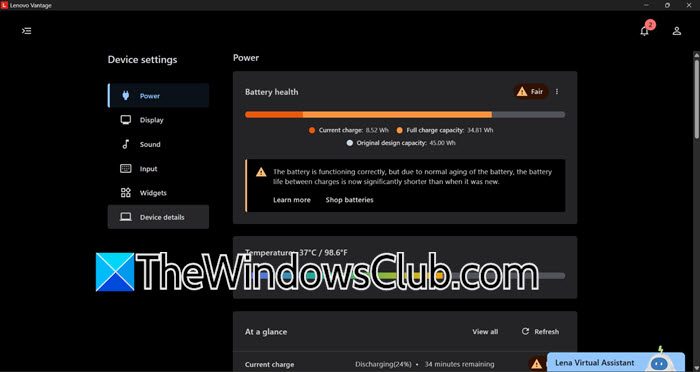
Para ajustar la configuración de batería o fuente de alimentación usando Lenovo Vantage, haz clic en el ícono de menú (tres líneas), luego haz clic en Configuración del dispositivo (ícono de engranaje).
Ahora puedes ver la salud de tu batería y el porcentaje. Si dice “La batería está en buen estado”, es bueno, pero si no lo está, es posible que necesites reemplazar tu batería. Para obtener más información, haz clic en Ver detalles de la batería.
Ve a la opción de Configuración de la batería y habilita o configura cosas como el Modo de energía en avión, el Umbral de cambio de batería, el Restablecimiento del medidor de batería, Siempre en USB o Reanudación fácil. Asegúrate de leer su descripción al hacerlo.
Luego, puedes ir a la sección Otras configuraciones, habilitar la barra de herramientas de Lenovo Vantage, ya que te mostrará el porcentaje de batería en la barra de tareas de Windows. Si haces clic izquierdo en el ícono de tu barra de tareas, puedes acceder a algunas configuraciones rápidas útiles.
¿Necesitas actualizar el firmware de Lenovo?
Sí, actualizar el firmware de tu Lenovo es esencial para la estabilidad del sistema, seguridad y rendimiento. Las actualizaciones de firmware, incluido el UEFI BIOS, corrigen errores, parchean vulnerabilidades y mejoran la compatibilidad del hardware. Lenovo Vantage escanea automáticamente tu modelo específico y entrega actualizaciones probadas directamente de Lenovo. Puedes instalarlas manualmente o habilitar actualizaciones automáticas para mantener tu dispositivo protegido y funcionando sin problemas sin suposiciones.
¿Lenovo Vantage actualiza controladores?
Lenovo Vantage actualiza directamente los controladores escaneando tu computadora para buscar las versiones más recientes probadas por Lenovo, adaptadas a tu modelo. En la sección Actualización del sistema, lista los controladores disponibles, BIOS y actualizaciones de firmware. Puedes instalarlos todos a la vez o elegir solo los que necesites. Habilitar actualizaciones automáticas garantiza que tus controladores siempre estén actualizados, ayudando a que tu sistema se mantenga estable y funcione a su mejor nivel.
