Si la función de combinación de correspondencia en Microsoft Word no está funcionando o formateando como se esperaba en tu computadora con Windows 11/10, lee este artículo para aprender cómo solucionar este problema.
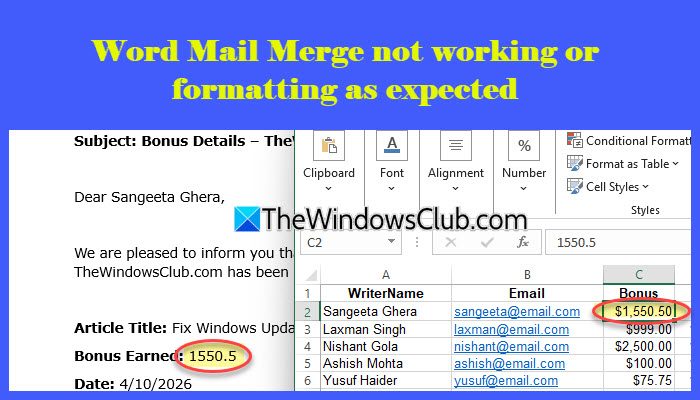
La combinación de correspondencia es una de las características más prácticas que ofrece Microsoft Word para crear y enviar documentos personalizados en masa. Sin embargo, muchos usuarios informan que después de realizar una combinación de correspondencia, los datos no aparecen en el formato correcto. En algunos casos, los símbolos de moneda desaparecen, mientras que en otros, los números pierden decimales o ceros a la izquierda. A veces, la combinación de correspondencia no extrae los datos correctamente en absoluto.
¿Por qué la función de combinación de correspondencia no funciona en Microsoft Word?
Los problemas de combinación de correspondencia suelen ocurrir porque Microsoft Word lee los datos en bruto de manera diferente y no conserva el formato original del archivo fuente, especialmente al usar Excel. Esta es una de las causas más comunes de problemas de formato en la combinación de correspondencia. Además, si el archivo fuente está abierto, dañado o vinculado incorrectamente, la combinación de correspondencia puede no recuperar los datos correctamente o omitir registros.
Cómo solucionar la función de combinación de correspondencia que no funciona o no formatea como se esperaba
Si la función de combinación de correspondencia no está funcionando correctamente o el formato parece incorrecto después de la fusión, realiza una de las siguientes maneras para solucionar el problema:
- Usar códigos de formato en los campos de combinación
- Cambiar el método de conexión de datos
- Preparar y limpiar la fuente de datos
- Actualizar todos los campos antes de finalizar la combinación.
1. Usar códigos de formato en los campos de combinación
Por defecto, Microsoft Word utiliza la conexión OLE DB para vincular fuentes de datos (como Excel), lo que no conserva el formato original. Como resultado, las fechas, los símbolos de moneda y los formatos de números pueden aparecer incorrectamente en el documento combinado. Los códigos de formato son códigos especiales que te permiten controlar manualmente cómo aparece los datos combinados en el documento final.
Abre tu documento de combinación de correspondencia. Presiona las teclas Alt + F9 para mostrar los códigos de campo.
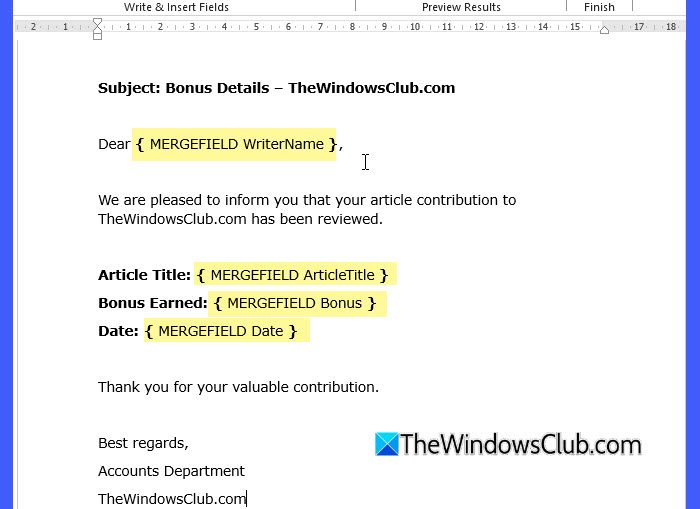
Agrega el código de formato apropiado al campo de combinación.
Por ejemplo, para mostrar el Monto con el símbolo de moneda, separadores de miles y dos decimales, usa:
{ MERGEFIELD Amount # "$#,##0.00" }

Presiona nuevamente las teclas Alt + F9 para ocultar los códigos de campo. Luego presiona la tecla F9 o haz clic derecho en el campo y selecciona Actualizar campo para aplicar los cambios.
Aquí hay algunos códigos de formato de combinación de correspondencia comunes que deberías conocer:
| Categoría | Código | Qué hace |
|---|---|---|
| Número | # “#,##0” | Agrega separadores de miles (por ejemplo, 1,000) |
| Número | # “#,##0.00” | Agrega separadores de miles y dos decimales (por ejemplo, 1,000.00) |
| Número | # “0.00” | Fuerza dos decimales (por ejemplo, 100 → 100.00) |
| Moneda | # “$#,##0.00” | Agrega símbolo de dólar con separador de miles y decimales |
| Moneda | # “$#,##0” | Agrega símbolo de moneda con separador de miles. Redondea los valores automáticamente |
| Moneda | # “$#,##0.00;($#,##0.00);’-‘” | Muestra negativos entre paréntesis y un guion para valores cero |
| Fecha | @ “dd-MMM-yyyy” | Muestra la fecha como 14-Abr-2026 |
| Fecha | @ “dd/MM/yyyy” | Muestra la fecha como 14/04/2026 |
| Fecha | @ “MMMM d, yyyy” | Muestra la fecha completa como 14 de abril de 2026 |
| Hora | @ “HH:mm” | Muestra la hora en formato de 24 horas (por ejemplo, 22:45) |
| Porcentaje | # “0%” | Convierte el número a porcentaje (por ejemplo, 10 → 10%) |
| Porcentaje | # “0.00%” | Convierte a porcentaje con dos decimales |
| Texto | * Upper | Convierte el texto a mayúsculas |
| Texto | * FirstCap | Capitaliza la primera letra |
2. Cambiar el método de conexión de datos
Si los problemas de formato persisten, utiliza DDE en lugar de la conexión OLE DB por defecto.
DDE (Intercambio de Datos Dinámico) es un método de conexión que permite a Word leer datos de Excel tal como aparecen en la hoja de cálculo. Este método ayuda a Word a conservar el formato original de Excel.
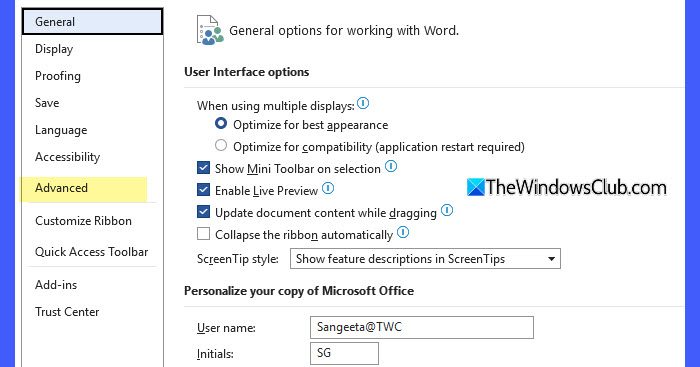
Abre Microsoft Word. Ve a Archivo > Más… > Opciones. Cambia a la pestaña Avanzado en la ventana de Opciones de Word.
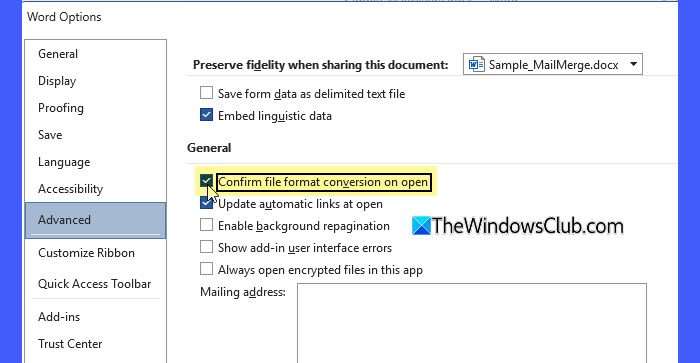
Desplázate a la sección General. Marca la casilla Confirmar conversión de formato de archivo al abrir. Haz clic en Aceptar.
Ahora vuelve a conectar tu fuente de datos.
Ve a Correspondencia > Seleccionar destinatarios > Usar una lista existente.
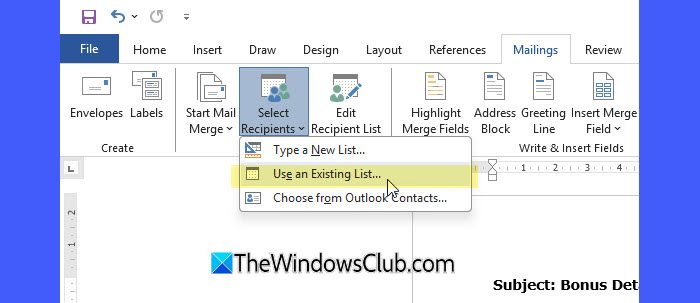
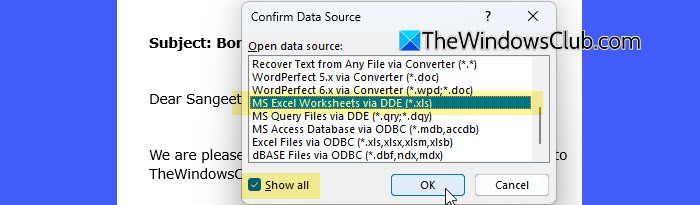
Busca y selecciona tu archivo de Excel, luego haz clic en Abrir. Cuando se te solicite, selecciona Hojas de cálculo de Excel de MS a través de DDE (*.xls).
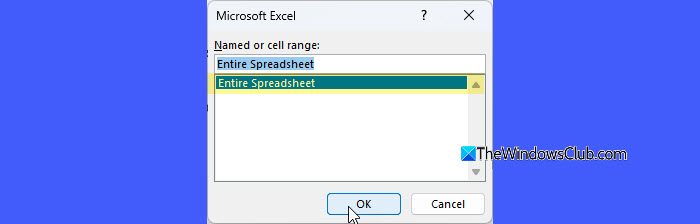
Selecciona la hoja de cálculo y haz clic en Aceptar.
3. Preparar y limpiar la fuente de datos
Los problemas de combinación de correspondencia a menudo se originan en la fuente de datos de Excel en lugar de en Word mismo. Si los datos no están formateados correctamente o contienen inconsistencias, Word puede interpretarlos incorrectamente, lo que lleva a errores de formato en el documento final.
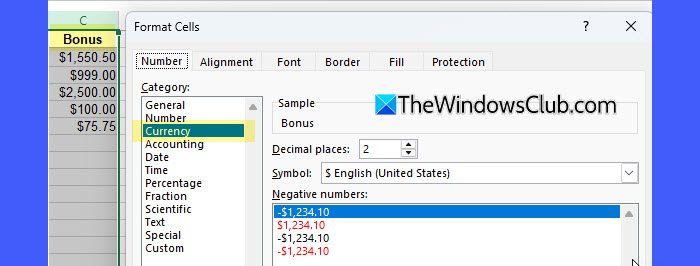
Abre tu archivo de Excel y asegúrate de que las siguientes cosas estén correctas:
- La primera fila contiene encabezados de columna apropiados
- Cada columna tiene un tipo de dato consistente
- Evita mezclar tipos de datos en la misma columna
- Elimina espacios extra y caracteres ocultos (usa la función TRIM si es necesario).
- Preserva los formatos especiales donde sea necesario (por ejemplo, establece los códigos postales o IDs como Texto para mantener los ceros a la izquierda)
- Guarda y cierra el archivo de Excel antes de ejecutar la combinación de correspondencia.
4. Actualizar todos los campos antes de finalizar la combinación
Si realizas cambios en el documento o la fuente de datos, los campos de combinación de correspondencia pueden no actualizarse automáticamente. Como resultado, la salida combinada puede mostrar datos desactualizados o mal formateados.
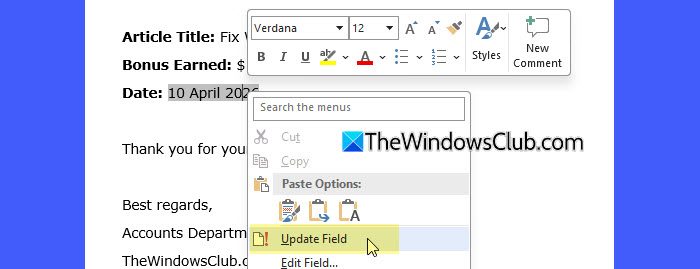
Presiona las teclas Ctrl + A para seleccionar todo el documento de combinación de correspondencia. Luego presiona la tecla F9 para actualizar todos los campos. Si solo un campo ha sido cambiado, haz clic derecho en él y selecciona Actualizar campo.
En algunos casos, presionar la tecla F9 solo actualiza los campos existentes pero no vuelve a cargar los datos actualizados de la fuente de Excel. Para asegurarte de que los últimos datos se reflejen, cierra tanto el documento de Word como el archivo de Excel, luego vuelve a abrir Word y vuelve a conectar la fuente de datos.
La combinación de correspondencia presenta un error cuando varios usuarios utilizan la fuente de datos
Si tu fuente de datos de combinación de correspondencia (especialmente un archivo de Excel) está almacenada en una ubicación compartida y es accedida por varios usuarios al mismo tiempo, puedes encontrar el siguiente error:
La tabla externa no está en el formato esperado.

Este error ocurre porque Word intenta abrir el archivo de Excel de manera exclusiva. Si otro usuario ya está usando este archivo, Word puede obtener solo acceso de solo lectura, lo que provoca que la combinación de correspondencia falle.
Para solucionar este error, asegúrate de que la fuente de datos de Excel esté cerrada por otros usuarios antes de ejecutar la combinación de correspondencia. Alternativamente, guarda el archivo como:
- .CSV (delimitado por comas), o
- .XLS (formato de Excel 97–2003).
Estos formatos tienen menos probabilidades de causar conflictos de acceso.
El formato de fecha dd/mm/yyyy en la combinación de correspondencia no funciona
Si el formato de fecha dd/mm/yyyy no está funcionando en la combinación de correspondencia en tu computadora con Windows 11/10, Word puede estar aplicando su propio formato de fecha predeterminado en lugar de usar el formato de Excel. Para solucionar esto, haz clic derecho en el campo de fecha, selecciona Alternar códigos de campo y actualízalo a {MERGEFIELD Date @ “dd/MM/yyyy” }. Luego presiona la tecla F9 para aplicar los cambios. Si el problema persiste, asegúrate de que la columna de Excel contenga valores de fecha válidos y no texto.
