qBittorrent no tiene ninguna opción integrada para verificar los archivos torrent descargados previamente. Sin embargo, hay algunos trucos que aún te permiten verificarlo.
¿Cómo comprobar el historial de descargas de torrents en qBittorrent?
Si deseas verificar los archivos torrent que ya han sido descargados a través de qBittorrent, sigue estos pasos.
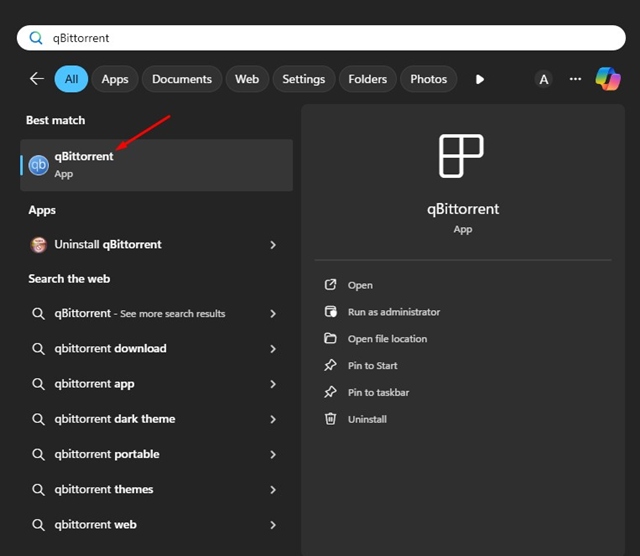
1. Inicia el programa cliente de qBittorrent.
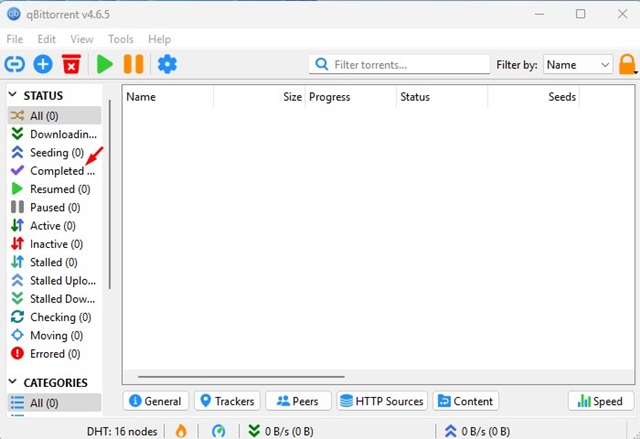
2. Cambia a la sección Completados.
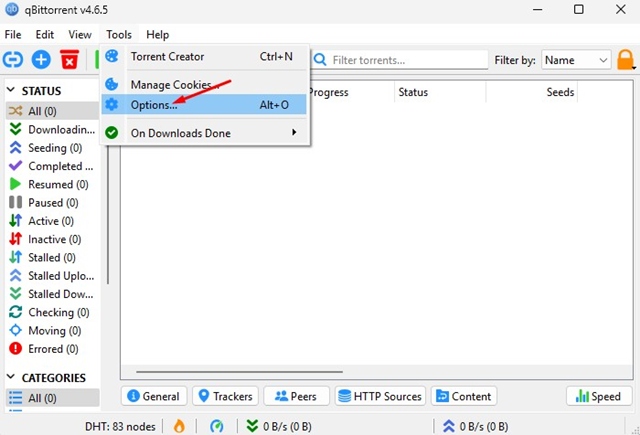
3. Si deseas ver los archivos descargados manualmente, haz clic en Herramientas > Opciones.
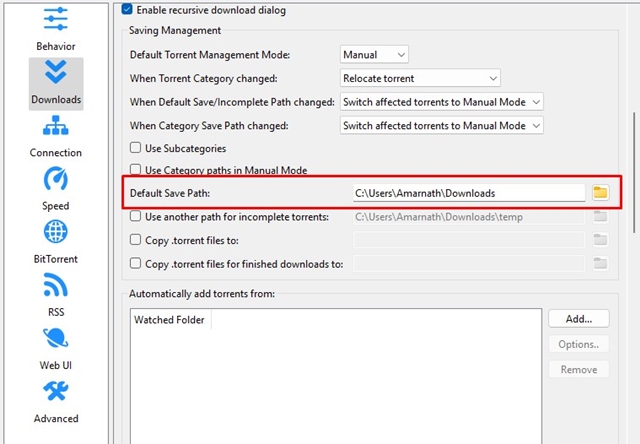
4. Cambia a la pestaña de Descargas. Verifica la Ruta de guardado predeterminada.
5. Abre el Explorador de Archivos y navega a esa ruta. Encontrarás todos tus archivos torrent que ya han sido descargados.
¿Cómo comprobar el historial completo de torrents descargados en qBittorrent?
Si deseas comprobar todo el historial de torrents descargados (enlaces magnet), incluso si los has eliminado del programa, sigue estos pasos.
1. Abre el Explorador de Archivos en tu PC.
2. Navega a esta ruta:
C:UsersUSERNAMEAppDataLocalqBittorrentBT_backup
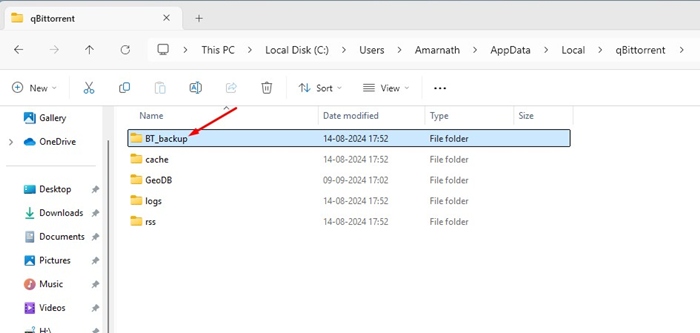
Nota: Reemplaza USERNAME con el nombre de usuario real de tu cuenta.
3. En esa ubicación, el nombre del archivo .torrent estará en algún tipo de código hash. Tendrás que abrir esos archivos en un editor de texto (por ejemplo, Notepad) para conocer el nombre del torrent.
Si eliminas un torrent de qBittorrent, ¿eliminará todos los archivos descargados?
¡No! Cuando eliminas un torrent de la lista de descargas en el programa cliente de qBittorrent, ese torrent se elimina, no el archivo que había sido descargado.
Si eliminas un torrent, los archivos descargados solo se eliminarán si has marcado la casilla en la ventana emergente que dice “Eliminar también del disco duro” o un mensaje similar.
Esta guía explica cómo comprobar el historial de descargas en el programa qBittorrent. Háznos saber si necesitas más ayuda sobre este tema.
