Te guiaremos para solucionar el error “La protección de recursos de Windows no pudo realizar la operación solicitada”.
La Protección de Recursos de Windows (WRP) es un proceso vital que protege tus archivos de sistema, carpetas y claves de registro importantes de ser reemplazados. Esta función está diseñada únicamente para proteger los componentes que pueden llevar a fallos en aplicaciones o en el sistema operativo.
¿Por qué aparece el error “La protección de recursos de Windows no pudo realizar la operación solicitada”?
El error “La protección de recursos de Windows no pudo realizar la operación solicitada” suele aparecer cuando ejecutas el comando Comprobador de archivos del sistema (SFC) en el símbolo del sistema. La herramienta SFC ya es parte de la WRP.
La aparición de este error significa que la función de Protección de Recursos de Windows (WRP) no puede operar. Esta función generalmente falla en operar cuando considera que modificar los archivos puede dañar tu sistema.
Cuando SFC intenta reemplazar los archivos corruptos, ciertos tipos de archivos pueden activar una advertencia falsa en WRP. Entonces, cuando algo sale mal con la herramienta SFC mientras intenta reparar los archivos del sistema, se muestra el error.
Si te has encontrado con el error, aquí tienes lo que puedes hacer para resolverlo.
1. Reinicia tu computadora

Muchos usuarios en el foro de Microsoft afirmaron haber solucionado el error simplemente reiniciando sus computadoras. Ciertos errores o fallos en el sistema operativo pueden impedir que la función de Protección de Recursos de Windows haga su trabajo.
Por lo tanto, antes de seguir otros métodos de solución de problemas, reinicia tu computadora con Windows.
2. Intenta ejecutar el escaneo DISM primero
La herramienta de Comprobador de archivos del sistema (SFC) puede reemplazar archivos de sistema que faltan o están corruptos, pero si uno o más archivos de sistema están dañados, SFC no funcionará. Por lo tanto, debes ejecutar el escaneo DISM antes de usar la herramienta SFC.
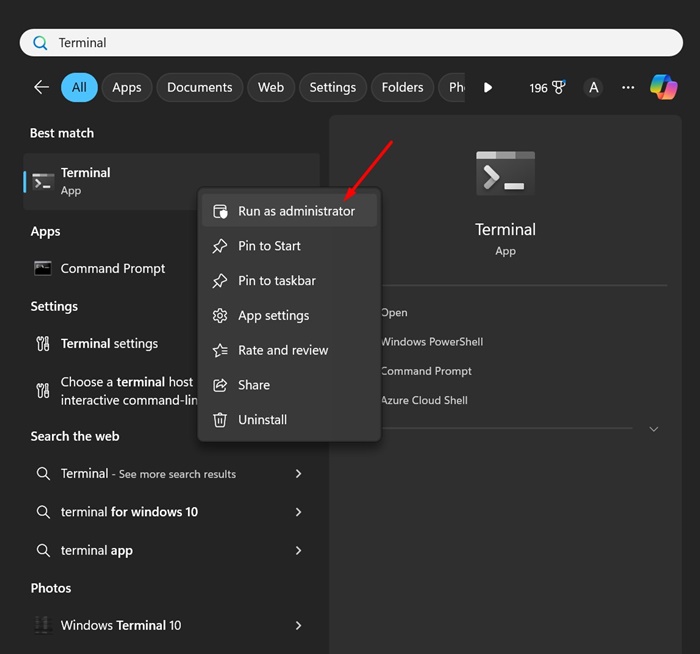
1. Escribe Comando en el Búsqueda de Windows.
2. Haz clic derecho en el Símbolo del sistema y selecciona Ejecutar como administrador.
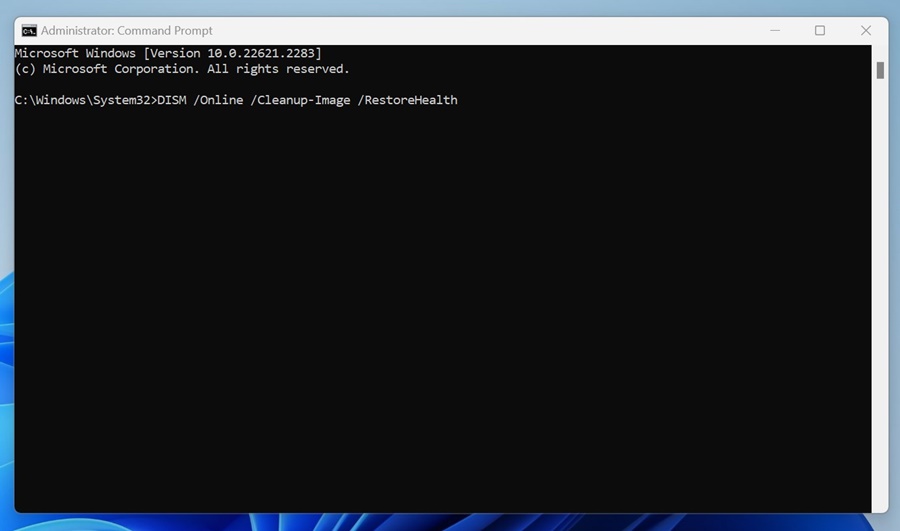
3. Ejecuta el siguiente comando:
DISM /Online /Cleanup-Image /RestoreHealth
3. Ejecuta la utilidad CHKDSK
Si reiniciar tu computadora no ayudó, puedes intentar ejecutar la herramienta Comprobar disco. La utilidad Check Disk o ChkDsk está diseñada para encontrar y corregir errores en el disco.
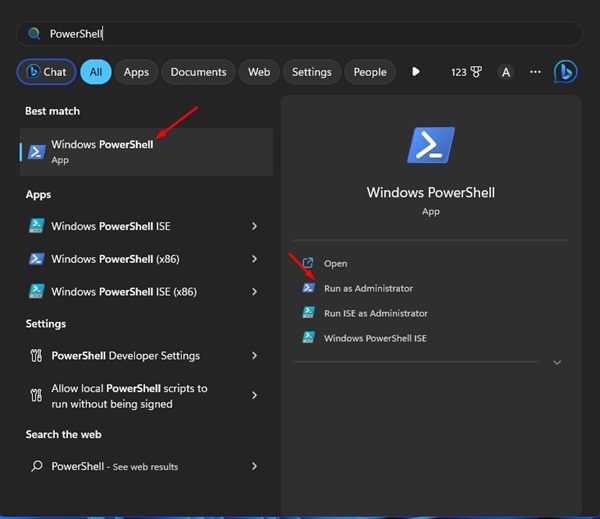
1. Haz clic en Búsqueda de Windows y escribe PowerShell. Luego, haz clic derecho en PowerShell y selecciona Ejecutar como administrador.
2. Ingresa este comando:
chkdsk C: /r
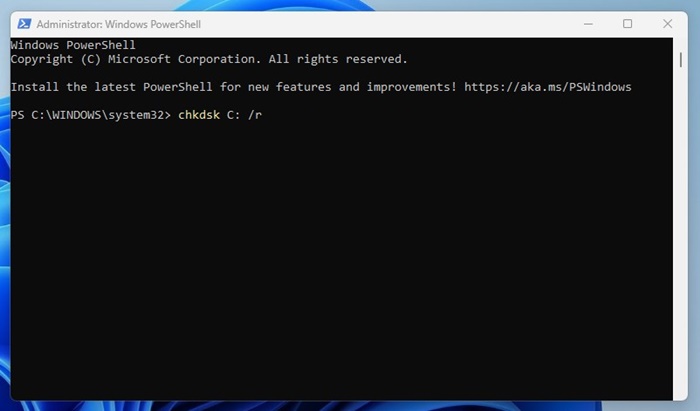
3. Se te pedirá que programes el escaneo para el siguiente reinicio. Escribe Y y presiona el botón Enter.
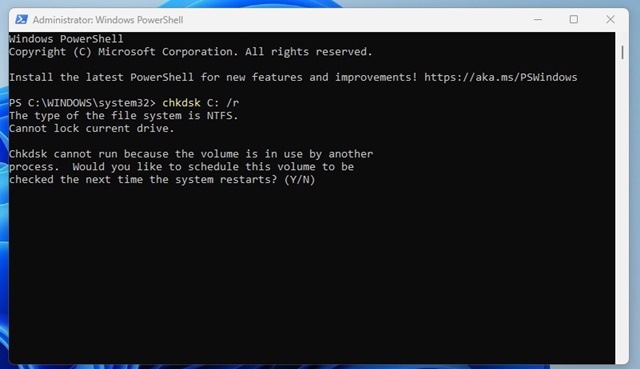
Reinicia tu computadora con Windows para ejecutar la utilidad chkdsk. Esta acción escaneará y corregirá todos los errores relacionados con el disco en tu computadora.
4. Ejecuta la herramienta SFC en Modo Seguro
El Modo Seguro desactiva todas las aplicaciones de terceros y cierra la conectividad a Internet. Proporciona un entorno seguro para encontrar y reparar archivos de sistema corruptos.
1. Presiona las teclas Tecla de Windows + R en tu teclado. Esta acción abrirá el cuadro de diálogo RUN.
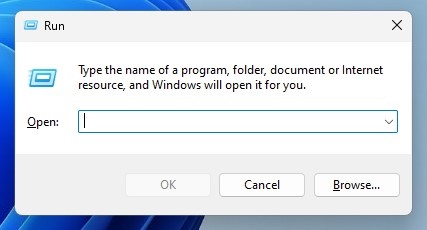
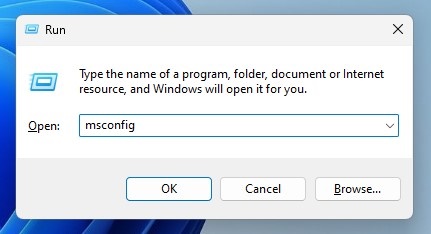
2. Escribe msconfig y presiona Enter.
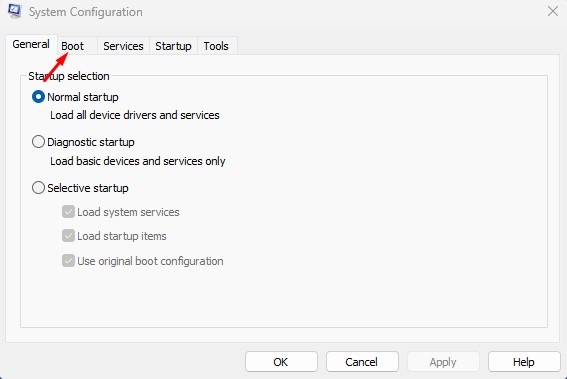
3. Cambia a la sección Inicio.
4. Marca la casilla Arranque a prueba de fallos y selecciona Mínimo.
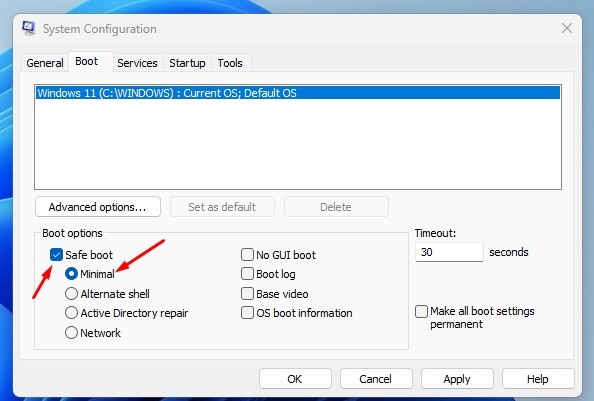
5. Haz clic en el botón Aplicar y luego en OK.
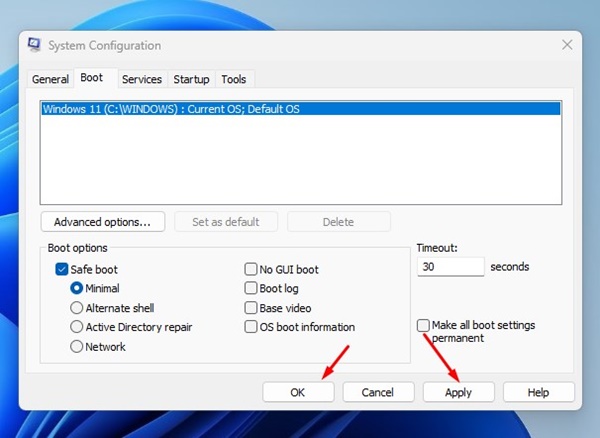
Reinicia tu computadora para iniciar en Modo Seguro. En el modo seguro, abre el Símbolo del sistema y ejecuta el comando sfc /scannow.
5. Inicia el Servicio de Instalación de Módulos de Windows
Si has deshabilitado el Servicio de Instalación de Módulos de Windows de tu computadora para prevenir las actualizaciones de Windows, el escaneo SFC no funcionará.
La mejor opción es reactivar el servicio de Instalación de Módulos de Windows desde el menú Servicios y ejecutar el comando SFC.
1. Abre la aplicación Servicios.
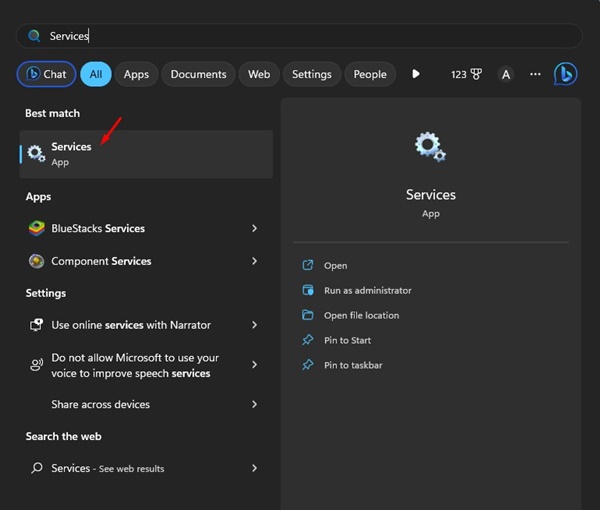
2. Busca el Instalador de Módulos de Windows.
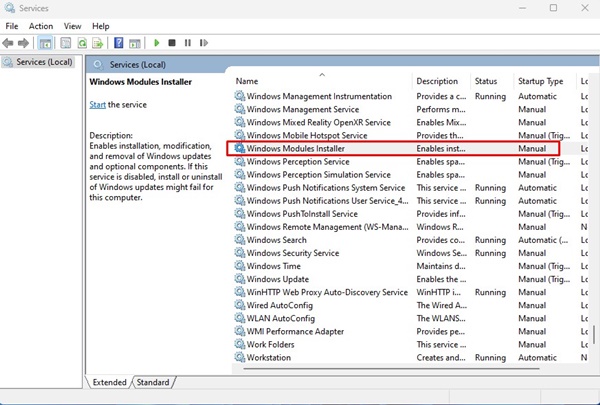
3. Haz clic derecho en el Instalador de Módulos de Windows y selecciona Propiedades.
4. Haz clic en el menú desplegable Tipo de inicio en las Propiedades y selecciona Manual.
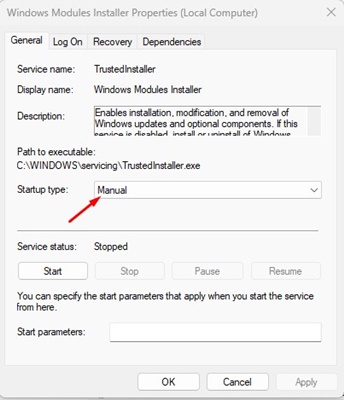
5. Haz clic en el botón Iniciar en el Estado del Servicio.
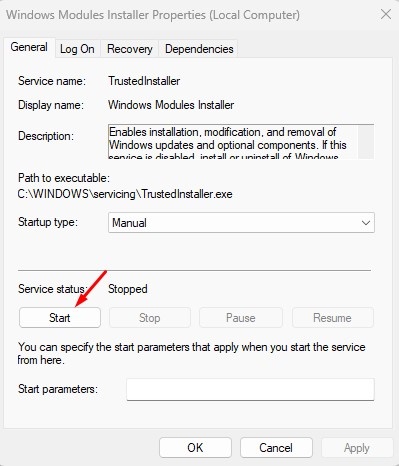
6. Haz clic en Aplicar y OK.
6. Ejecuta la herramienta de Reparación Automática
Windows tiene una función que repara automáticamente problemas que impiden que Windows se cargue. La Reparación Automática es parte del Inicio Avanzado que puede solucionar el error “La protección de recursos de Windows no pudo realizar la operación solicitada”.
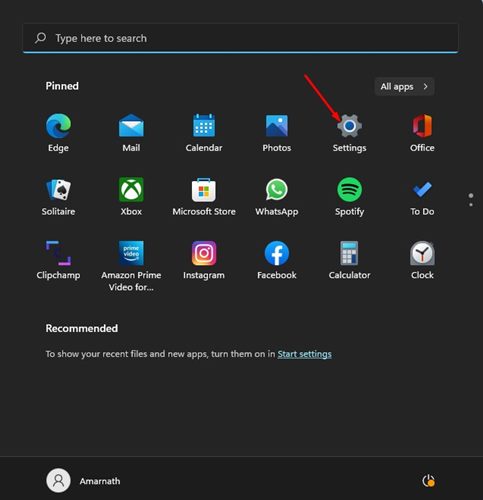
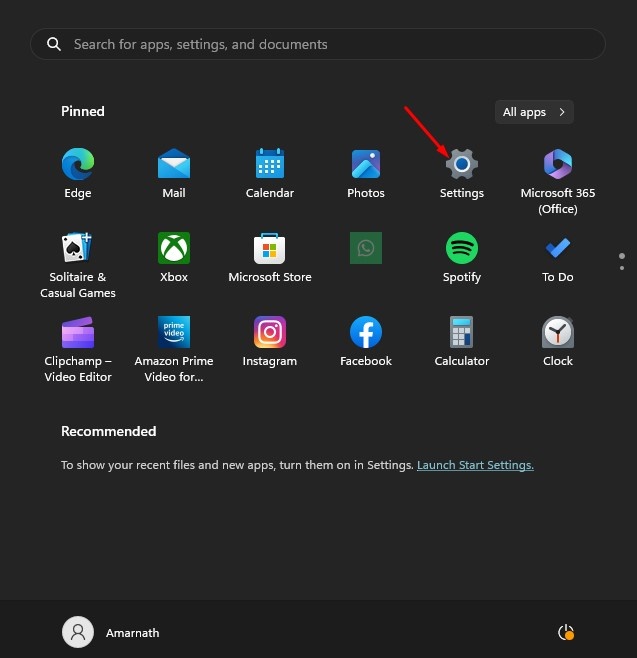
1. Haz clic en el botón de Inicio y selecciona Configuración.
2. Cambia a la pestaña Sistema.
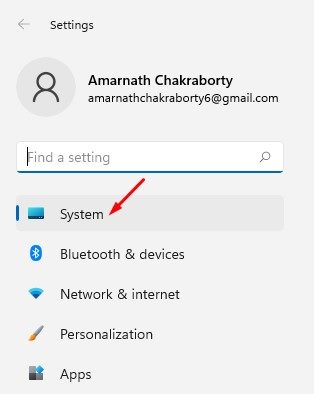
3. Haz clic en Recuperación.
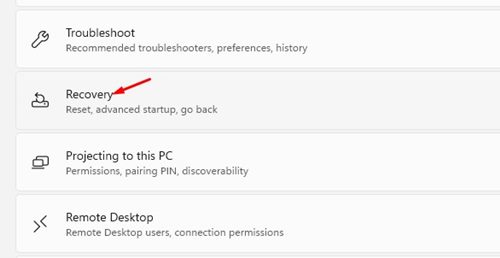
4. Desplázate hacia abajo hasta las opciones de recuperación y haz clic en el botón Reiniciar ahora en la sección de Inicio avanzado.
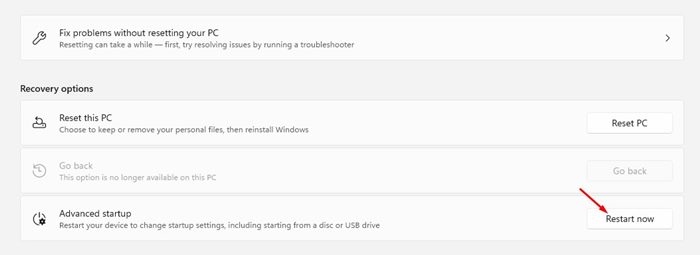
5. Tu PC se reiniciará y abrirá las Opciones avanzadas. Haz clic en Reparación automática.
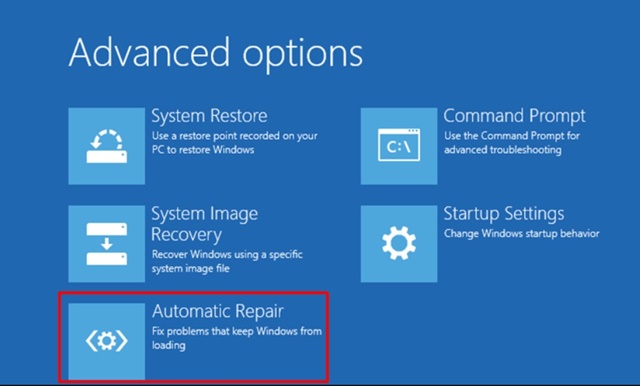
La herramienta de Reparación automática se ejecutará y solucionará todos los problemas que puedan impedir que la herramienta SFC funcione correctamente.
7. Restablece tu computadora con Windows
Si nada ha funcionado para resolver el error, lo mejor que puedes hacer es restablecer tu PC. Antes de restablecer tu computadora, haz una copia de seguridad de tus archivos y carpetas importantes en servicios de almacenamiento en la nube o en un disco externo.
1. Haz clic en el botón de Inicio y selecciona Configuración.
2. Cambia a la sección Actualización de Windows.

3. Haz clic en Opciones avanzadas.

4. Haz clic en Recuperación.

5. Haz clic en Restablecer PC.

6. En el aviso de Restablecer esta PC, selecciona si deseas mantener tus archivos o eliminar todo. Puedes elegir mantener tus archivos.

7. En la pantalla ¿Cómo te gustaría reinstalar Windows?, selecciona Descarga en la nube.

8. Haz clic en el botón Restablecer para restablecer Windows 11.
Estos son los mejores métodos para resolver el mensaje de error “La protección de recursos de Windows no pudo realizar la operación solicitada”. Si necesitas más ayuda para solucionar el error de WRP, háznoslo saber.
