Existen muchas herramientas de IA para desarrolladores, pero Cursor AI es donde ocurre la magia. En este tutorial, te guiaremos para instalar y usar el editor de código Cursor AI en computadoras con Windows, aunque la mayoría de los pasos son los mismos en otras plataformas.
Cómo instalar y usar el editor de código Cursor AI
Cursor es un editor de código gratuito y de código abierto basado en Visual Studio Code. Cursor integra grandes modelos de lenguaje directamente en tu flujo de trabajo, brindándote una función de autocompletado impulsada por IA, generación de código en línea, un asistente de chat incorporado y la capacidad de refactorizar o depurar código con comandos en lenguaje natural. Si ya usas VS Code, te sentirás como en casa.
Si deseas instalar y usar el editor de código Cursor AI, realiza los siguientes pasos:
- Coincidir con los requisitos del sistema
- Descargar e instalar
- Configurar la aplicación Cursor
- Usar las funciones de Cursor AI.
1. Coincidir con los requisitos del sistema
Antes de proceder con la instalación, asegúrate de que tu sistema cumpla con los siguientes requisitos de configuración:
- Sistema operativo: Windows 11/Windows 10 (versión 2004 o posterior)
- Memoria: 4 GB RAM (se recomiendan 8 GB)
- Almacenamiento: 200 MB de espacio libre en el disco (además del espacio para proyectos).
También necesitas una conexión a Internet para usar las funciones de IA.
2. Descargar e instalar
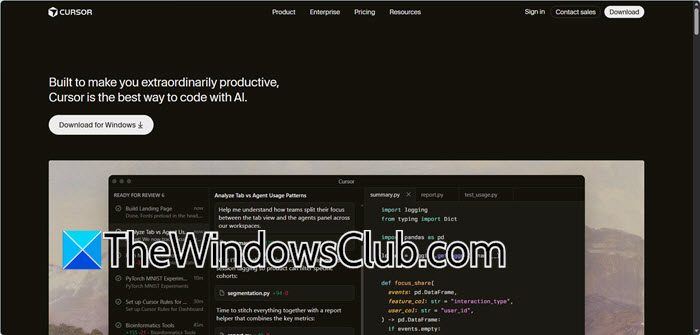
Para descargar el editor de código, ve al sitio web cursor.com y haz clic en Descargar para Windows. Una vez descargado, ejecuta el archivo CursorSetup.exe. Acepta la ubicación de instalación predeterminada o elige la tuya, luego haz clic en Instalar. Después, lanza el programa Cursor.
3. Configurar Cursor
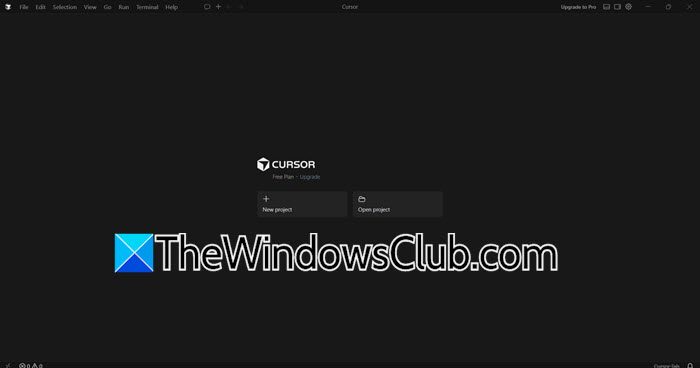
Dado que es nuestra primera vez usando Cursor, es crucial configurarlo correctamente. Puedes iniciar sesión en tu cuenta; es opcional pero recomendado. Para hacerlo, haz clic en el avatar en la esquina inferior izquierda y utiliza GitHub o Google para sincronizar configuraciones y desbloquear el nivel gratuito de IA.
Incluso puedes importar configuraciones de VS Code. Cursor te preguntará si deseas transferir tus extensiones, temas y asignaciones de teclas; elige Sí para una transición sin problemas.
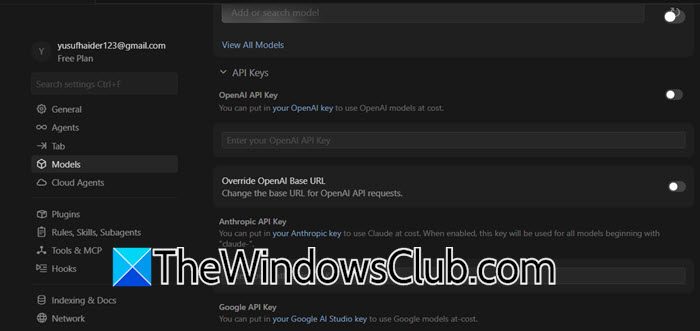
Cursor utiliza modelos de IA en la nube de forma predeterminada. Si tienes tu propia clave API (por ejemplo, de OpenAI), también puedes usarla siguiendo los pasos a continuación:
- Haz clic en el ícono de Engranaje en la esquina superior derecha y luego haz clic en Configuración.
- Ve a la pestaña Modelos.
- Expande la sección Claves API.
- Activa tu proveedor (OpenAI, Google, etc.).
- Pega tu clave API y haz clic en Verificar.
Para la mayoría de los usuarios, el nivel gratuito incorporado (con un número limitado de solicitudes de IA al mes) es suficiente para empezar.
4. Usar las funciones de Cursor AI
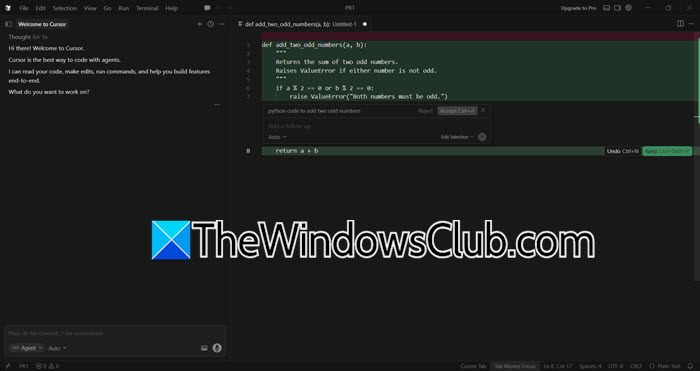
Ahora que tenemos un editor de código de IA a nuestra disposición, es crucial aprender algunas de sus características. A continuación, hemos listado algunas características. Revisa cada una para comenzar a usar Cursor.
- Chat de IA (Ctrl + L): Abre el panel de chat para hacer preguntas sobre código, obtener explicaciones o solucionar errores. Resalta cualquier fragmento de código, y la IA lo verá. La mejor parte es: no se necesita copiar y pegar.
- Generación de Código en Línea (Ctrl + K): Coloca el cursor donde deseas el código, o selecciona código existente, presiona Ctrl+K y describe lo que necesitas en inglés simple. Cursor escribe o reescribe el código al instante.
- Autocompletado Inteligente: A medida que escribes, Cursor sugiere líneas o bloques enteros. Presiona la tecla Tab para aceptar. Las sugerencias se adaptan a tu base de código, comentarios y ediciones recientes.
- Comprensión de la Base de Código: Cursor indexa los archivos de tu proyecto. Pregunta al chatbot: “¿Dónde está la función de inicio de sesión?” o “¿Qué hace este módulo?” y te responderá usando tu código real.
Para obtener el máximo beneficio de Cursor, utiliza comentarios para guiar a la IA, escribe un comentario detallado y luego presiona Ctrl+K para convertirlo en código funcional.
También puedes aprovechar la terminal integrada: comienza una línea con # seguida de una pregunta, y la IA te ayudará con comandos o scripts de shell.
Si necesitas ajustar el comportamiento de la IA, ve a Archivo > Preferencias > Configuración y busca “cursor” para ajustar la frecuencia de autocompletado o cambiar los modelos de IA. Estos pequeños hábitos transforman Cursor de un simple editor de código en un verdadero compañero de programación.
¿Es gratuito el editor de código Cursor AI? Sí, Cursor ofrece un nivel gratuito generoso que incluye completaciones de IA, chat y generación de código en línea con un límite mensual en el uso de modelos avanzados. Para límites más altos y funciones para equipos, están disponibles planes de pago, pero la versión gratuita es completamente funcional para la mayoría de los desarrolladores.
Esperamos que, con esta guía, puedas usar Cursor para hacer tu viaje de programación un poco más eficiente.
