Instalar software de Windows genera fragmentación de datos en la unidad de almacenamiento. Estos datos fragmentados se distribuyen por toda la unidad. Cuando ejecutas los programas, Windows busca archivos fragmentados en diferentes partes de la unidad, lo que toma tiempo y aumenta la carga de trabajo en la unidad.
Un disco duro (HDD) se ralentiza porque tiene que leer y escribir los datos fragmentados que están esparcidos por la unidad. Desfragmetar es simplemente un proceso de reorganización de los datos fragmentados en una unidad llenando los espacios de almacenamiento. Como resultado, el disco duro obtiene una velocidad de lectura y escritura más rápida.
Cómo desfragmentar un disco duro en Windows 11
Ahora que sabes qué es desfragmentar, puede que quieras desfragmentar un disco duro para mejorar su rendimiento.
1. Abre la sección Desfragmentar y optimizar unidades desde la búsqueda de Windows.
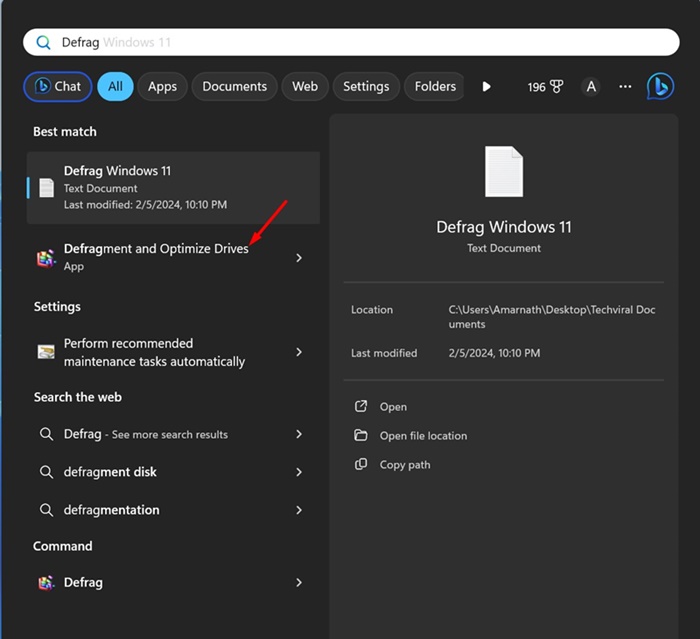
2. Selecciona la unidad que deseas optimizar.
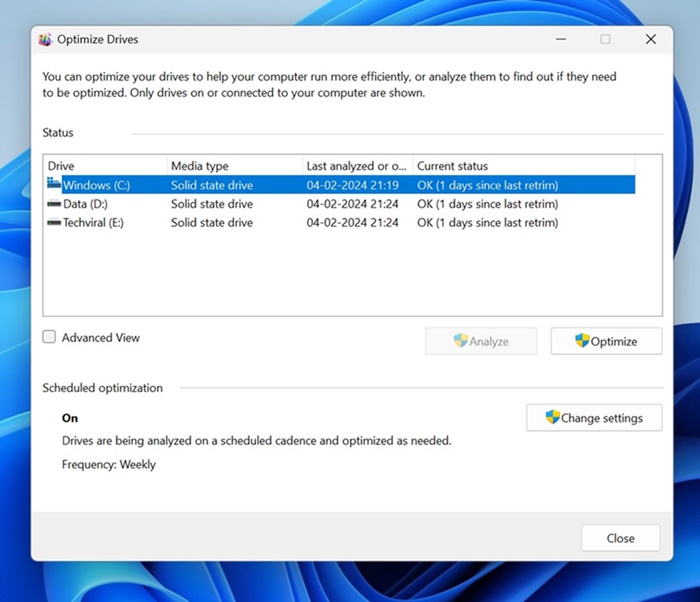
3. Haz clic en el botón Analizar.
4. La herramienta Optimizar unidades te mostrará el porcentaje de fragmentación. Haz clic en Optimizar.
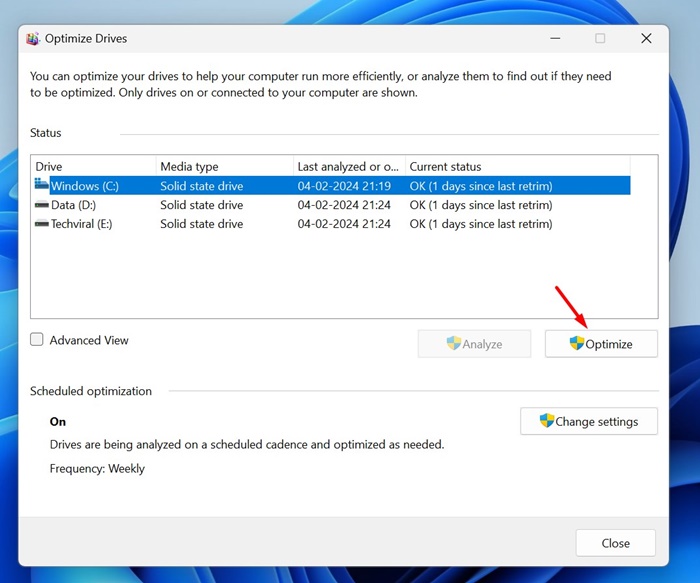
Cómo programar la optimización de unidades
También puedes establecer un horario para optimizar la unidad.
1. Haz clic en el botón Cambiar configuración en la herramienta Optimizar unidades.
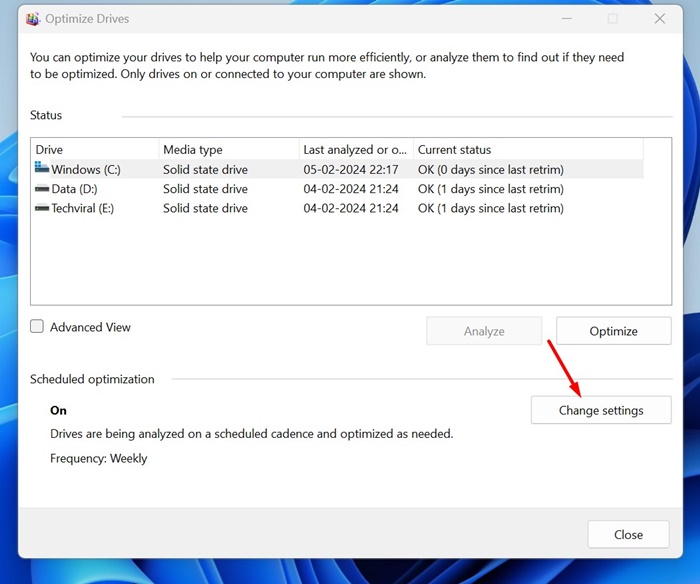
2. Marca la casilla Ejecutar según un horario (recomendado).
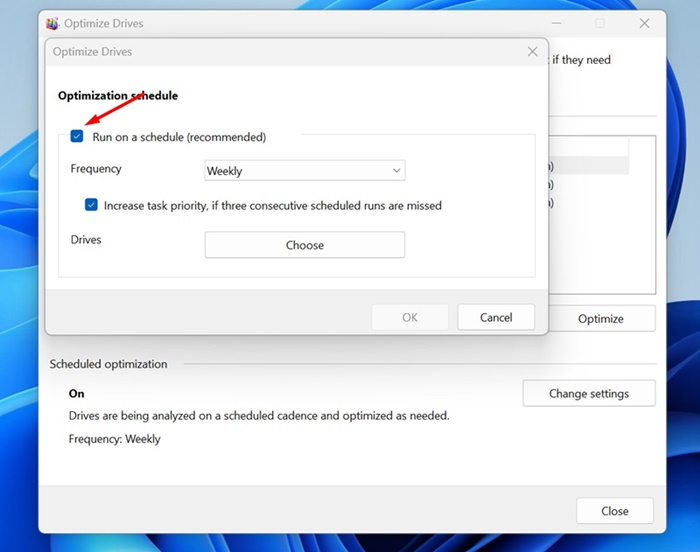
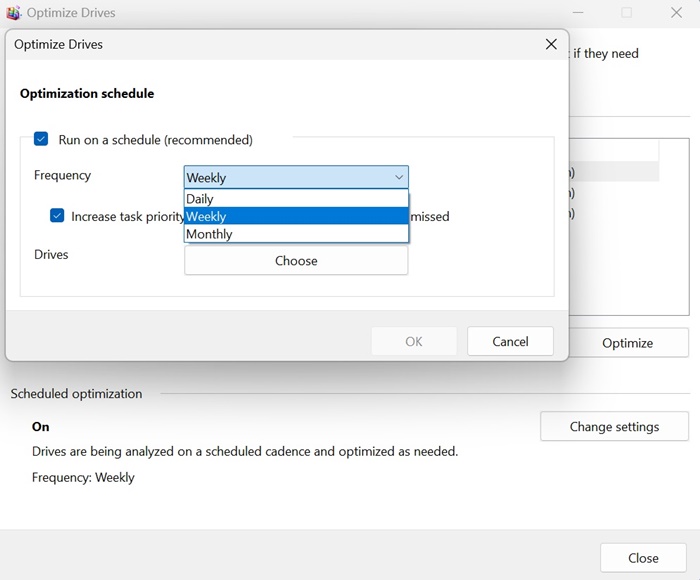
3. Establece el horario para ejecutar la tarea Optimizar unidades.
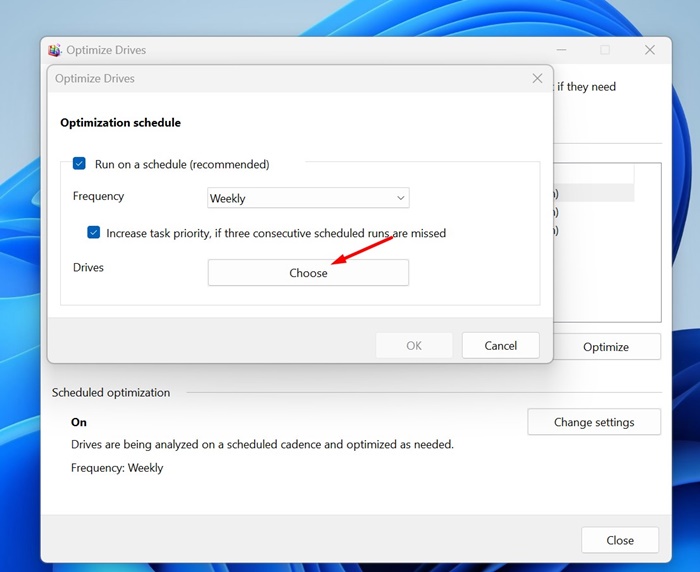
4. Haz clic en el botón Elegir junto a Unidades.
5. Selecciona las unidades que deseas optimizar. También deberías marcar la casilla Optimizar automáticamente nuevas unidades.
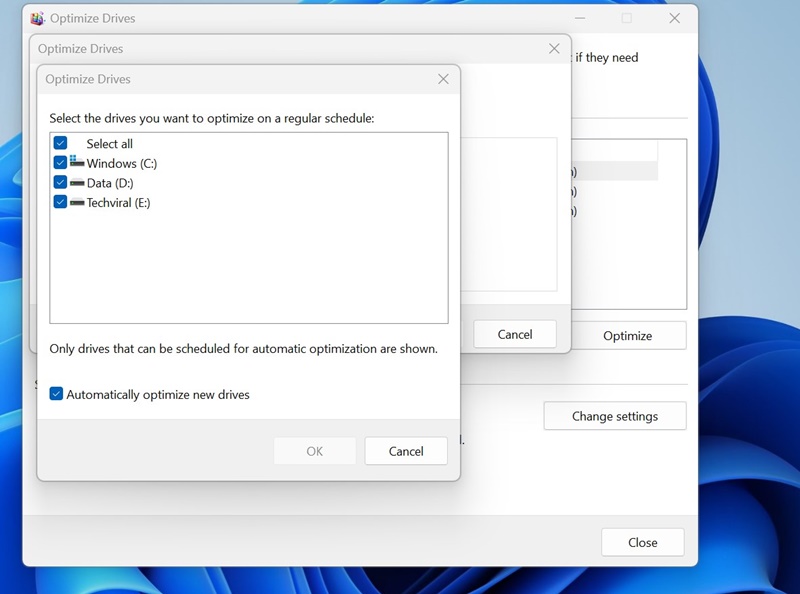
6. Una vez hecho, haz clic en OK y luego haz clic en OK nuevamente para guardar el horario.
Cómo desfragmentar una unidad con el Símbolo del sistema
Si te sientes cómodo manejando la utilidad de línea de comandos, puedes usar el Símbolo del sistema para desfragmentar una unidad en Windows 11.
1. Escribe Símbolo del sistema en la barra de búsqueda de Windows 11. Haz clic derecho en el Símbolo del sistema y selecciona Ejecutar como administrador.

2. Ejecuta el siguiente comando:
Defrag [Letra de unidad]
Importante: Asegúrate de reemplazar [Letra de unidad] con la letra asignada a la unidad que deseas desfragmentar.
![Defrag [Letra de unidad]](https://techviral.net/wp-content/uploads/2024/02/CMD-1-1.jpg)
3. Debes esperar hasta que el proceso se complete. El proceso puede tardar un tiempo en completarse.
4. Si deseas optimizar una unidad de estado sólido (SSD), ejecuta este comando:
Defrag [Letra de unidad] /L
Importante: Asegúrate de reemplazar [Letra de unidad] con la letra asignada a la unidad que deseas desfragmentar.
![Defrag [Letra de unidad] /L](https://techviral.net/wp-content/uploads/2024/02/cmd-2-1.jpg)
Después de ejecutar estos comandos, cierra el programa del Símbolo del sistema y reinicia tu computadora. Esta acción desfragmentará tu unidad en Windows 11.
Como ves, desfragmentar un disco duro en Windows 11 es muy fácil. Debes desfragmentar una unidad cuando hay más del 10% de fragmentación.
