Cuando descargas un archivo de Internet, tu navegador web lo guarda en la carpeta de Descargas y lo registra en tu historial de descargas en tu computadora con Windows 11. Sin embargo, no siempre guarda la información de origen de cada imagen, documento o ejecutable de software. Si más tarde necesitas encontrar la fuente de un archivo o volver a descargarlo pero no recuerdas de dónde lo obtuviste, esta guía te ayudará (para computadoras con Windows 11). En esta guía, te mostraremos cómo ver de dónde se descargó un archivo.
Cómo averiguar de dónde se descargó un archivo
La información de origen de los archivos descargados no está disponible en el programa del Explorador de archivos ni en la pestaña de Propiedades del archivo. Sin embargo, aún puedes encontrarla para ciertos archivos. Sigue estos métodos.
- Verifica el historial de descargas de tu navegador web
- Inspecciona los datos Zone.Identifier del archivo
1. Verifica el historial de descargas de tu navegador web
La mayoría de los navegadores web modernos registran los archivos descargados, incluida la URL de origen. Puedes verificar el historial de descargas del navegador web para encontrar la fuente del archivo o el enlace de descarga.
Presiona las teclas Ctrl + J para abrir la página de Descargas en Google Chrome o Firefox. La información mostrada varía según el navegador web. Por ejemplo, como se muestra en la imagen a continuación, Chrome proporciona acceso al enlace de descarga, mientras que Firefox muestra el sitio web de origen para algunos archivos.
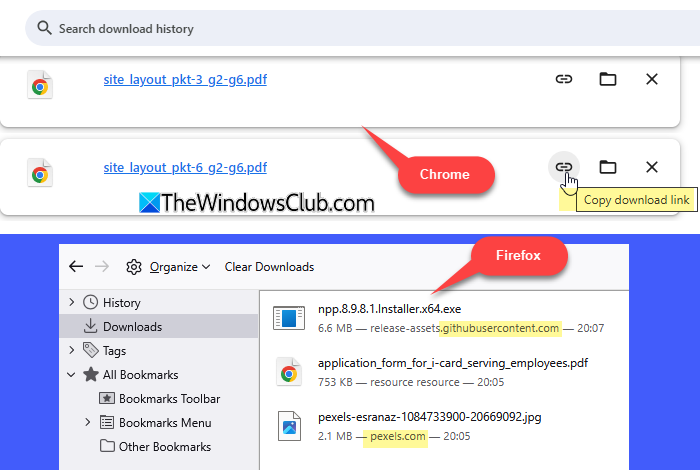
Nota: Si has configurado el navegador web para borrar su historial automáticamente o has eliminado manualmente los datos del sitio web, es posible que no encuentres esta información.
Microsoft Edge no siempre muestra la URL de origen directamente en su página de Descargas. Sin embargo, puedes revisar su base de datos de historial de navegación web, que se almacena como una base de datos SQLite en la siguiente ubicación:
C:Users<NombreDeUsuario>AppDataLocalMicrosoftEdgeUser DataDefaultHistory
Reemplaza <NombreDeUsuario> con tu nombre de cuenta de Windows. La base de datos contiene múltiples tablas relacionadas con la actividad de navegación web, incluyendo “downloads” y “downloads_url_chains” para rastrear archivos descargados y sus URL de origen. Si utilizas un perfil de Edge diferente al predeterminado, la base de datos puede estar almacenada en la carpeta de ese perfil.
2. Inspecciona los datos Zone.Identifier del archivo
Cuando descargas un archivo de Internet, Windows puede adjuntar información a este para identificar su origen y ayudar a aplicar controles de seguridad. Esta función es conocida como Marca de Web (MotW). En una unidad formateada con NTFS, Windows puede almacenar esta información en un flujo de datos alternativo (ADS) llamado Zone.Identifier (Los Flujos de Datos Alternativos permiten que múltiples flujos de datos existan en un único archivo; estos flujos permiten que un archivo contenga datos adicionales más allá de su contenido visible principal).
Dependiendo de los metadatos disponibles, Zone.Identifier puede incluir la URL original de descarga y la página web que te refirió a la página de descarga. Puedes leer esta información usando el programa PowerShell o el símbolo del sistema, o usar una herramienta de terceros para inspeccionar los flujos de datos alternativos del archivo.
Nota: Los flujos de datos alternativos son una característica de NTFS, por lo que este método puede no funcionar si el archivo está almacenado en un sistema de archivos que no los soporte o si sus metadatos han sido eliminados.
Verifica si un archivo tiene la característica “Marca de Web”
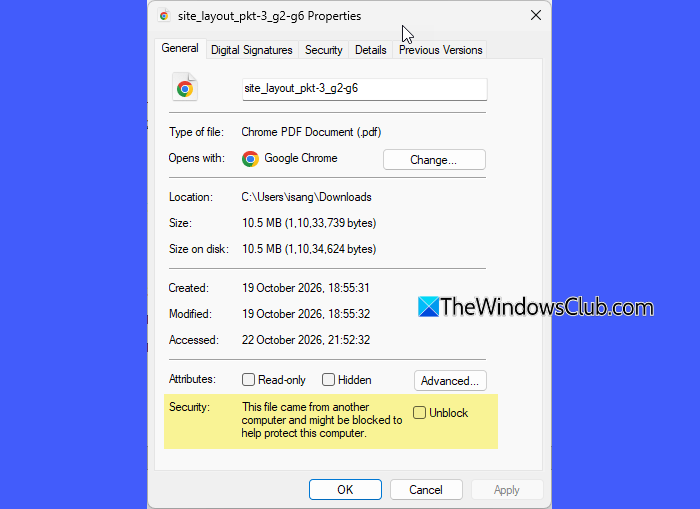
Antes de continuar, verifica si un archivo tiene la característica “Marca de Web”. Haz clic derecho en el archivo y selecciona la pestaña de Propiedades. En la pestaña General, busca una advertencia de seguridad en la parte inferior que indique que el archivo provino de otra computadora y podría estar bloqueado para ayudar a proteger tu PC. Esta advertencia confirma la presencia de la característica “Marca de Web”.
También puedes ver una casilla de verificación Desbloquear junto a la advertencia. Seleccionarla y hacer clic en Aplicar eliminará la información de “Marca de Web” y las restricciones aplicadas al archivo. Solo desbloquea archivos de fuentes en las que confíes.
a) Inspecciona Zone.Identifier usando PowerShell
Abre el programa Explorador de archivos y ve a la carpeta que contiene el archivo descargado. Haz clic derecho en el archivo y selecciona “Copiar como ruta”.
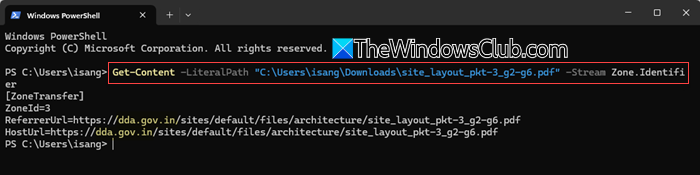
Abre el programa Windows Terminal o PowerShell. Ejecuta el siguiente comando, reemplazando la ruta de ejemplo con la ruta que copiaste:
Get-Content -LiteralPath "C:UsersUserDownloadsejemplo.zip" -Stream Zone.Identifier
Presiona la tecla Enter. Si el flujo de datos existe, puedes ver la siguiente información de salida:
- HostUrl: La URL de la que se descargó el archivo.
- ReferrerUrl: La página web que te refirió a la página de descarga.
- ZoneId=3: Esta información indica que Windows asocia el archivo con la zona de seguridad de Internet.
b) Inspecciona Zone.Identifier usando el programa Símbolo del sistema
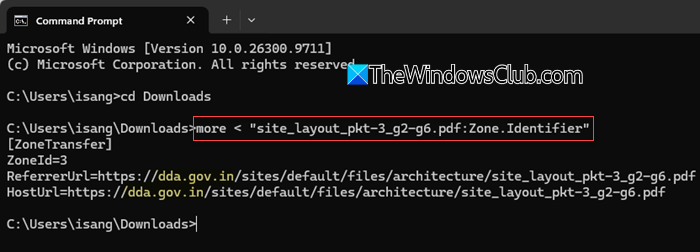
Abre el programa Símbolo del sistema y ve a la carpeta que contiene ese archivo. Ejecuta el siguiente comando, reemplazando “ejemplo.zip” con el nombre real del archivo:
more < "ejemplo.zip:Zone.Identifier"
Presiona la tecla Enter para mostrar los metadatos disponibles.
c) Inspecciona Zone.Identifier usando una herramienta de terceros
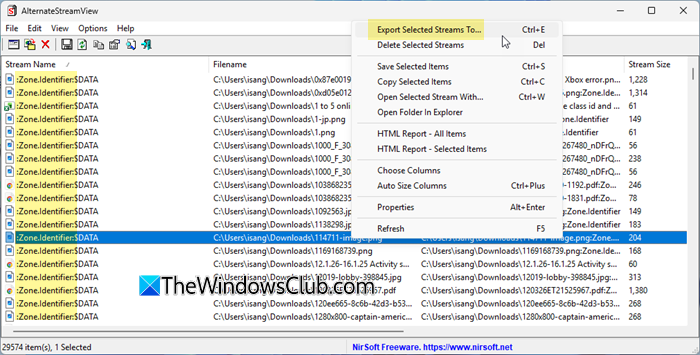
También puedes usar una herramienta gratuita como AlternateStreamView para inspeccionar los flujos de datos alternativos. Esta herramienta escanea archivos y carpetas en una unidad NTFS y enumera los flujos de datos alternativos asociados con ellos. Este método es particularmente útil cuando deseas inspeccionar múltiples archivos o identificar archivos con flujos de datos alternativos sin ejecutar comandos de forma individual. Sin embargo, esta herramienta no puede recuperar información de descarga que nunca se almacenó o ya ha sido eliminada.
Descarga AlternateStreamView desde el sitio web oficial de NirSoft y extrae el archivo ZIP descargado. Ejecuta el archivo AlternateStreamView.exe. Esta herramienta no requiere instalación. Sitio web oficial de NirSoft
Selecciona la carpeta que contiene tu archivo descargado, o elige la unidad NTFS relevante, y haz clic en Aceptar para escanearla.
Una vez que finalice el escaneo, busca el archivo en los resultados y verifica si tiene un flujo de datos llamado Zone.Identifier.
Haz clic derecho en el flujo de datos relevante y selecciona la opción “Exportar flujos seleccionados a…”. En el cuadro de diálogo “Exportar flujos a…”, elige la carpeta de destino donde deseas guardar el flujo de datos exportado.
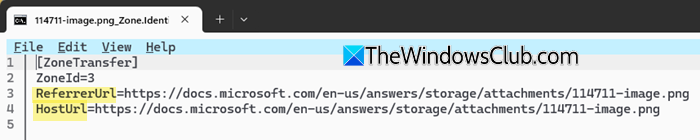
A continuación, selecciona la opción “Agregar la siguiente extensión a los nombres de archivo exportados” e ingresa “.txt”. Haz clic en Aceptar para exportar el flujo de datos. Abre el archivo de flujo de datos exportado en el programa Bloc de notas para inspeccionar los metadatos disponibles. Los campos HostUrl y ReferrerUrl pueden ayudarte a identificar la URL de descarga y la página web de referencia.
Espero que encuentres útil esta guía.
¿Cómo encontrar la ubicación de un archivo descargado?
Puedes encontrar la ubicación de un archivo descargado usando el historial de descargas de tu navegador web. Presiona las teclas Ctrl + J para abrir la página de Descargas y busca ese archivo en la lista. Haz clic en el ícono de carpeta junto a ese archivo para abrir la carpeta donde está guardado. Dependiendo del navegador, esta opción puede estar etiquetada como “Mostrar en carpeta” o “Abrir carpeta que contiene”.
¿Dónde se encuentran mis archivos descargados en la computadora con Windows 11?
Por defecto, Windows 11 almacena archivos descargados de un navegador web, programa de correo electrónico u otros programas en la carpeta “Descargas”. Puedes acceder rápidamente a ella abriendo el programa Explorador de archivos y seleccionando “Descargas” en el panel izquierdo, o presionando las teclas Win+R, escribiendo %USERPROFILE%Downloads y presionando la tecla Enter.
¿Dónde se encuentra la carpeta Descargas en la computadora con Windows?
Por defecto, Windows 11 guarda archivos descargados en la carpeta Descargas ubicada en: C:Users<NombreDeUsuario>Downloads, donde <NombreDeUsuario> es tu nombre de cuenta de Windows. Para acceder a ella, abre el programa Explorador de archivos y selecciona “Descargas” en el panel de navegación. Si has cambiado tu ubicación de descarga predeterminada, tus archivos pueden estar almacenados en una carpeta diferente.