ChatGPT permite a los usuarios generar imágenes a través de indicaciones de texto. La generación de texto a imagen está disponible para titulares de cuentas gratuitas y de pago. Sin embargo, hay algunas limitaciones en la cuenta gratuita. Para algunos usuarios, la generación de texto a imagen no funciona correctamente. Si ChatGPT se queda atascado en la generación de imágenes, este artículo te ayudará.
Cómo solucionar el error de ChatGPT atascado en la generación de imágenes
Si ChatGPT se queda atascado en la generación de imágenes, realiza las siguientes acciones para resolver el problema:
- Rama el chat
- Inicia un nuevo chat
- Verifica la biblioteca de imágenes
- Borra la caché de OpenAI y ChatGPT
- Deshabilita extensiones
- Prueba una solución alternativa
- Usa un navegador web diferente.
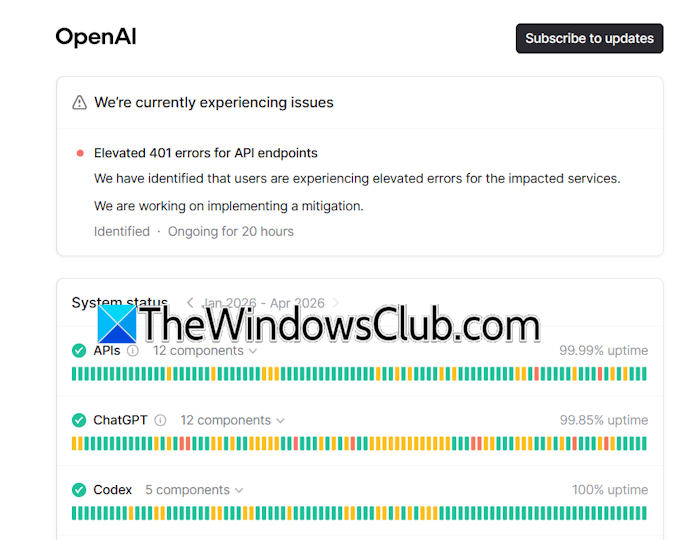
Todas estas soluciones se explican en detalle a continuación. Antes de continuar, es mejor verificar el estado del servidor de ChatGPT. Visita el sitio web status.openai.com para comprobar si hay una interrupción del servidor. Si hay un problema, espera hasta que OpenAI lo solucione.
1. Rama el chat
Puedes intentar ramificar el chat. La función “Rama en nuevo chat” en ChatGPT te permite iniciar una nueva conversación dentro del chat existente sin perder el original. Cuando usas esta función para un chat particular, ChatGPT copia la conversación hasta el mensaje seleccionado y crea un nuevo chat separado. El chat original permanece sin cambios.
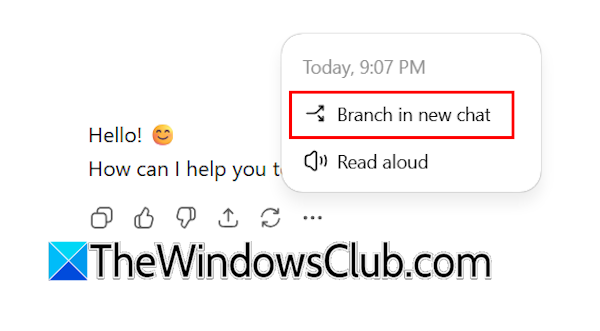
Para usar esta función, ve a cualquiera de los mensajes anteriores en tu chat existente y haz clic en los tres puntos al final de ese chat. Haz clic en “Rama en nuevo chat”. Ahora, ingresa la indicación para generar la imagen y observa qué sucede.
2. Inicia un nuevo chat
Si ramificar el chat no ayuda, puedes crear un nuevo chat e intentar generar imágenes. Verifica si eso ayuda.
3. Verifica la biblioteca de imágenes
ChatGPT guarda todas las imágenes que generas en la biblioteca de imágenes. A veces, la imagen ya se ha generado pero no aparece en el chat y sigue mostrando como procesando. En tales casos, puedes revisar la Biblioteca de Imágenes. Si la imagen ha sido generada correctamente, la encontrarás allí, incluso si no es visible en la conversación.
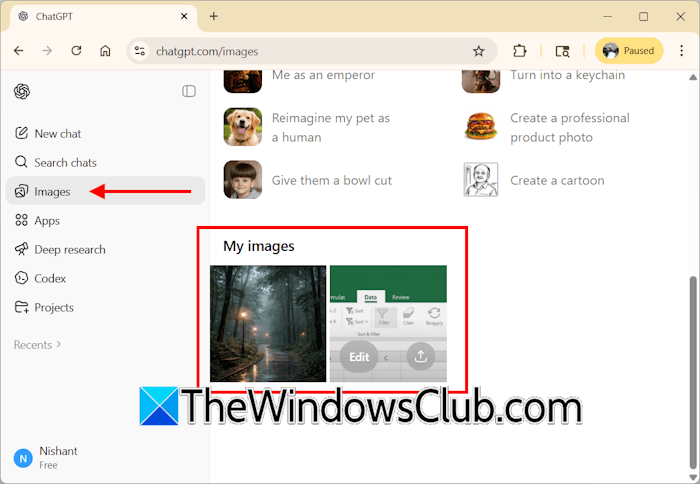
Busca la opción de Biblioteca en el panel izquierdo en ChatGPT. Si la opción de Biblioteca no está allí, haz clic en Imágenes y desplázate hacia abajo para ver todas las imágenes generadas.
4. Borra la caché de OpenAI y ChatGPT
La caché y las cookies corruptas también pueden causar problemas. Te sugiero que borres la caché y las cookies de tu navegador web y veas si eso ayuda. Si no deseas eliminar toda la caché y los datos de cookies, puedes eliminar solo la caché y las cookies de ChatGPT y OpenAI.
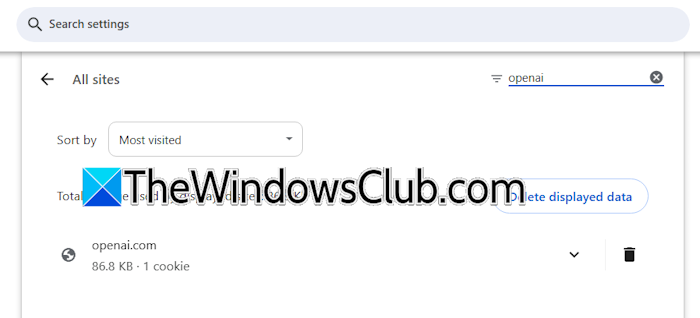
Cada navegador web tiene una opción para borrar caché y cookies para un sitio web específico. Los pasos variarán dependiendo del navegador web que utilices. Ve a la configuración necesaria en tu navegador web y busca ChatGPT y OpenAI. Elimina todos los datos para estos sitios web.
5. Deshabilita extensiones
Una extensión de terceros podría estar en conflicto con ChatGPT y causando el problema. Para comprobar esto, deshabilita todas las extensiones en tu navegador web y genera la imagen. Si esta acción ayuda, una extensión está causando el problema. Ahora, puedes seguir uno de estos dos enfoques:
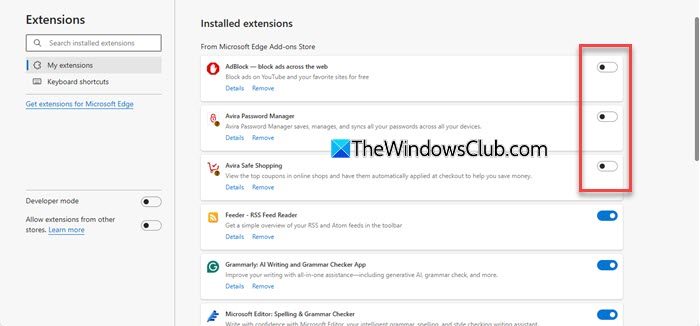
- Continúa generando imágenes con las extensiones deshabilitadas
- Identifica la extensión problemática.
Si sigues el primer enfoque, necesitarás deshabilitar todas las extensiones cada vez que generes una imagen. Por lo tanto, es mejor identificar la extensión problemática. Para hacer esto, necesitas usar el método de prueba y error. Activa una extensión a la vez y genera una nueva imagen. Cuando el problema vuelva a aparecer, la extensión que acabas de habilitar es la culpable. Elimina esa extensión y busca una alternativa.
6. Prueba una solución alternativa
Si el problema persiste, prueba esta solución alternativa:
- Instala la aplicación ChatGPT en tu teléfono.
- Inicia sesión con la misma dirección de correo electrónico.
- Abrir el mismo chat desde el historial de chats.
- Envía cualquier mensaje. Esta acción detendrá la generación de imágenes.
Ahora, actualiza la página web en tu PC para recargar el chat existente. Escribe la indicación para la generación de imágenes y genera la imagen nuevamente.
7. Usa un navegador web diferente
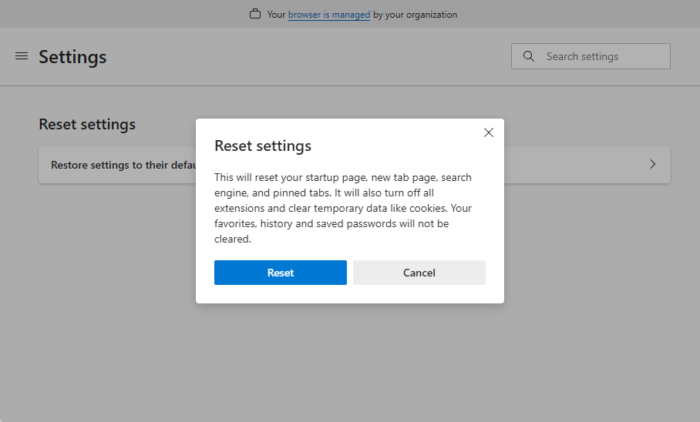
Cambia a otro navegador web. Si el problema no ocurre en otro navegador web, el problema está en tu navegador web anterior. En este caso, puedes restablecer el navegador web anterior. Antes de continuar, inicia sesión en el navegador web para guardar todos tus marcadores, historial de navegación y extensiones en la nube.
¿Por qué ChatGPT tarda tanto en responder?
Si ChatGPT tarda tanto en generar respuestas, puede deberse a una caché o cookies corruptas. Si usas ChatGPT durante las horas pico, puedes experimentar retrasos en las respuestas debido a la alta carga en los servidores de ChatGPT.
¿Cómo solucionar el error “Algo salió mal al generar tu imagen”?
Para solucionar el error de ChatGPT “Algo salió mal al generar tu imagen”, borra la caché y las cookies de tu navegador web. A veces, los problemas ocurren debido a una extensión problemática. Desactiva todas las extensiones y verifica si esto ayuda.
