En Windows 11, tienes una función de protección por contraseña llamada BitLocker. BitLocker es una gran característica de seguridad, pero solo puede proteger por contraseña unidades, no archivos o carpetas. Por lo tanto, si deseas proteger por contraseña tus carpetas en Windows, necesitas crear un archivo batch o utilizar software de terceros. A continuación, compartimos 4 métodos para proteger con contraseña las carpetas en computadoras con Windows 11.
Método 1: Crear un candado basado en texto
En Windows 11, puedes crear un bloqueo de carpeta basado en texto para proteger por contraseña las carpetas.
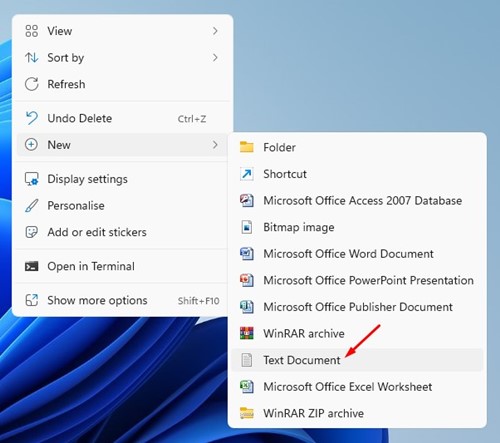
1. Abre cualquier carpeta, haz clic derecho en un espacio en blanco y selecciona “Nuevo > Documento de texto”.
2. En el documento de texto, ingresa el siguiente script:
@ECHO OFFif EXIST "Control Panel.{21EC2020-3AEA-1069-A2DD-08002B30309D}" goto UNLOCKif NOT EXIST Private goto MDPrivate:CONFIRMecho ¿Está seguro de bloquear esta carpeta? (Y/N)set/p "cho=>"if %cho%==Y goto LOCKif %cho%==y goto LOCKif %cho%==n goto ENDif %cho%==N goto ENDecho Elección inválida.goto CONFIRM:LOCKren Private "Control Panel.{21EC2020-3AEA-1069-A2DD-08002B30309D}"attrib +h +s "Control Panel.{21EC2020-3AEA-1069-A2DD-08002B30309D}"echo Carpeta bloqueadagoto End:UNLOCKecho Introduzca la contraseña para desbloquear su carpeta seguraset/p "pass=>"if NOT %pass%==your_password goto FAILattrib -h -s "Control Panel.{21EC2020-3AEA-1069-A2DD-08002B30309D}"ren "Control Panel.{21EC2020-3AEA-1069-A2DD-08002B30309D}" Privateecho Carpeta desbloqueada con éxitogoto End:FAILecho Contraseña inválidagoto end:MDPrivatemd Privateecho Private creado con éxitogoto End:End
Nota: Reemplaza your_password en la línea “if NOT %pass%==your_password goto FAIL” con la contraseña que deseas establecer.
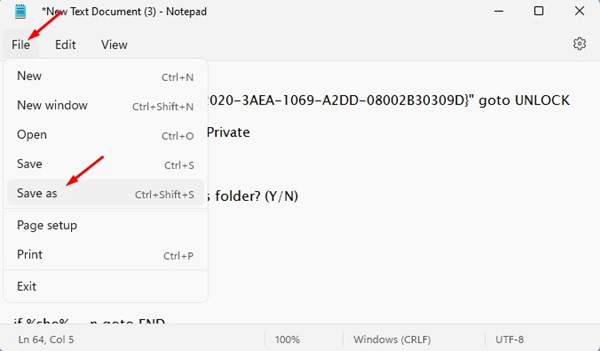
3. Luego, haz clic en el botón Archivo y selecciona “Guardar como”.
4. En el cuadro “Guardar como tipo”, selecciona “Todos los archivos”. En el nombre del archivo, escribe cualquier nombre que desees. Aquí hemos nombrado nuestro archivo TechviralLocker.bat.
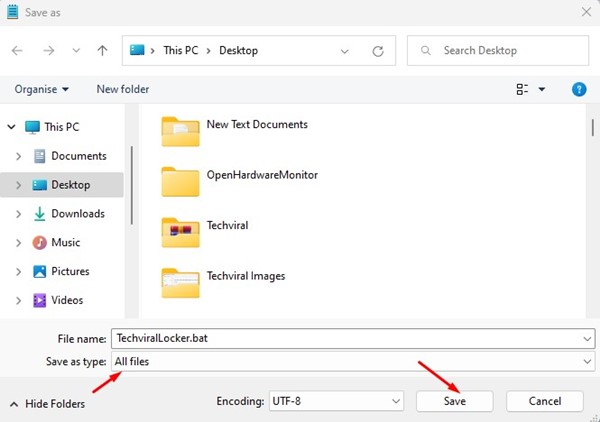
Nota: Debes incluir la extensión de archivo .bat al final.
5. Haz doble clic en el archivo BAT que has creado para crear un candado de carpeta. Ahora encontrarás una carpeta llamada TechviralLocker.
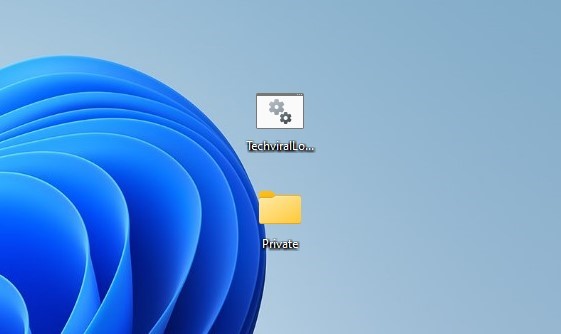
6. Puedes colocar tus archivos importantes en esta carpeta. Luego, haz doble clic en el archivo BAT nuevamente. El programa del símbolo del sistema preguntará si deseas bloquear tu carpeta. Escribe “Y” y presiona el botón Enter.
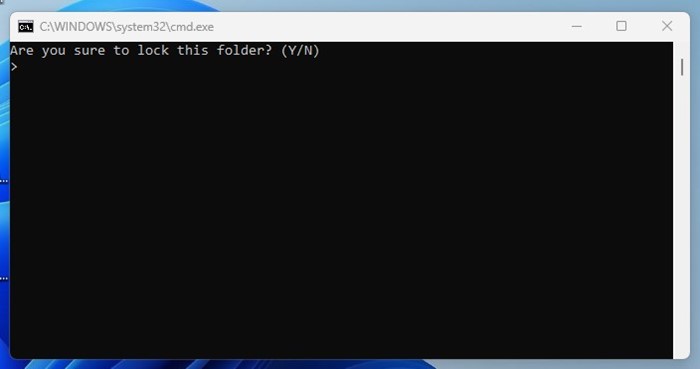
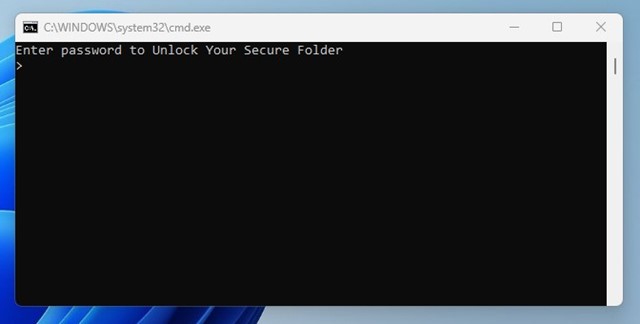
7. La carpeta donde has almacenado tus archivos importantes desaparecerá. Para volver a traer esa carpeta, haz doble clic en el archivo BAT e ingresa tu contraseña. Esta acción traerá de vuelta esa carpeta nuevamente.
Método 2: Proteger con contraseña carpetas usando WinRAR
También puedes usar el popular software de compresión de archivos WinRAR para proteger con contraseña carpetas.
1. Descarga e instala el programa WinRAR en tu computadora.
2. Ve a la carpeta que deseas bloquear. Haz clic derecho en esa carpeta y selecciona “Mostrar más opciones > Agregar al archivo”.

3. En la ventana del archivo, haz clic en “Establecer contraseña”.
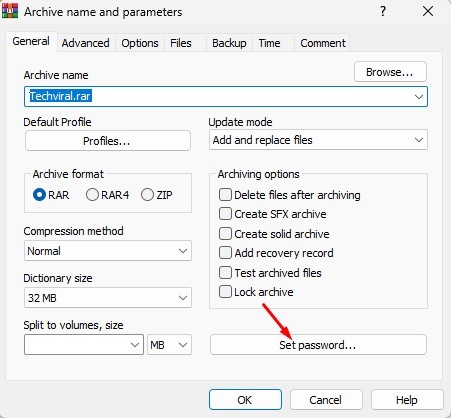
4. Debes ingresar y volver a ingresar la contraseña que deseas usar. Luego haz clic en Aceptar.
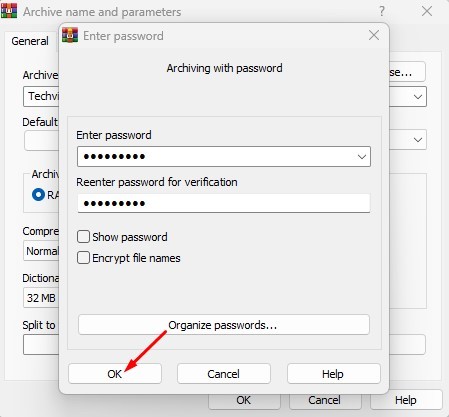
5. En la ventana principal, haz clic en el botón Aceptar.
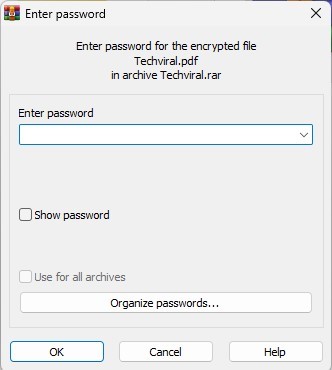
6. Encontrarás un archivo RAR llamado igual que tu carpeta original. Después de tener el archivo RAR, necesitas eliminar tu carpeta original. Ahora, cada vez que alguien intente extraer el archivo RAR, necesitará ingresar la contraseña.
Método 3: Ocultar archivos, carpetas y unidades
Windows te permite ocultar archivos, carpetas y unidades en pasos sencillos. Ocultar es muy diferente de bloquear. Ocultar impide que tus carpetas aparezcan en la ubicación donde están guardadas.
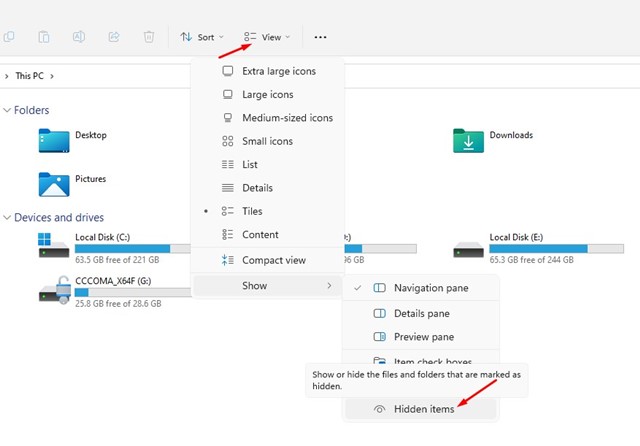
Sin embargo, ocultar podría ser la mejor opción si no deseas depender de herramientas de terceros o scripts para bloquear tus carpetas.
Método 4: Usar un bloqueador de carpetas de terceros para Windows
Hay muchos bloqueadores de carpetas gratuitos y de pago para el sistema operativo Windows. La mayoría de las herramientas de bloqueo de carpetas son compatibles con el nuevo Windows 11 y te ayudan a proteger con contraseña cualquier carpeta.
Puedes usarlos para proteger con contraseña cualquier archivo o carpeta almacenada en tus unidades HDD/SSD. Sin embargo, el problema con los bloqueadores de carpetas de terceros es que a menudo intentan instalar adware en tu sistema. Por lo tanto, asegúrate de seleccionar bloqueadores de carpetas para Windows de fuentes confiables.