Windows 11 descarga automáticamente los últimos controladores de dispositivos durante las actualizaciones de Windows e los instala. Sin embargo, ciertos controladores deben ser instalados manualmente para garantizar el funcionamiento adecuado del dispositivo.
Después de instalar manualmente los controladores del dispositivo, puedes utilizar la utilidad del Símbolo del sistema (CMD) de Windows 11 para crear una copia de seguridad de todos los controladores instalados en tu computadora. Si creas una copia de seguridad de tus controladores instalados, puedes utilizarlos cuando los necesites.
A continuación se presenta una guía paso a paso sobre cómo hacer una copia de seguridad de los controladores utilizando el programa CMD (Símbolo del sistema) en Windows 11.
1. Pasos para hacer una copia de seguridad de los controladores utilizando el Símbolo del sistema (CMD)
El proceso puede llevar tiempo, pero hace el trabajo de un software premium de forma gratuita.
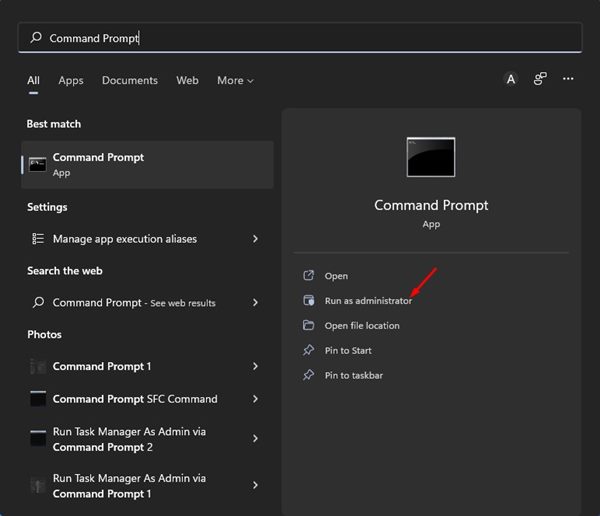
1. Haz clic en el cuadro de búsqueda de Windows 11 y escribe “Símbolo del sistema”. Haz clic derecho en el programa CMD y selecciona “Ejecutar como administrador”.
2. En la ventana del Símbolo del sistema, ejecuta la línea de comando a continuación:
dism /online /export-driver /destination:"<carpeta_destino>"
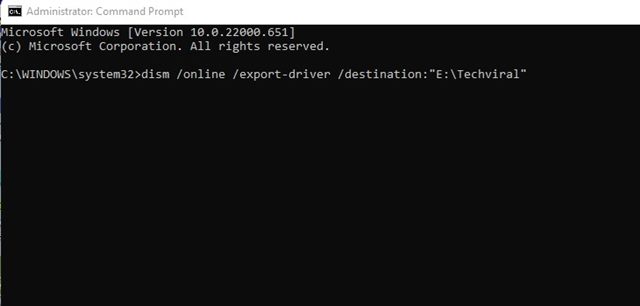
Importante: Reemplaza “<carpeta_destino>” con la ruta de destino donde deseas guardar el archivo de copia de seguridad.
3. El programa del Símbolo del sistema tomará unos segundos para escanear todos los controladores instalados. Después de escanear, realizará la copia de seguridad del controlador.
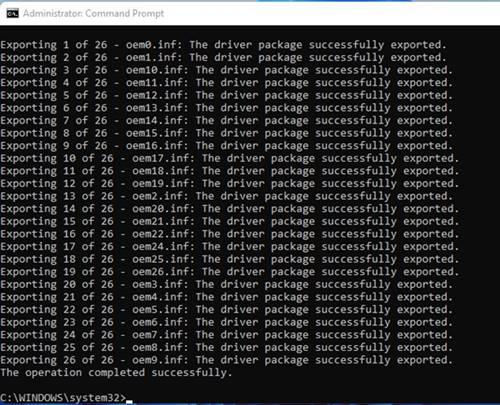
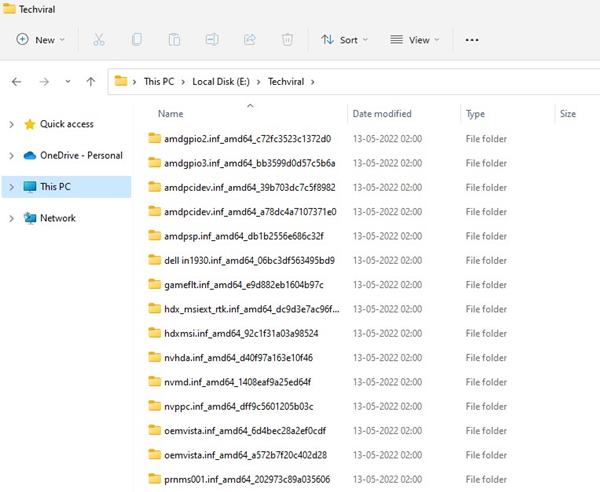
4. Para confirmar que la copia de seguridad del controlador fue exitosa, abre la carpeta de destino. Verás todos tus archivos de controlador en esa carpeta.
2. Pasos para restaurar los controladores en Windows 11
Si deseas restaurar los controladores del dispositivo, sigue estos pasos.
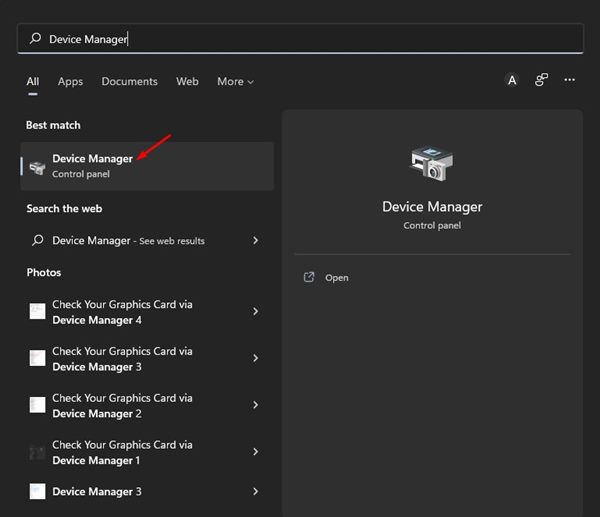
1. Haz clic en el cuadro de búsqueda de Windows 11 y escribe “Administrador de dispositivos”. Luego, abre la aplicación Administrador de dispositivos de la lista.
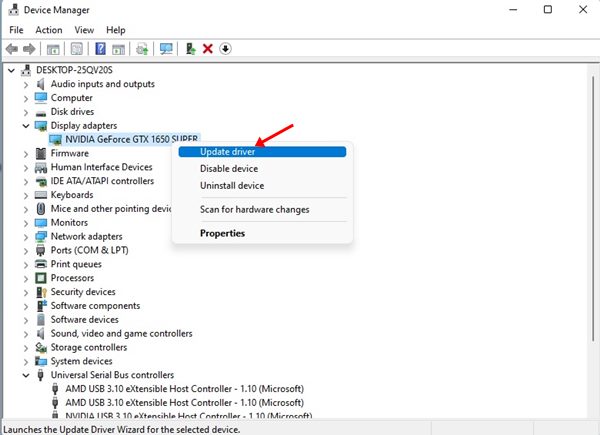
2. En la ventana del Administrador de dispositivos, haz clic derecho en el dispositivo para el cual deseas instalar el controlador. En el menú, selecciona “Actualizar controlador”.
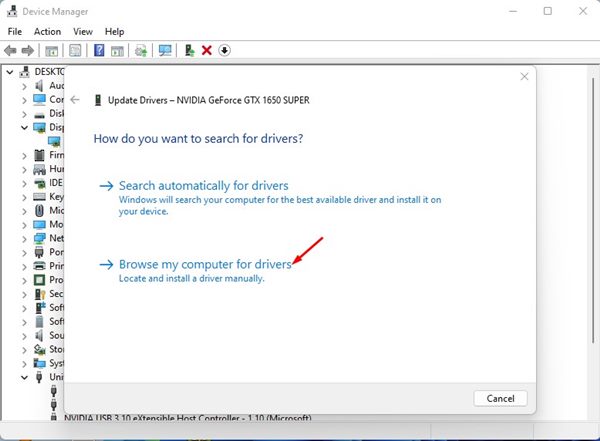
3. En la ventana de Actualización de controladores, selecciona “Buscar software de controlador en mi computadora”.
4. En la siguiente ventana, haz clic en el botón Examinar y selecciona la carpeta donde se han almacenado los archivos de copia de seguridad del controlador.
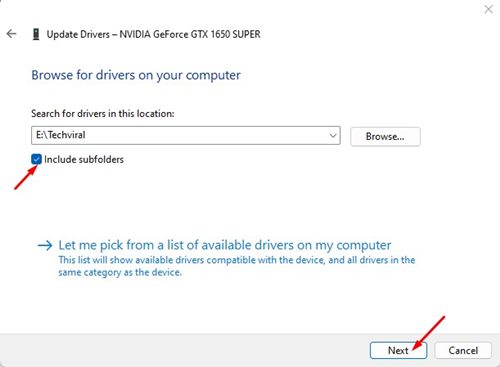
5. Si el archivo de copia de seguridad está almacenado en una subcarpeta, elige la opción “Incluir subcarpetas”. Luego haz clic en Siguiente.
6. El programa Administrador de dispositivos escaneará automáticamente esa carpeta e instalará el controlador adecuado.
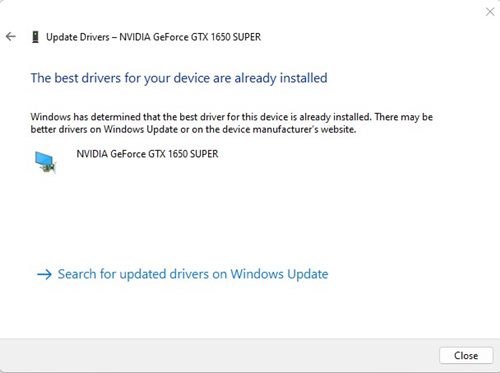
Es bastante fácil hacer una copia de seguridad de los controladores utilizando el Símbolo del sistema (CMD) en Windows 11. Si encuentras que este método es complicado, puedes utilizar software de actualización de controladores de terceros para actualizar todos tus controladores de dispositivo.