Windows 11 puede tardar un tiempo inusualmente largo en cerrar todas las aplicaciones abiertas. No se apagará hasta que cierre todos los programas abiertos. Este proceso puede tardar desde unos segundos hasta unos minutos. Aún así, puedes hacer algunos cambios en el archivo del Registro para evitar ese período de espera.
A continuación se presenta una guía paso a paso sobre cómo aumentar la velocidad de apagado de Windows 11.
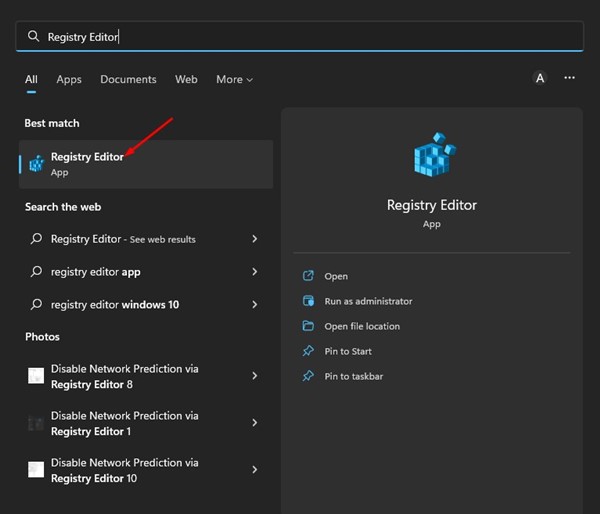
1. Haz clic en el cuadro de búsqueda de Windows 11 y escribe “Registro”. Luego abre la aplicación del Editor del Registro desde la lista de opciones.
2. Cuando se abra la aplicación del Editor del Registro, ve a esta ruta:
ComputerHKEY_LOCAL_MACHINESYSTEMCurrentControlSetControl
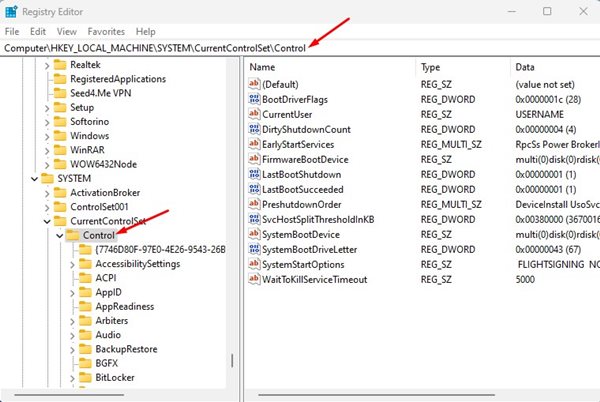
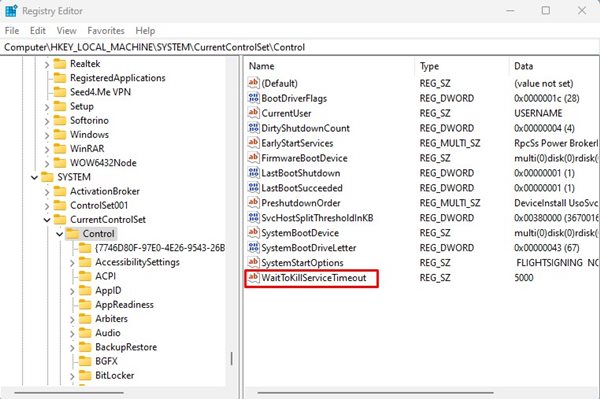
3. Haz doble clic en la clave WaitToKillServiceTimeout en el lado derecho.
4. En el campo “Datos del valor”, reemplaza 5000 con 2000. Luego haz clic en el botón Aceptar.
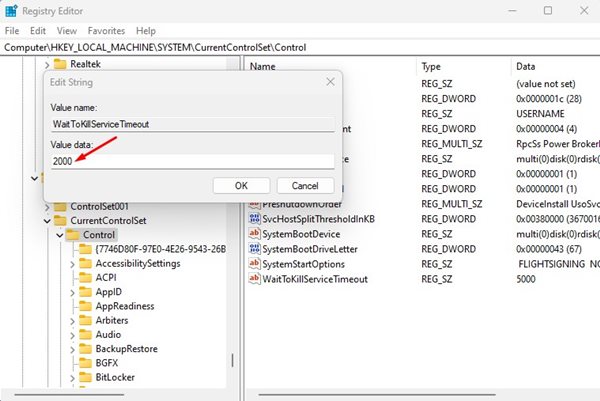
5. Este cambio obligará a Windows 11 a esperar por las aplicaciones y servicios solo 2 segundos en lugar de los 5 segundos por defecto. No configures ese parámetro por debajo de 2 segundos, ya que puede corromper los datos esenciales de tus aplicaciones.
6. En la aplicación del Editor del Registro, ve a esta ruta:
ComputerHKEY_CURRENT_USERControl PanelDesktop
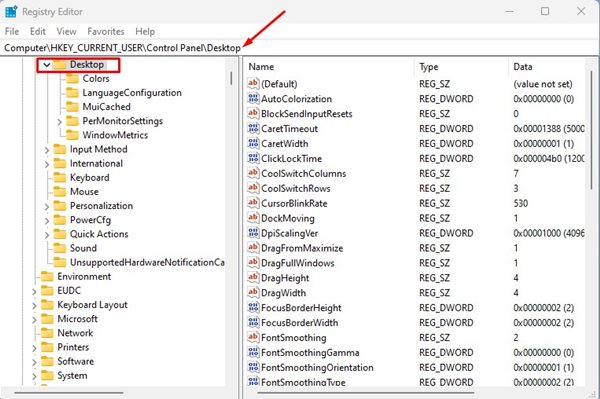
7. Haz clic derecho en la carpeta Escritorio y selecciona Nuevo > Valor de cadena.
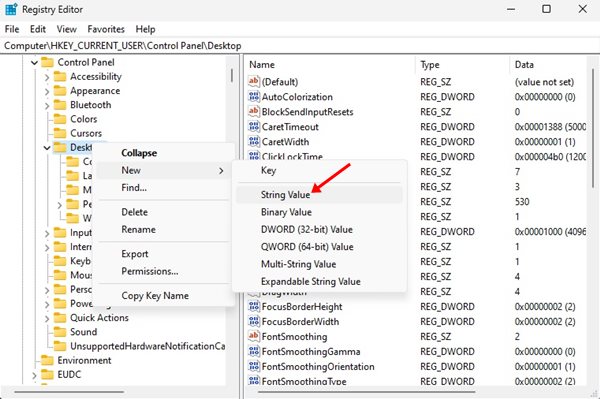
8. Nombra el nuevo Valor de cadena como WaitToKillAppTimeOut.
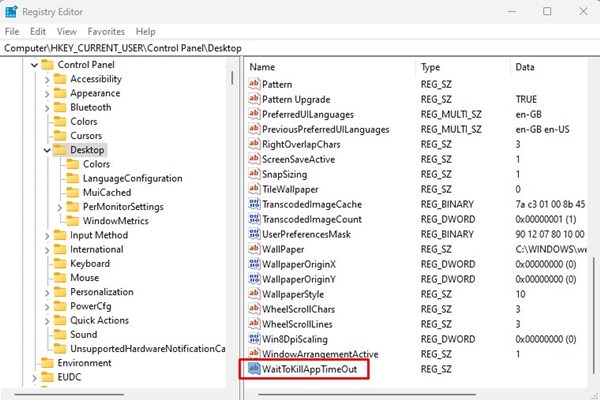
9. Haz doble clic en la clave WaitToKillAppTimeOut e ingresa 2000 en el campo “Datos del valor”. Luego haz clic en el botón Aceptar.
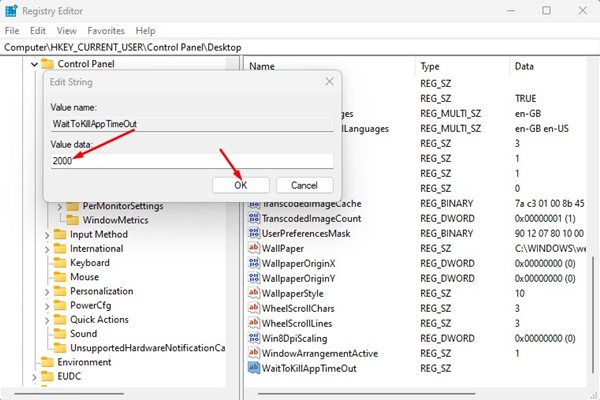
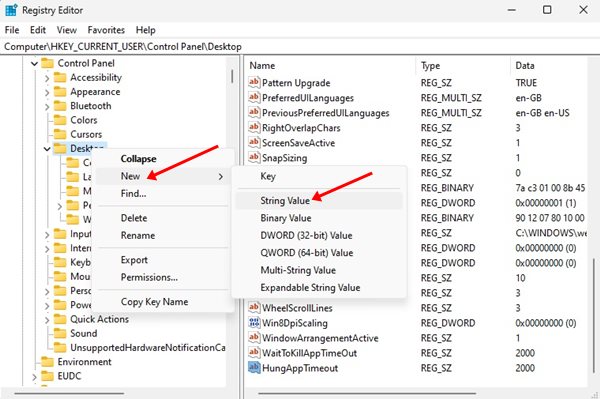
10. Haz clic derecho nuevamente en la carpeta clave Escritorio y selecciona Nuevo > Valor de cadena.
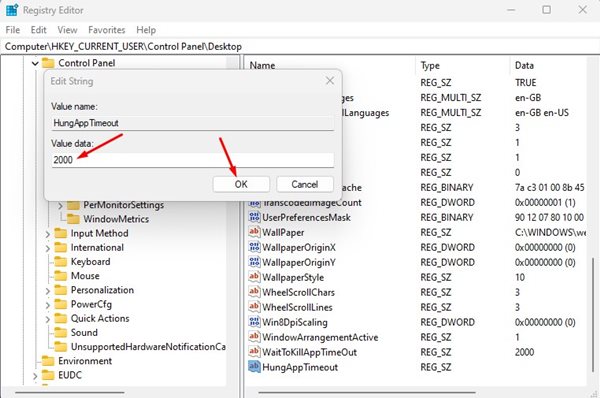
11. Nombra el nuevo Valor de cadena como HungAppTimeout.
12. Haz doble clic en la clave HungAppTimeout y establece 2000 en el campo “Datos del valor”. Luego haz clic en el botón Aceptar.
13. Haz clic derecho en la carpeta clave Escritorio y selecciona Nuevo > Valor de cadena.
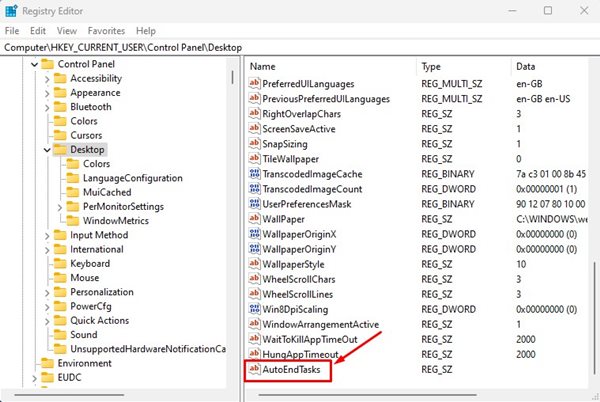
14. Nombra el nuevo Valor de cadena como AutoEndTasks.
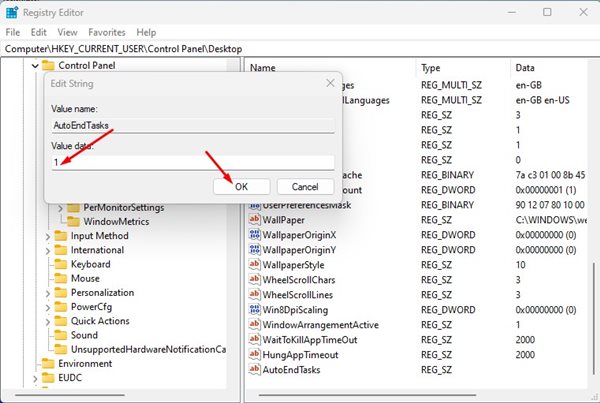
15. Haz doble clic en la clave AutoEndTasks y establece 1 en el campo “Datos del valor”. Luego haz clic en el botón Aceptar.
Después de realizar los cambios, reinicia tu computadora con Windows 11. Después del reinicio, notarás un aumento en la velocidad de apagado la próxima vez que apagues tu PC. Si los cambios hicieron que tu PC se volviera inestable, ajusta (aumenta o disminuye) los valores en milisegundos. O puedes eliminar la clave de cadena que creaste y revertir los valores en milisegundos.