DBeaver es una herramienta popular para gestionar bases de datos. DBeaver te permite conectarte a bases de datos, ejecutar consultas SQL, explorar tablas, editar datos y gestionar objetos de bases de datos todo en un solo lugar. DBeaver funciona con muchas bases de datos, incluyendo PostgreSQL, Oracle, MySQL, SQL Server y SQLite. Si estás usando Windows 11 y deseas una forma sencilla de trabajar con bases de datos, puedes instalar DBeaver fácilmente con esta guía.
Descargar, instalar y configurar DBeaver en un ordenador con Windows
DBeaver es un programa SQL y herramienta de administración de bases de datos para tu ordenador. DBeaver utiliza controladores de bases de datos para comunicarse con diferentes sistemas de bases de datos, por lo que la misma aplicación puede trabajar con varios tipos de bases de datos. La Edición Community es gratuita y de código abierto. DBeaver también incluye características comunes como edición de SQL, resaltado de sintaxis, navegación en bases de datos, edición de datos y gestión de estructuras de bases de datos.
Antes de comenzar la instalación, asegúrate de tener un ordenador con Windows 11 y una conexión a Internet. También deberías saber a qué base de datos deseas conectarte. Por ejemplo, si te estás conectando a PostgreSQL, normalmente necesitarás la dirección del servidor de la base de datos, el puerto, el nombre de la base de datos, el nombre de usuario y la contraseña. Debido a que el instalador actual de Windows de DBeaver incluye el tiempo de ejecución de Java requerido, generalmente no necesitas instalar Java por separado. La página de descarga oficial actualmente enumera Java 25 o posterior como necesario, mientras que los paquetes distribuidos incluyen un paquete OpenJDK.
Para instalar y configurar DBeaver, sigue los siguientes pasos:
- Descargar el programa DBeaver
- Iniciar el programa DBeaver por primera vez
- Crear tu primera conexión a la base de datos
- Instalar un controlador de base de datos si es necesario.
1. Descargar el programa DBeaver
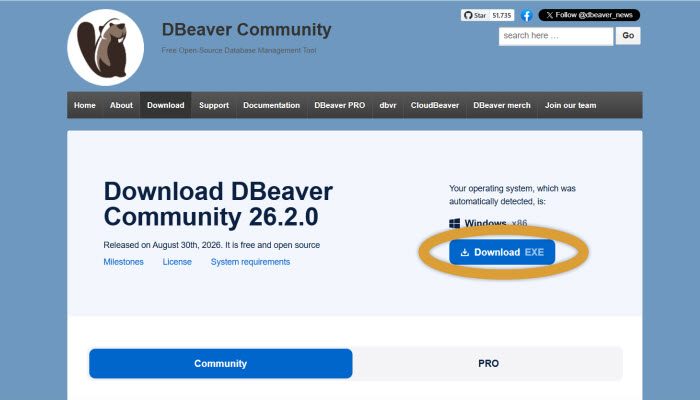
Página oficial de descarga de DBeaver
Abre la página oficial de descarga de DBeaver y busca las descargas de la Edición Community para Windows. Para la mayoría de los ordenadores con Windows 11, el instalador de Windows x86_64 es la opción adecuada. DBeaver también ofrece una versión ARM para sistemas Windows compatibles. La página oficial actualmente proporciona tanto archivos de instalador EXE como paquetes ZIP.
Para una instalación normal, descarga el archivo de instalador EXE de Windows en lugar de la versión ZIP. El archivo del instalador es más fácil de configurar y crea automáticamente los accesos directos necesarios.
Una vez que descargues el instalador, abre el archivo .exe. Si Windows te pregunta si deseas permitir cambios, haz clic en Sí si obtuviste el instalador desde la página oficial de DBeaver. Se abrirá el asistente de instalación. Sigue los pasos y elige la ubicación de instalación si deseas cambiarla; la ubicación predeterminada es adecuada para la mayoría de los usuarios. Haz clic en Instalar para copiar los archivos y crear los accesos directos. Cuando la instalación haya finalizado, haz clic en Terminar para iniciar el programa DBeaver.
2. Iniciar el programa DBeaver por primera vez
Cuando el programa DBeaver se abre por primera vez, es posible que veas una selección de espacio de trabajo o una pantalla de configuración. El espacio de trabajo es el lugar donde DBeaver almacena la información del proyecto y otros datos de la aplicación. Para una instalación normal, la ubicación predeterminada del espacio de trabajo suele ser suficiente. Después de que se abra la ventana principal, verás el Navegador de Bases de Datos en el lado izquierdo. Este es el lugar donde aparecerán tus conexiones a bases de datos, esquemas, tablas, vistas y otros objetos.
3. Crear tu primera conexión a la base de datos
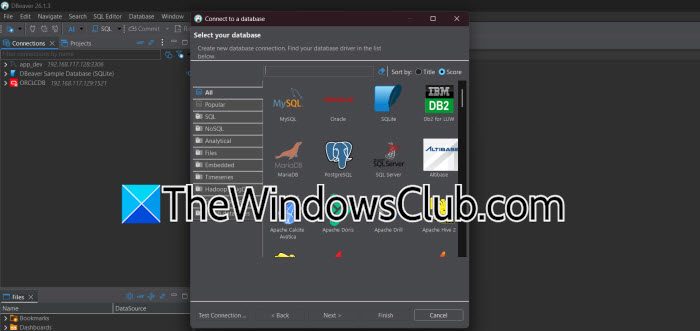
Para conectarte a una base de datos, haz clic en el botón Nueva Conexión a la Base de Datos (Ctrl + Shift + N) en la barra de herramientas.
Verás una lista de sistemas de bases de datos compatibles. Selecciona la base de datos que deseas utilizar.
Por ejemplo, selecciona PostgreSQL si te estás conectando a un servidor PostgreSQL. DBeaver mostrará entonces la configuración de conexión. Los campos exactos dependen de la base de datos que selecciones.
Para una conexión típica de PostgreSQL, puedes ingresar los siguientes detalles.
Host: localhost
Puerto: 5432
Base de datos: postgres
Nombre de usuario: postgres
Contraseña: tu contraseña de la base de datos
Si tu servidor PostgreSQL se está ejecutando en otra máquina, reemplaza localhost con el nombre del host o la dirección IP del servidor. Haz clic en Probar Conexión después de ingresar los detalles. DBeaver comprobará si puede alcanzar la base de datos y autenticarla correctamente.
Si la conexión funciona, deberías recibir un mensaje de conexión exitosa. Luego podrás guardar la conexión.
4. Instalar un controlador de base de datos si es necesario
La primera vez que te conectes a algunos sistemas de bases de datos, DBeaver puede solicitarte que descargues un controlador de base de datos. Este paso es normal. DBeaver utiliza controladores para comunicarse con diferentes sistemas de bases de datos. Haz clic en Descargar cuando se te pida, y deja que DBeaver instale el controlador requerido. Una vez que se haya instalado el controlador, prueba la conexión nuevamente.
Esperamos que esta guía te haya ayudado a instalar y utilizar DBeaver sin problemas.