Este artículo te guiará para solucionar el problema de video borroso o pixelado en Microsoft Teams durante las videollamadas. Este problema puede ocurrir por varias razones, como configuraciones incorrectas o mal configuradas de Microsoft Teams, un controlador de cámara corrupto o una conexión a Internet inestable. Los métodos de solución de problemas a continuación mejorarán la calidad del video durante las llamadas en Microsoft Teams.
Cómo solucionar video borroso o pixelado en Microsoft Teams
Realiza alguna de las siguientes medidas para solucionar el video borroso o pixelado en Microsoft Teams durante una llamada:
- Verifica tu conexión a Internet
- Desactiva VPN (si corresponde)
- Borra la caché de Microsoft Teams
- Reinstala el controlador de la cámara web
- Configura la configuración de tu cámara en Microsoft Teams
- Verifica el problema en la aplicación web
- Activa la función “Super Resolución” (si corresponde)
- Actualiza o reinstala el controlador de la tarjeta gráfica
- Restablece o reinstala Microsoft Teams.
Antes de intentar estas medidas, crea un Punto de Restauración del Sistema. Esta acción te ayudará a restaurar tu sistema a un estado de funcionamiento anterior si ocurre algún problema.
1. Verifica tu conexión a Internet
Una conexión a Internet débil o inestable es la principal causa del problema. Primero, verifica si tu red está funcionando correctamente. Cambia a otra red disponible y observa si el problema persiste. También puedes intentar conectar tu sistema a Internet a través de tu punto de acceso móvil. Si esta medida mejora la calidad del video, reiniciar tu red podría resolver el problema.
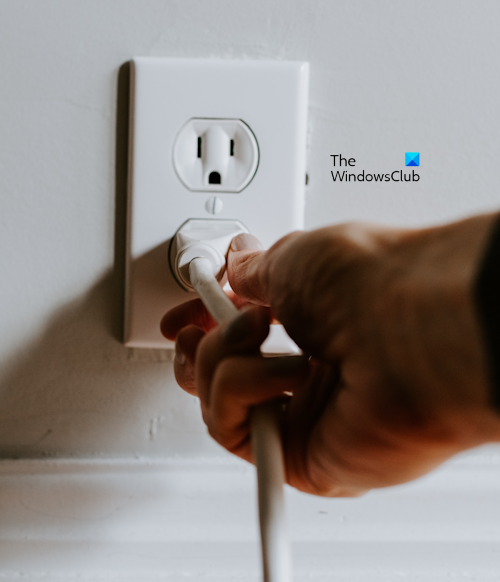
- Apaga tu router WiFi y desconecta su adaptador de corriente del enchufe.
- Espera unos minutos.
- Conecta el adaptador de corriente y enciende tu router WiFi.
- Espera hasta que el router se inicie y se conecte a Internet.
Si el problema reaparece, contacta a tu proveedor de servicios de Internet para más asistencia.
2. Desactiva VPN (si corresponde)
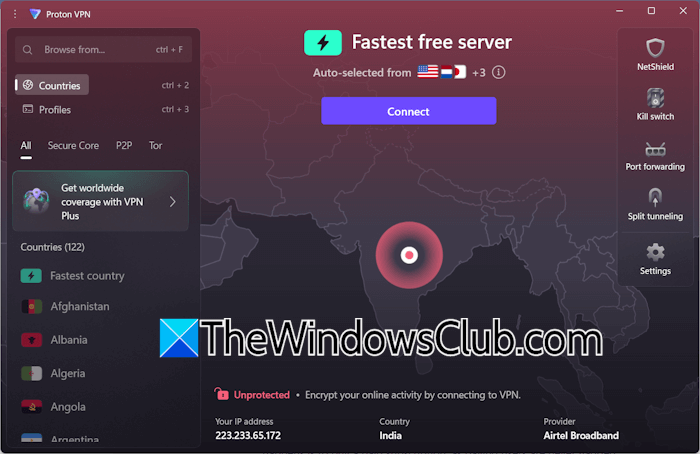
Una VPN hace que una red sea segura, pero también puede afectar el rendimiento al reducir la velocidad de Internet. Si usas una VPN, puede que degrade la calidad del video durante una llamada en Microsoft Teams. Para comprobar esto, desconéctate de la VPN y mira si la calidad del video mejora. Si mejora, mantén tu VPN desactivada durante una llamada en Microsoft Teams.
3. Borra la caché de Microsoft Teams
Una posible causa es una caché corrupta de Microsoft Teams. En tal caso, borrar la caché de Microsoft Teams puede ayudar a solucionar el problema. Haz clic en el área de notificaciones de tu sistema. Allí verás el ícono de Microsoft Teams. Haz clic derecho sobre él y selecciona Salir de Microsoft Teams. Esta acción cerrará por completo Microsoft Teams.
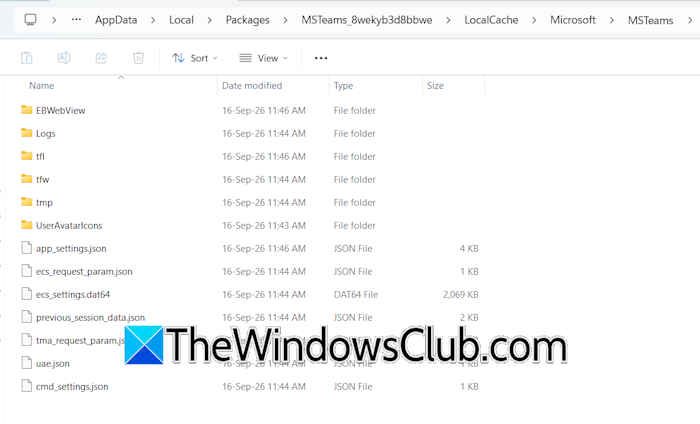
Ahora, abre el programa del Explorador de Archivos y ve a la siguiente ruta:
%userprofile%appdatalocalPackagesMSTeams_8wekyb3d8bbweLocalCacheMicrosoftMSTeams
Elimina todos los archivos allí. Luego, inicia Microsoft Teams. Microsoft Teams recreará todos los archivos de caché eliminados. Verifica si el problema persiste.
4. Reinstala el controlador de la cámara web
El problema puede deberse a tu controlador de cámara web. Para verificar esto, reinstala el controlador de la cámara web. Sigue estos pasos:
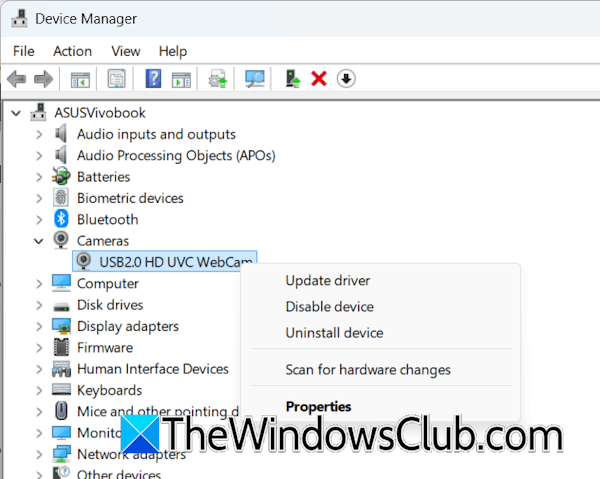
- Abre el Administrador de Dispositivos.
- Expande la rama de Cámaras.
- Haz clic derecho en tu controlador de cámara web y selecciona “Desinstalar dispositivo”.
- Ahora, escanea cambios de hardware o reinicia tu computadora. Windows instalará automáticamente el controlador que falta.
Si esta acción no soluciona el problema, descarga el controlador más reciente de la cámara web desde el sitio web oficial de tu fabricante de computadora e instálalo. Esta acción actualizará el controlador a la versión más reciente.
5. Configura tu configuración de cámara en Microsoft Teams
Podrías haber configurado incorrectamente la configuración de la cámara en Microsoft Teams. Sigue estos pasos para configurarlas correctamente:
- En Microsoft Teams, haz clic en los tres puntos en la esquina superior derecha y selecciona Configuración.
- Selecciona la sección Dispositivos.
- Desplázate hacia abajo hasta la sección Cámara y selecciona tu cámara web en la lista desplegable.
- Ahora, activa la opción “Ajustar automáticamente los controles de la cámara”.
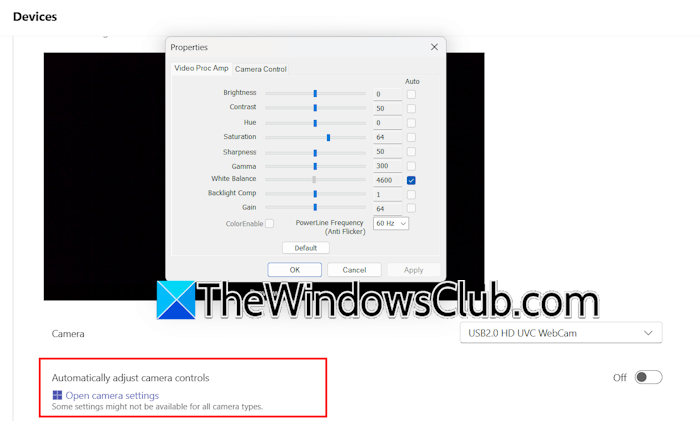
Si los pasos anteriores no solucionan el problema, desactiva la opción “Ajustar automáticamente los controles de la cámara” y haz clic en el enlace “Abrir configuración de la cámara”. Aparecerá una ventana emergente donde podrás ajustar la configuración de tu cámara para cambiar la calidad del video.
6. Verifica el problema en la aplicación web
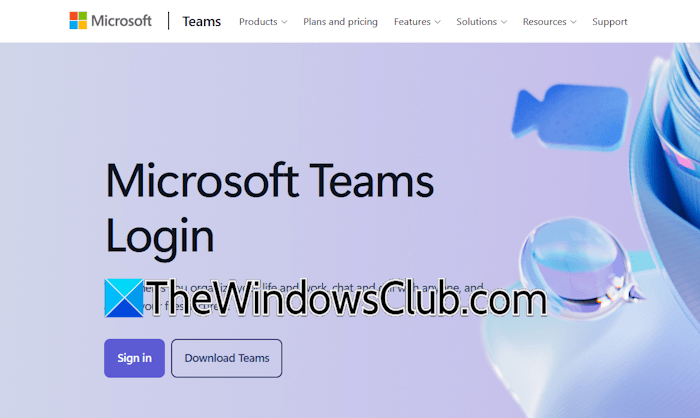
Abre tu navegador web y ve a la página de inicio de sesión de Microsoft Teams. Ingresa tus credenciales de cuenta de Microsoft e inicia sesión en Microsoft Teams en tu navegador web. Si el problema no aparece allí, el problema está solo con la aplicación de Microsoft Teams en la computadora.
7. Activa la función “Super Resolución” (si corresponde)
Microsoft Teams tiene una función llamada “Super Resolución” que corrige automáticamente las videollamadas borrosas y pixeladas causadas por una conexión a Internet deficiente o inestable. Esta función es impulsada por IA. Por lo tanto, solo está disponible en computadoras con Copilot+ (Copilot+ PC). Si tienes un PC Copilot+, puedes activar esta función.
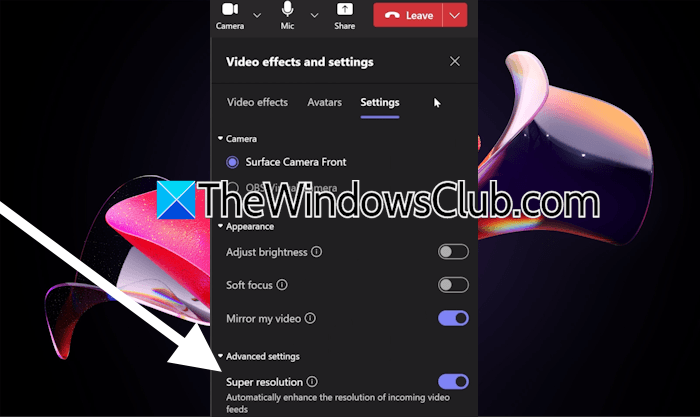
Sigue estos pasos para habilitarla:
- Durante una videollamada en Microsoft Teams, haz clic en Más.
- Selecciona Efectos y configuraciones de video.
- Ve a la pestaña de Configuración.
- Activa la función “Super Resolución”.
8. Actualiza o reinstala el controlador de la tarjeta gráfica
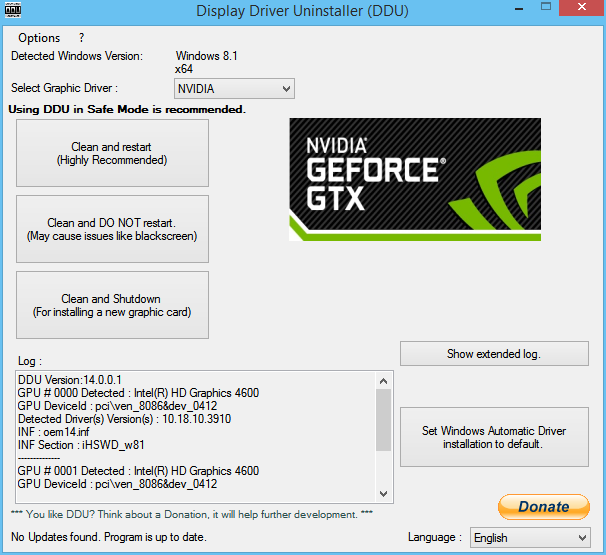
Si el problema persiste, actualiza o reinstala el controlador de tu tarjeta gráfica. Visita el sitio web oficial de tu fabricante de computadora y descarga el controlador de GPU más reciente. Ejecuta el archivo del instalador para instalar el controlador. Alternativamente, también puedes realizar una instalación limpia del controlador de GPU utilizando Display Driver Uninstaller. Los usuarios con GPU NVIDIA pueden usar el instalador de NVIDIA para realizar una instalación limpia del controlador de GPU en lugar de instalar DDU.
9. Restablece o reinstala Microsoft Teams
Si el problema persiste, restablece o reinstala Microsoft Teams. Sigue estos pasos:
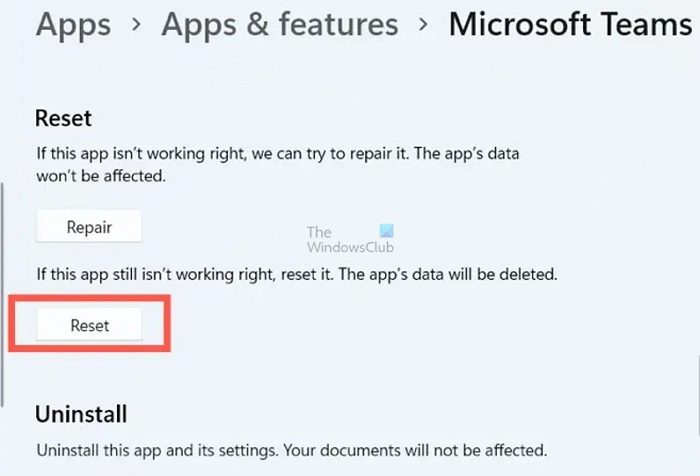
- Abre la Configuración de Windows 11.
- Ve a Aplicaciones > Aplicaciones instaladas.
- Busca Microsoft Teams en la lista de aplicaciones instaladas.
- Haz clic en los tres puntos y selecciona “Opciones avanzadas”.
- Desplázate hacia abajo y haz clic en “Restablecer”.
Si esta medida no soluciona el problema, desinstala y reinstala Microsoft Teams.