El servicio Microsoft iSCSI Initiator (MSiSCSI) ayuda a su computadora con Windows 11 a comunicarse con dispositivos de almacenamiento remotos como NAS o SAN a través de una red. Cuando este servicio se niega a iniciarse, pierde acceso a ese dispositivo de almacenamiento por completo. En este artículo, lo guiaremos a través de la solución de problemas cuando el servicio iSCSI de Microsoft no se esté ejecutando en su computadora.
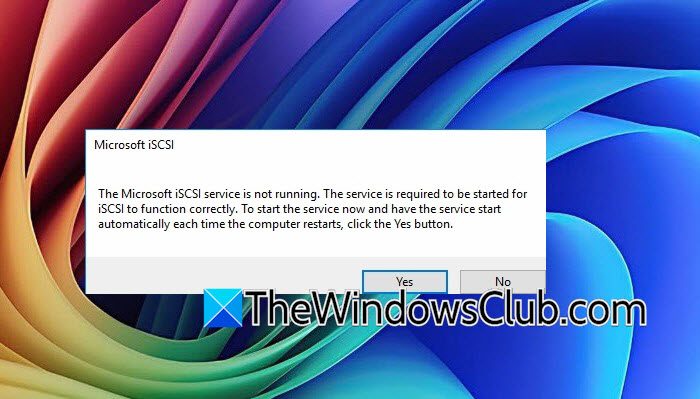
El servicio Microsoft iSCSI no se está ejecutando. Se requiere que el servicio se inicie para que iSCSI funcione correctamente. Para iniciar el servicio ahora y hacer que el servicio se inicie automáticamente cada vez que se reinicie la computadora, haga clic en el botón Sí.
¿Qué es Microsoft iSCSI?
Microsoft iSCSI es un servicio integrado de Windows que permite a su computadora conectarse a dispositivos de almacenamiento externos a través de una red utilizando el protocolo iSCSI, tratando esencialmente dispositivos de almacenamiento remoto como un disco duro local. Este servicio se utiliza comúnmente en entornos empresariales para acceder a dispositivos de almacenamiento SAN o NAS sin requerir hardware costoso de Fibre Channel. Puede administrar este servicio a través del panel de control del iniciador iSCSI en Windows.
Maneras de solucionar el problema del servicio Microsoft iSCSI no en ejecución
La razón más común es que el servicio está configurado como “Manual” o “Deshabilitado”, por lo que nunca se inicia cuando se necesita. Pero otra razón es su dependencia del servicio de Registro de Eventos de Windows. Si el Registro de Eventos está dañado, atascado o tiene permisos rotos, MSiSCSI fallará con un error de “Acceso denegado”. Algunas versiones de Windows 11 también presentan un conflicto donde las políticas de reenvío de eventos bloquean explícitamente el servicio iSCSI para que se inicie.
Si el servicio iSCSI de Microsoft no se está ejecutando en su computadora, estas son maneras de solucionarlo:
- Verificar y iniciar manualmente el servicio iSCSI.
- Reiniciar el servicio Registro de Eventos de Windows.
- Corregir los permisos del registro de Registro de Eventos.
- Forzar el inicio del servicio utilizando PowerShell.
- Comprobar las reglas del firewall de Windows.
1. Verificar y iniciar manualmente el servicio iSCSI
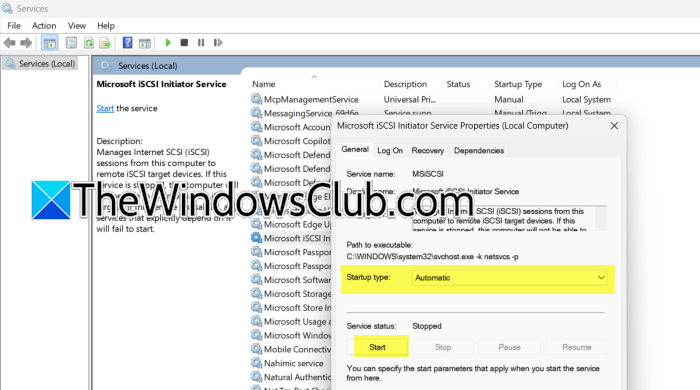
Si el servicio está deshabilitado o configurado como manual, nunca se iniciará por sí solo. Debemos configurarlo como Automático para asegurarnos de que Windows lo inicie cuando sea necesario. Para hacerlo, abra el programa del sistema Services.msc, busque el Servicio Microsoft iSCSI Initiator en la lista, haga doble clic en él y configure el tipo de inicio como Automático.
Haga clic en el botón Iniciar para iniciar el servicio inmediatamente. Haga clic en Aplicar > Aceptar.
2. Reiniciar el servicio Registro de Eventos de Windows
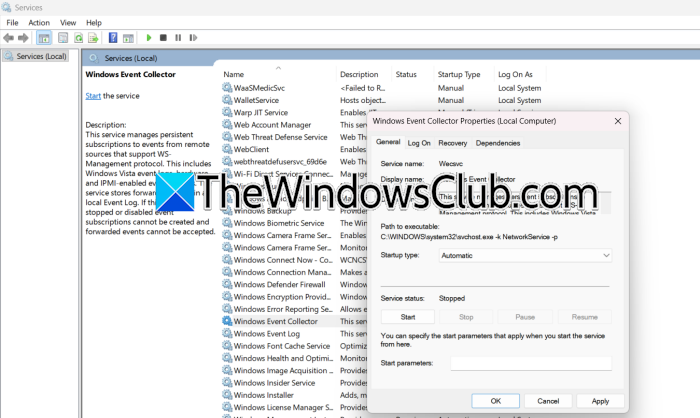
El servicio iSCSI depende del servicio de Registro de Eventos. Si el servicio de Registro de Eventos está atascado, MSiSCSI no puede iniciarse; por lo tanto, necesitamos buscar e iniciar el servicio de Registro de Eventos. En la ventana del Administrador de Servicios, busque Windows Event Log. Ahora, asegúrese de que esté configurado como Automático y muestre “En ejecución”. Si está detenido, haga clic en Iniciar. Si ya está en ejecución, haga clic derecho y seleccione “Reiniciar”. Una vez que el servicio de Registro de Eventos esté en ejecución, intente iniciar el servicio iSCSI nuevamente.
3. Corregir los permisos del registro de Registro de Eventos
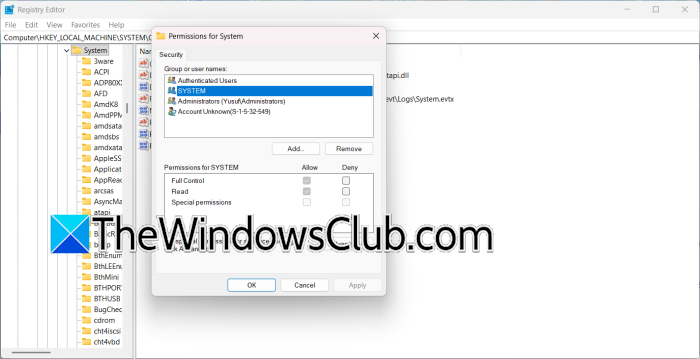
Los permisos mal configurados en la clave del registro de Registro de Eventos son una causa conocida del error “Acceso denegado” al iniciar el servicio MSiSCSI. Este error suele ocurrir después de que se aplican incorrectamente las políticas de reenvío de eventos. Necesita abrir el programa del Editor del Registro e ir a HKEY_LOCAL_MACHINESYSTEMCurrentControlSetServicesEventLogSystem. Haga clic derecho en SYSTEM, seleccione Permisos y asegúrese de que SYSTEM tenga “Control total”.
Además, agregue el servicio de red y otorgue permisos de “Lectura”.
Cierre el programa del Editor del Registro e intente iniciar el servicio iSCSI nuevamente.
4. Forzar el inicio del servicio utilizando PowerShell
Cuando la interfaz gráfica del Administrador de Servicios se niega a cooperar, PowerShell puede eludir el problema directamente. Primero, abra el programa PowerShell como administrador en su computadora. Luego, ejecute el siguiente comando para iniciar el servicio inmediatamente.
Start-Service -Name MSiSCSI
Para configurarlo para que se inicie automáticamente al arrancar, ejecute este comando:
Set-Service -Name MSiSCSI -StartupType Automatic
Finalmente, verifique si el problema se ha solucionado.
5. Comprobar las reglas del firewall de Windows
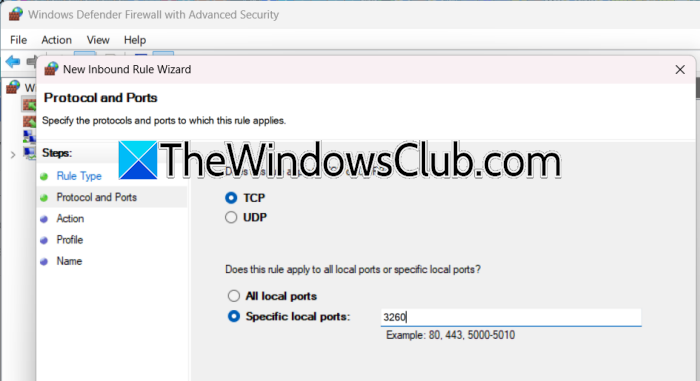
El firewall generalmente no impide que el servicio se inicie, pero reglas incorrectas pueden bloquear la comunicación iSCSI después de que se inicie el servicio. Asegurarse de que los puertos correctos estén abiertos es una buena forma de comprobar. Siga los pasos a continuación para verificar.
- Abra el Panel de control y vaya a Windows Defender Firewall > Configuración avanzada.
- Revise las reglas tanto de entrada como de salida.
- Asegúrese de que el puerto TCP 3260 (el puerto iSCSI predeterminado) esté permitido.
- Si utiliza un firewall de terceros, asegúrese de que no esté bloqueando el proceso del iniciador iSCSI.
Finalmente, verifique si el problema se ha solucionado.
Conexión del iniciador iSCSI fallida
Aún cuando el servicio Microsoft iSCSI Initiator se esté ejecutando, puede experimentar el error de “conexión fallida” al intentar conectarse a un objetivo. Este error suele ocurrir cuando el software iniciador no puede alcanzar la IP del objetivo, las credenciales de autenticación son incorrectas, o el objetivo en sí no está configurado correctamente para aceptar su conexión. A veces, el portal (IP y puerto) simplemente no se agregó correctamente a la lista del software iniciador.
- Verifique el portal objetivo: Abra el software del Iniciador iSCSI escribiendo “iscsicpl” en el cuadro de diálogo Ejecutar. Vaya a la pestaña Discovery y verifique si la dirección IP y el puerto del objetivo (el puerto predeterminado es 3260) están listados correctamente. Si no están listados correctamente, haga clic en Descubrir Portal y agregue la dirección IP correcta. A veces, eliminar y volver a agregar el portal puede limpiar entradas antiguas.
- Verifique la conectividad de red: Utilice un simple comando de ping para comprobar si puede alcanzar la IP del objetivo desde su computadora con Windows 11. Si el comando ping no funciona, verifique sus cables de red, interruptores y configuraciones de VLAN. Asegúrese de que las reglas del firewall en ambos lados permitan tráfico a través del puerto TCP 3260.
- Revise las configuraciones de autenticación del objetivo: Si su dispositivo de almacenamiento objetivo necesita autenticación CHAP, vaya a la pestaña Configuración en el software del Iniciador iSCSI, haga clic en CHAP y asegúrese de que el nombre de usuario y el secreto coincidan exactamente con lo que requiere el dispositivo objetivo. Incluso un pequeño error tipográfico puede causar problemas.
- Verifique la configuración iSCSI del dispositivo objetivo: Del lado del dispositivo de almacenamiento, asegúrese de que el dispositivo objetivo esté en funcionamiento y de que el IQN (Nombre Calificado iSCSI) de su software iniciador esté listado en la lista de acceso del dispositivo objetivo. Puede encontrar su IQN en la pestaña Configuración del software del Iniciador iSCSI. Si el dispositivo objetivo no permite software iniciador desconocido, negará su conexión sin un error claro.
- Reinicie el servicio del Iniciador iSCSI después de realizar cambios en la red: A veces, el servicio mantiene configuraciones de red antiguas. Después de corregir cualquier problema de red o firewall, reinicie el servicio yendo a Servicios. Haga clic derecho sobre él y elija Reiniciar. Luego, intente conectar nuevamente.
Si aún ve la falla de conexión, consulte la sección del Visor de eventos en Aplicaciones y vaya a Registros de servicios > Microsoft > Windows > iSCSITarget para comprobar códigos de error detallados. Estos registros a menudo le dicen exactamente por qué el dispositivo objetivo rechazó la conexión, ya sea un tiempo de espera, un fallo de autenticación o un problema de recursos en el lado del almacenamiento.