La aplicación de escritorio de CapCut a veces muestra un error de “Sin conexión a Internet” incluso cuando tu navegador web y otras aplicaciones están claramente en línea. Este es un conflicto de software común en sistemas Windows que se puede resolver con algunos ajustes. En este post, te guiaremos para solucionar el error “Sin conexión a Internet” de CapCut.
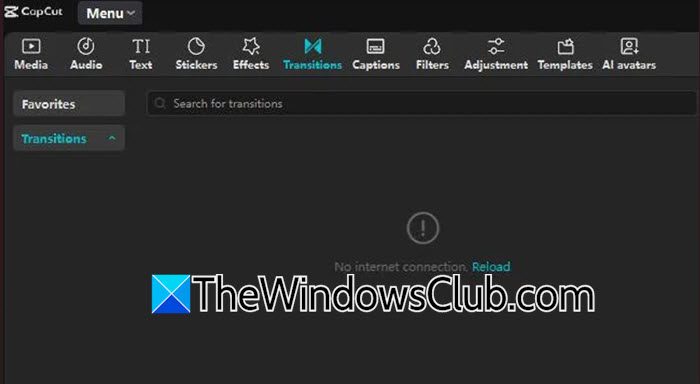
Cómo solucionar el error “Sin conexión a Internet” de CapCut
En computadoras con Windows, este error rara vez indica un cable Ethernet roto o una caída de Wi-Fi. Más bien, este error suele ser un caso de la aplicación CapCut bloqueada al intentar conectarse. El Firewall de Windows Defender o un programa antivirus de terceros pueden estar marcando el tráfico saliente de CapCut como sospechoso. Además, la versión de CapCut de la Microsoft Store puede experimentar problemas de sincronización de licencias que pueden confundir el estado de inicio de sesión de la aplicación. Los datos locales corruptos en la carpeta AppData o un conflicto con el protocolo IPv6 de Windows también son culpables frecuentes.
Si CapCut dice “Sin conexión a Internet”, reinicia tu enrutador y verifica si esta acción soluciona el error. Si el problema persiste, cambia a una red diferente; o realiza una de las soluciones a continuación:
- Conceder permisos de Firewall y Red
- Desactivar IPv6 en tu adaptador de red
- Limpiar el caché DNS y restablecer la configuración de red
- Descargar el software de instalación independiente.
1. Conceder permisos de Firewall y Red
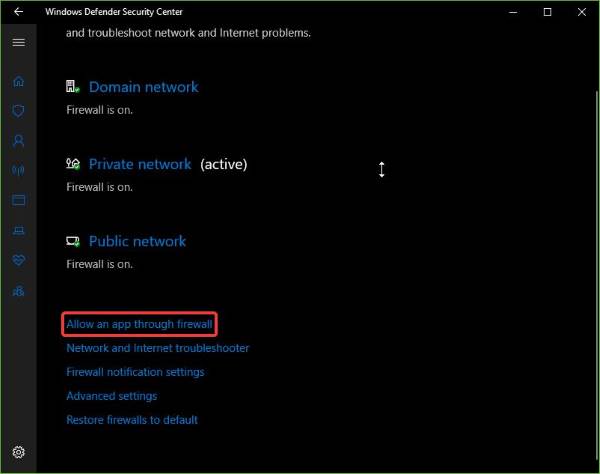
CapCut requiere acceso saliente sin restricciones a los servidores de ByteDance. Si el Firewall de Windows o un programa de seguridad de terceros (como McAfee o Norton) está bloqueando esta aplicación, la interfaz mostrará “Sin conexión a Internet” a pesar de que la red esté disponible. Sigue los pasos a continuación para permitir que CapCut pase a través del Firewall de Windows Defender.
- Pulsa la tecla de Windows, escribe “Seguridad de Windows” y abre la aplicación.
- Haz clic en Protección de red y firewall.
- Haz clic en Permitir una aplicación a través del firewall.
- Haz clic en Cambiar configuración (se requiere administrador), luego haz clic en Permitir otra aplicación.
- Ve a Examinar y dirígete a la carpeta de instalación de CapCut. Esta carpeta suele ser: C:Program FilesWindowsApps (Nota: Acceder a esta carpeta requiere cambiar permisos/propiedad; usa el atajo a continuación en su lugar). Ruta alternativa más fácil: Examina C:Users[TuNombreDeUsuario]AppDataLocalCapCutAppsCapCut.exe.
- Selecciona CapCut.exe y haz clic en Agregar.
- Asegúrate de que ambas casillas de verificación de Privado y Público estén marcadas y luego haz clic en Aceptar.
Finalmente, abre CapCut y verifica si el problema está resuelto o no.
2. Desactivar IPv6 en tu adaptador de red
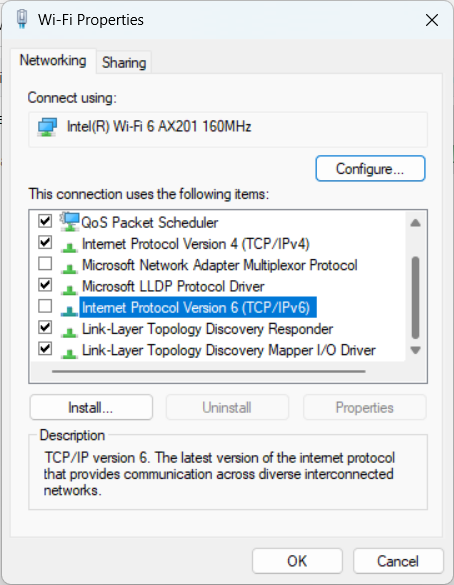
Windows a menudo prioriza el tráfico IPv6 sobre IPv4. Si tu enrutador de red o ISP maneja mal IPv6, CapCut puede fallar al resolver el nombre de dominio del servidor, mientras que las aplicaciones IPv4 continúan funcionando bien. Forzar a Windows a depender únicamente de IPv4 puede restaurar instantáneamente la conexión de CapCut. Sigue los pasos a continuación para hacerlo.
- Pulsa la tecla de Windows + R, escribe “ncpa.cpl” y presiona Enter.
- Haz clic derecho en tu adaptador de red activo (Wi-Fi o Ethernet) y selecciona Propiedades.
- Desplázate por la lista de elementos y desmarca la casilla junto a Protocolo de Internet Versión 6 (TCP/IPv6).
- Haz clic en Aceptar y en Cerrar.
- Reinicia la aplicación CapCut.
Esperamos que este método solucione el error.
3. Limpiar el caché DNS y restablecer la configuración de red
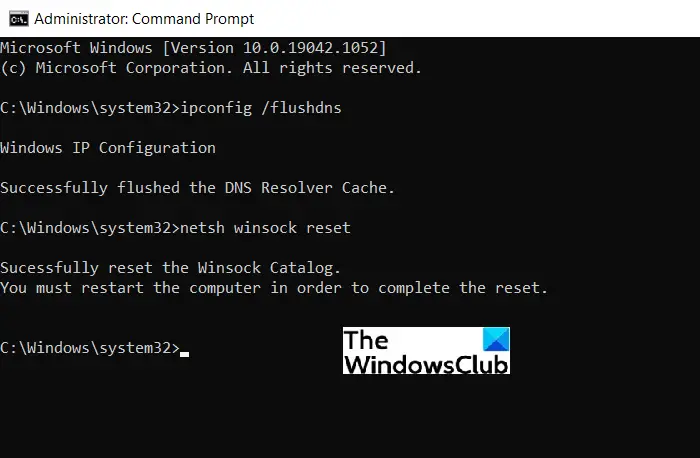
Si los métodos anteriores no solucionan el error, el problema podría ser una entrada de caché DNS contaminada en tu computadora que apunta a los servidores de CapCut a una dirección IP obsoleta o inválida. Limpiar el DNS, Winsock y TCP/IP obliga a Windows a solicitar información de dirección fresca.
Debes presionar la tecla de Windows, escribir “Símbolo del sistema”, hacer clic derecho sobre él y seleccionar Ejecutar como administrador. En la ventana negra, escribe los siguientes comandos uno por uno (presiona Enter después de cada línea):
ipconfig /flushdns
ipconfig /release
ipconfig /renew
netsh winsock reset
Cierra el programa Símbolo del sistema y reinicia tu computadora, luego abre CapCut nuevamente.
4. Descargar el software de instalación independiente
La versión de CapCut instalada a través de la Microsoft Store se ejecuta en un entorno en sandbox que tiene acceso limitado a protocolos de red. El software de instalación independiente .exe del sitio web oficial de CapCut se ejecuta con permisos nativos de Windows y es significativamente menos propenso al error “Sin conexión a Internet”.
Abre el sitio web oficial de CapCut: capcut.com. Haz clic en Descargar para Windows (evita el botón “Obtenerlo de Microsoft”). Ejecuta el archivo .exe e instala la versión independiente de escritorio de CapCut. Inicia sesión en tu cuenta. Esta versión generalmente se conecta de inmediato sin detenerse en la verificación de licencia de la tienda.
Ahora, abre CapCut y verifica si puedes conectarte a Internet.
¿Funciona CapCut sin Internet?
CapCut ofrece funcionalidad limitada sin conexión, pero no es una aplicación completamente offline. Una vez que esta aplicación está instalada en tu computadora, puedes editar videos, acceder a herramientas básicas de edición y trabajar en proyectos existentes sin una conexión activa a Internet. Sin embargo, ciertas funciones requieren acceso a Internet, incluida la inicialización de sesión, la descarga de nuevas plantillas, la sincronización de proyectos en varios dispositivos y el uso de herramientas impulsadas por IA. La versión de escritorio de CapCut está diseñada para la edición sin conexión, lo que te permite trabajar en proyectos y exportar videos localmente sin conexión a Internet. Para la mejor experiencia y acceso a todas las funciones, aún se necesita una conexión a Internet estable.
