En este artículo, te mostraremos cómo cambiar el directorio predeterminado que se abre al iniciar el Símbolo del sistema en una computadora con Windows 11.
Cuando abres el programa Símbolo del sistema (CMD), normalmente comienza en el directorio de usuario predeterminado establecido por Windows (C:UsersTuNombre). Aunque esta configuración es conveniente para uso ocasional, puede volverse rápidamente frustrante si trabajas frecuentemente en una carpeta específica y tienes que escribir múltiples comandos cd cada vez para navegar hacia ella.
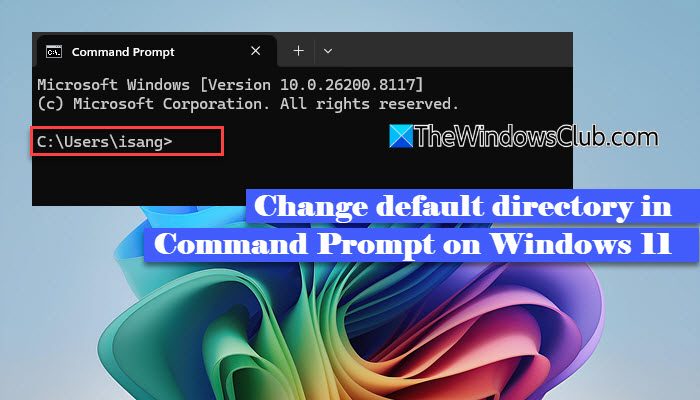
La frustración aumenta porque Windows no proporciona una opción integrada directa para cambiar este comportamiento de forma permanente. En esta guía, te mostraremos diferentes maneras de cambiar el directorio predeterminado en el Símbolo del sistema (CMD), para que se abra exactamente en el directorio que deseas.
Cómo cambiar el directorio predeterminado en el Símbolo del sistema en Windows 11
Puedes cambiar el directorio predeterminado que se abre al lanzar el Símbolo del sistema en Windows 11 con los siguientes métodos:
- Cambiar la ruta “Iniciar en” del acceso directo del Símbolo del sistema.
- Crear un acceso directo personalizado del Símbolo del sistema.
- Abrir el programa del Símbolo del sistema directamente desde una carpeta.
- Usar la configuración de Windows Terminal.
- Utilizar el programa del Registro de Windows.
1. Cambiar la ruta “Iniciar en” del acceso directo del Símbolo del sistema
Esta es la manera más sencilla y confiable de hacer que el Símbolo del sistema se abra en una carpeta específica. Este método modifica la ubicación de inicio del acceso directo de CMD.
Haz clic en el icono del botón de Inicio en tu computadora, en la barra de búsqueda, escribe “cmd”.
El programa del Símbolo del sistema aparecerá en los resultados de búsqueda. En el panel derecho, haz clic en Abrir ubicación del archivo.
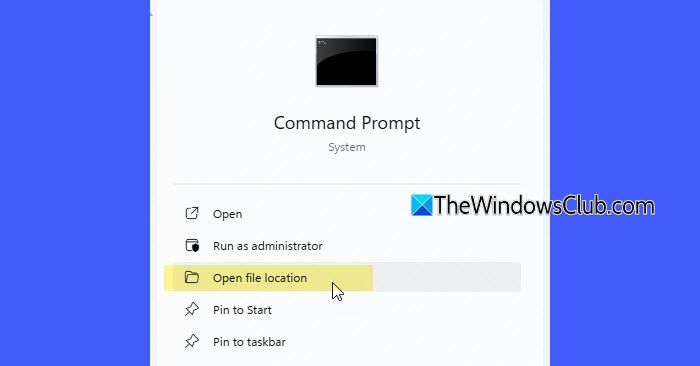
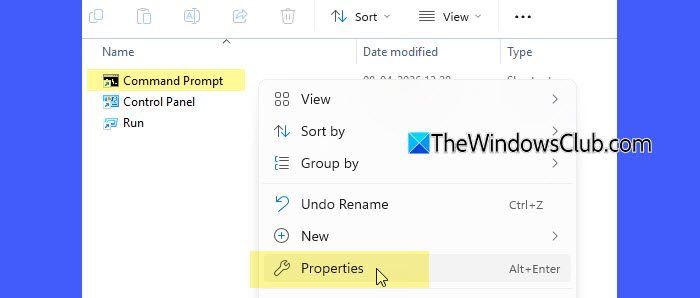
Esta acción abrirá la carpeta que contiene el acceso directo del Símbolo del sistema. Haz clic derecho en el acceso directo y selecciona Propiedades.
Cambia a la pestaña Acceso directo en la ventana de Propiedades. Verás un campo etiquetado “Iniciar en”. Este campo especifica el directorio predeterminado cuando abres el Símbolo del sistema desde el menú Inicio.
Cambia el directorio en el campo “Iniciar en” al directorio que deseas como predeterminado. Por ejemplo, si quieres establecerlo en C:<ruta_del_directorio>, ingresa C:<ruta_del_directorio> en este campo. Si la ruta de tu directorio contiene espacios, colócala entre comillas dobles.
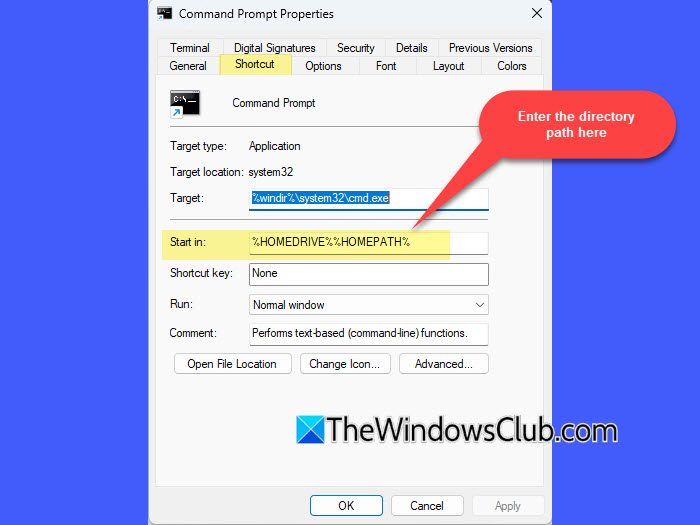
Haz clic en Aplicar y luego en Aceptar para guardar los cambios.
2. Crear un acceso directo personalizado del Símbolo del sistema
Si trabajas con múltiples directorios, puedes crear accesos directos personalizados del Símbolo del sistema para diferentes ubicaciones y abrirlos al instante.
Haz clic derecho en un área vacía del escritorio y selecciona Nuevo > Acceso directo.
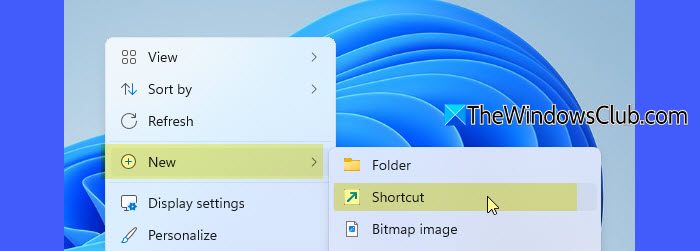
En el campo de ubicación del diálogo Crear acceso directo, ingresa este comando:
cmd.exe /k cd /d "<LetraDeUnidad>:TuCarpeta"
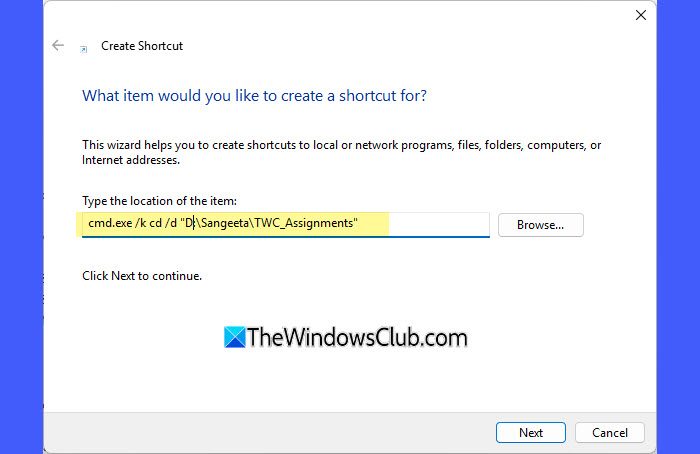
Reemplaza <LetraDeUnidad> con la unidad en la que quieras que el Símbolo del sistema se abra por defecto (por ejemplo, D:, E: o F:).
En el comando anterior:
cmd.exe: lanza el programa del Símbolo del sistema./k: indica al Símbolo del sistema que ejecute el comando y permanezca abierto (permitiéndote establecer el directorio de inicio).cd: significa “cambiar directorio”. Se usa para navegar a una carpeta específica./d: permite que el comando cambie tanto la unidad como el directorio en un solo paso (por ejemplo, deC:aD:).
Haz clic en Siguiente. Ingresa un nombre para el acceso directo (por ejemplo, “CMD_ProyectoTWC”). Haz clic en Finalizar.
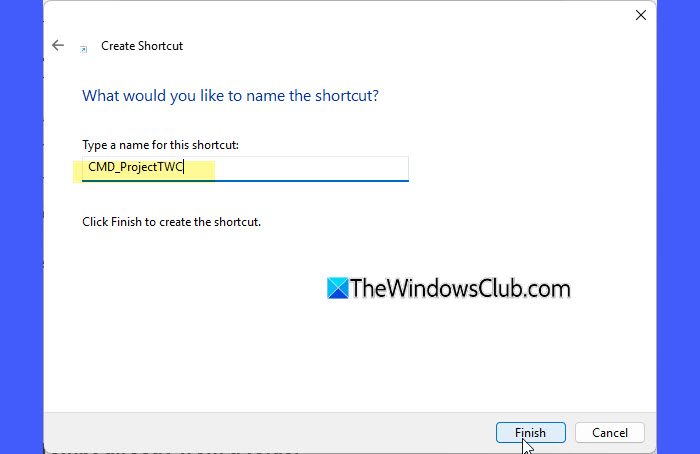
Ahora, al hacer doble clic en este acceso directo, se abrirá el Símbolo del sistema directamente en la carpeta seleccionada.

3. Abrir el Símbolo del sistema directamente desde una carpeta
Si prefieres utilizar la interfaz gráfica, este método puede ser más rápido que escribir múltiples comandos cd para navegar por los directorios. Este método te permite abrir el programa del Símbolo del sistema directamente en la carpeta deseada sin tener que cambiar manualmente las rutas.
Abre la carpeta de destino en el Explorador de archivos. Haz clic en la barra de dirección. Escribe cmd y presiona Enter.
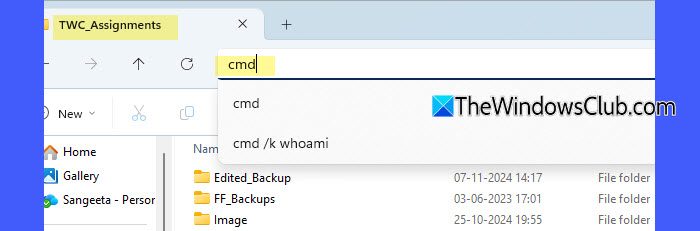
El Símbolo del sistema se abrirá con la carpeta seleccionada establecida como el directorio actual.
4. Usar la configuración de Windows Terminal
Si utilizas el programa Windows Terminal, puedes configurarlo para que comience en un directorio específico para los perfiles del Símbolo del sistema.
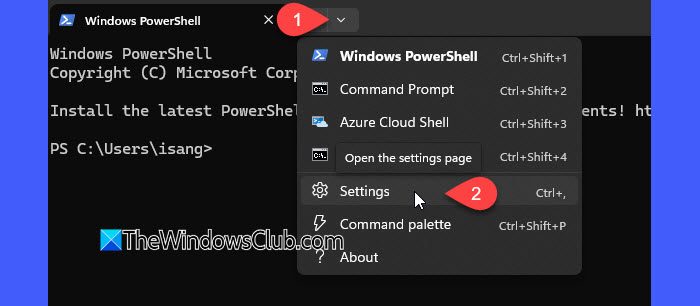
Abre Windows Terminal. Haz clic en la flecha hacia abajo (˅) en la barra de pestañas y selecciona Configuración.
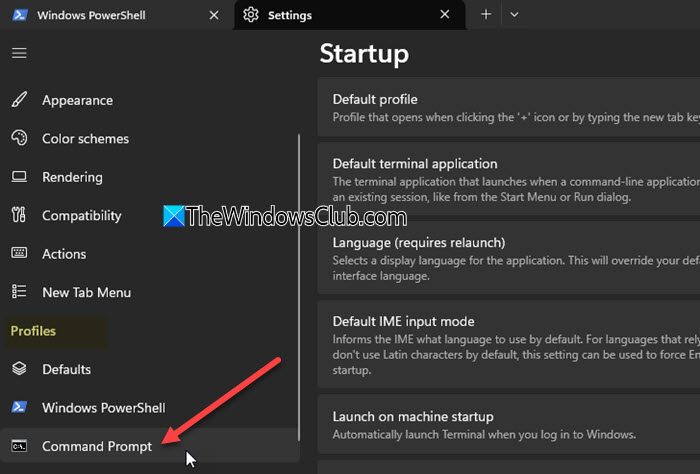
Ve a la sección Perfiles en el panel izquierdo. Debajo, selecciona el Símbolo del sistema.
En el panel derecho, haz clic en la opción “Directorio de inicio”. Haz clic en Examinar y selecciona la ruta de tu carpeta preferida. Luego haz clic en Guardar.
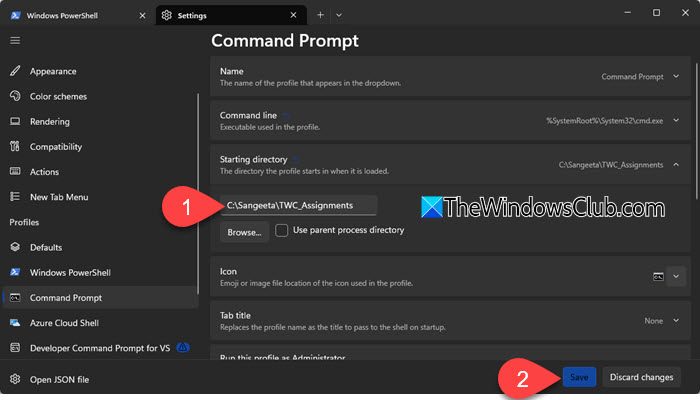
Las sesiones del Símbolo del sistema lanzadas a través de Windows Terminal ahora comenzarán en el directorio seleccionado.
5. Utilizar el programa del Registro de Windows
Este método utiliza el programa del Registro de Windows para ejecutar un comando que establece tu directorio preferido automáticamente cada vez que se inicia el programa del Símbolo del sistema.
Nota:
- Si utilizas este método a nivel del sistema (
HKEY_LOCAL_MACHINE), se requieren privilegios de administrador para realizar los cambios. - Modificar incorrectamente el Registro de Windows puede provocar problemas en el sistema o comportamientos inesperados. Recomendamos hacer una copia de seguridad del Registro de Windows o crear un punto de restauración del sistema antes de realizar cualquier cambio.
Pulsa las teclas Win + R para abrir el diálogo Ejecutar. Escribe “regedit” y presiona Enter. En la ventana del Editor del Registro, busca la siguiente clave:
HKEY_CURRENT_USERSoftwareMicrosoftCommand Processor
Si la clave Command Processor no existe, créala manualmente.
Haz clic derecho en Microsoft, selecciona Nuevo > Clave. Nómbrala: Command Processor.
Luego selecciona la nueva clave. Haz clic derecho en el panel derecho y selecciona Nuevo > Valor de cadena. Nómbralo AutoRun.
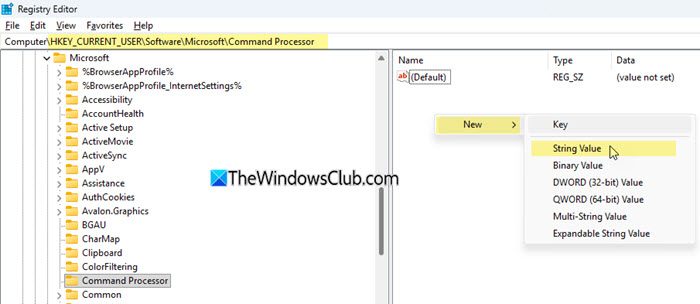
Haz doble clic en AutoRun y en el campo de datos de valor, ingresa este comando:
cd /d <LetraDeUnidad>:TuCarpeta

Haz clic en Aceptar y cierra el programa del Editor del Registro.
Ahora, cada vez que se abra el Símbolo del sistema, cambiará automáticamente al directorio especificado.
¿Cómo ir de C: a D:?
Para cambiar de C: a D: en el Símbolo del sistema, simplemente escribe D: y presiona Enter. Esta acción cambiará la unidad activa. Si también deseas moverte a una carpeta específica en un solo paso, usa el comando cd /d D:NombreDeCarpeta. Este comando cambia la unidad y el directorio juntos.
¿Por qué no puedo cambiar mi directorio en CMD?
Puede que no puedas cambiar el directorio si la ruta que has ingresado es incorrecta, no existe o requiere permisos que no tienes. Asegúrate de que la ruta sea correcta y de que la carpeta exista en tu sistema. Usa comillas para rutas con espacios. Si el acceso es denegado, intenta abrir el programa del Símbolo del sistema como administrador.
