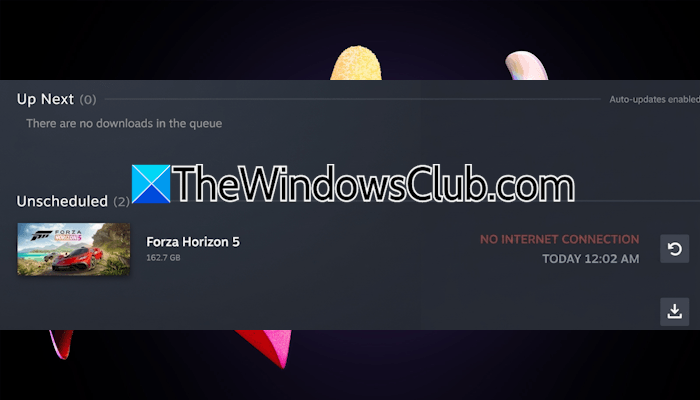
Si no puedes descargar juegos en Steam debido al error “Sin conexión a Internet”, este artículo te ayudará. Según informes, los usuarios encontraron este error en Steam a pesar de estar conectados a Internet de alta velocidad.
Cómo solucionar el error “Sin conexión a Internet” en Steam
Realiza los siguientes métodos para corregir el error “Sin conexión” en Steam:
- Ejecuta el programa Steam como administrador
- Conéctate a otra red disponible
- Cambia tu región de descarga
- Desactiva tu programa antivirus
- Permite que Steam acceda a través del firewall
- Desactiva VPN o servidor proxy
- Vacíe la caché de DNS
- Desactiva la configuración de transferencia de archivos del juego
- Restablece tu red.
Todos estos métodos están explicados en detalle a continuación. Antes de continuar, puedes intentar descargar de nuevo más tarde, porque el problema podría deberse a una carga pesada en los servidores de Steam.
1. Ejecuta el programa Steam como administrador
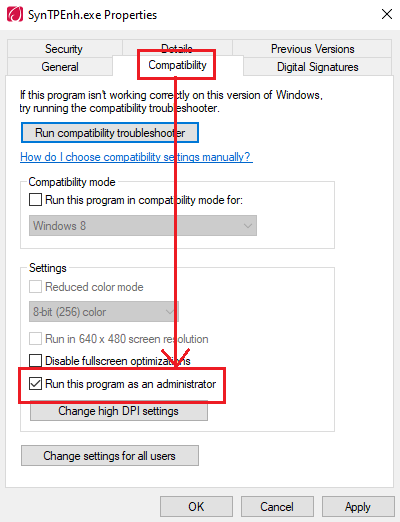
Si el programa Steam ya está en ejecución, haz clic en Steam en la esquina superior izquierda y selecciona Salir. Esta acción lo cerrará completamente. Ahora, haz clic derecho en el acceso directo de Steam en el escritorio y selecciona Ejecutar como administrador. Comprueba si puedes descargar el juego. Si este método ayuda, puedes hacer que Steam siempre se ejecute como administrador.
2. Conéctate a otra red disponible
El problema puede estar relacionado con tu red Wi-Fi. Para confirmarlo, conecta tu sistema a otra conexión de Internet disponible. Ahora, verifica si el error ocurre al descargar el juego. Si no, el problema está en tu red Wi-Fi. En este caso, puedes reiniciar tu enrutador Wi-Fi:
- Apaga tu enrutador WiFi.
- Desconecta el adaptador de la toma de corriente.
- Espera unos minutos.
- Conecta de nuevo el adaptador y enciende el enrutador.
3. Cambia tu región de descarga
A veces, los problemas están asociados con una región en particular. Este podría ser tu caso. Cambia la región de descarga y verifica si ayuda.
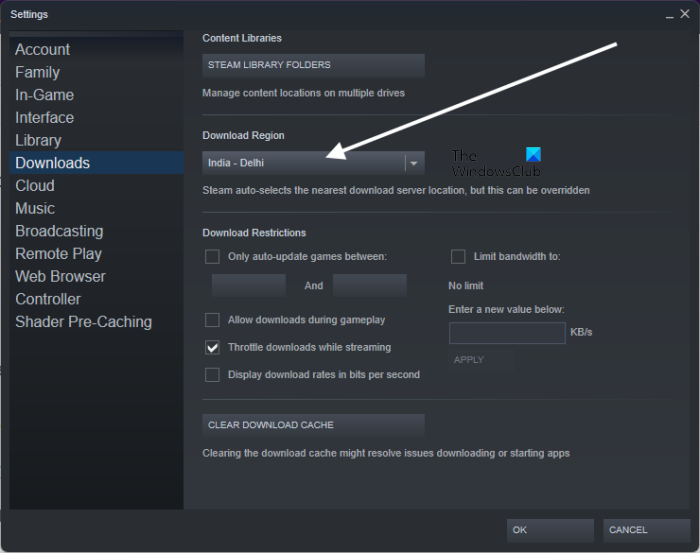
Realiza estos pasos:
- Haz clic en Steam en la esquina superior izquierda y selecciona Configuración.
- Selecciona Descargas en el lado izquierdo.
- Selecciona otra región de descarga en la lista desplegable.
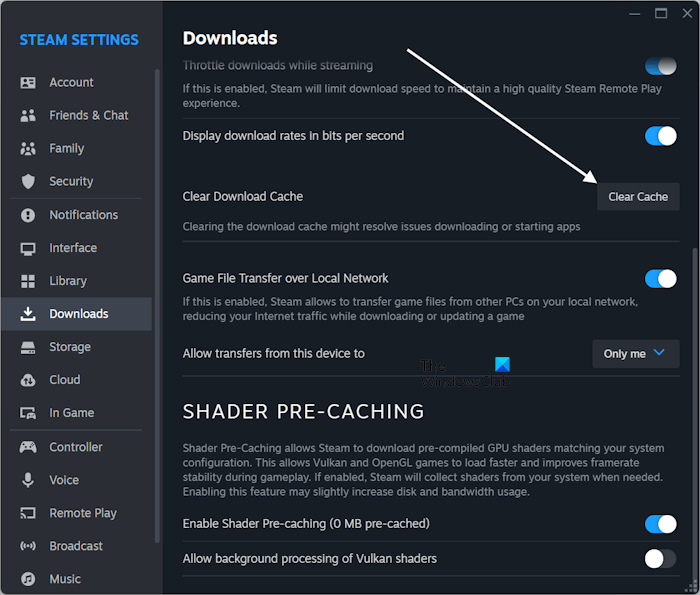
Además, también puedes intentar borrar la caché de descargas en el programa Steam. Ve a Steam > Configuración > Descargas y haz clic en el botón Borrar caché junto a la opción Borrar caché de descarga.
4. Desactiva tu programa antivirus
Tu programa antivirus podría estar causando este problema. Para verificarlo, desactiva temporalmente el programa antivirus y comprueba si el error se resuelve. Si este método soluciona el problema, puedes descargar el juego mientras mantienes desactivado el antivirus. Después de completar la descarga, no olvides habilitar nuevamente el programa antivirus.
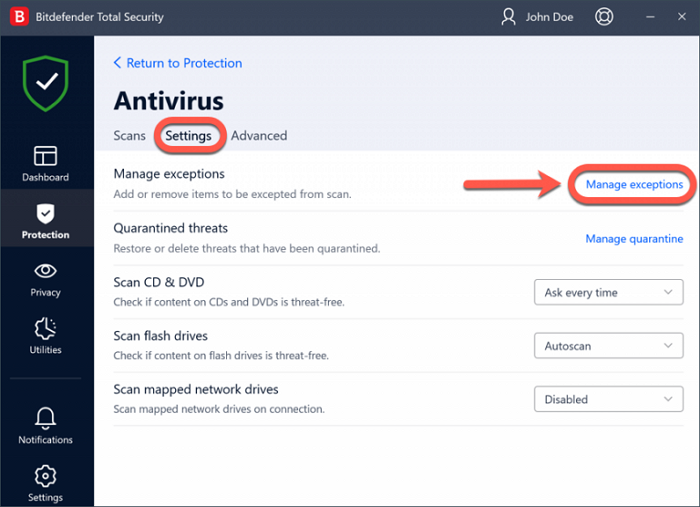
Para evitar que el error vuelva a ocurrir en el futuro, agrega el programa Steam a la lista de excepciones de tu programa antivirus.
5. Permite que el programa Steam acceda a través del firewall
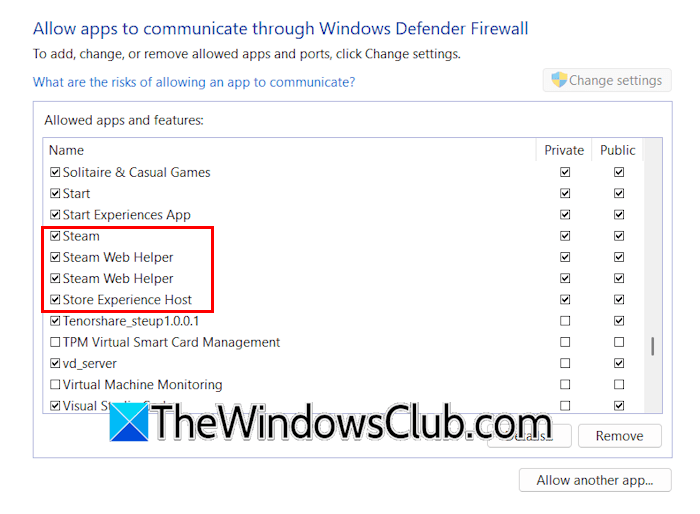
Tu firewall podría estar bloqueando a Steam para conectar con el servidor, lo que causa el error “Sin conexión a Internet” al descargar juegos. Para confirmarlo, desactiva el firewall. Si este método ayuda, permite que el programa Steam acceda a través del firewall.
Si usas un firewall de terceros, visita su sitio web de soporte para buscar instrucciones.
6. Desactiva VPN o servidor proxy
Si usas un VPN o un servidor proxy, podrían estar causando el problema. Para comprobarlo, desactiva el VPN o el servidor proxy. Puedes seguir usando el VPN o el servidor proxy después de descargar el juego.
7. Vacía la caché de DNS
Una caché de DNS corrupta también puede causar problemas de conexión a Internet. Este podría ser tu caso. En tal caso, vaciar la caché de DNS puede ayudar. Si este método no ayuda, puedes intentar cambiar el DNS a Google DNS o Cloudflare DNS.
Realiza estos pasos:
- Abre la Configuración de Windows 11.
- Ve a la sección Red e Internet > Configuraciones avanzadas de red.
- Selecciona tu WiFi o Ethernet.
- Haz clic en Editar junto a Más opciones de adaptador.
- Se abrirá la ventana de Propiedades de WiFi o Ethernet.
- Selecciona Protocolo de Internet versión 4 (TCP/IPv4).
- Haz clic en Propiedades.
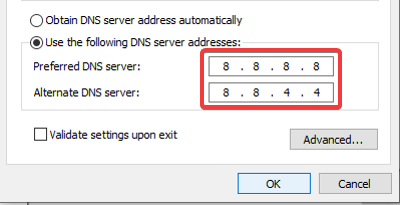
- Bajo la pestaña General, selecciona Usar la siguiente dirección de servidor DNS.
- Escribe 8.8.8.8 en el servidor DNS preferido y 8.8.4.4 en el servidor DNS alternativo para usar Google DNS.
- Haz clic en Aceptar para guardar los cambios.
Ahora, verifica si puedes descargar los juegos o no.
8. Desactiva la configuración de transferencia de archivos del juego
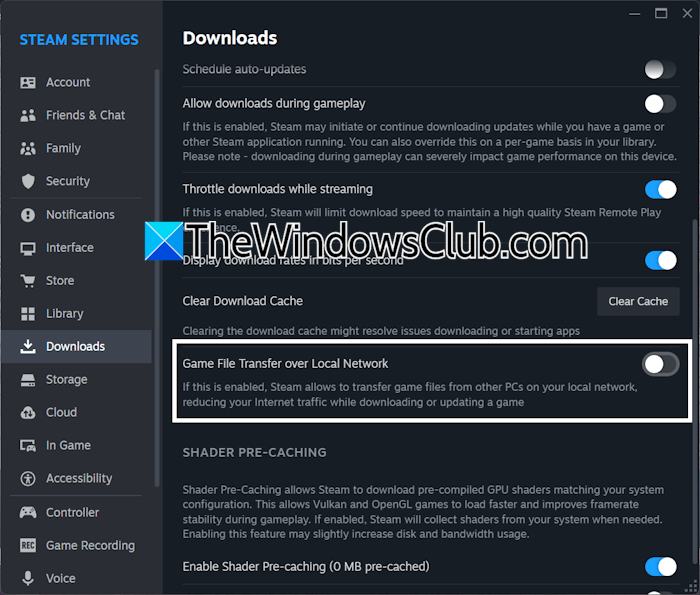
Si el problema persiste, puedes intentar desactivar la configuración de transferencia de archivos del juego en el programa Steam. La configuración “Transferencia de archivos del juego a través de la red local” permanece habilitada por defecto. Cuando esta configuración está habilitada, Steam te permite transferir archivos del juego desde otras PC en tu red local. Esta función reduce tu tráfico de Internet al descargar o actualizar un juego. Desactiva esta configuración.
Realiza estos pasos:
- Abre la configuración de Steam.
- Selecciona Descargas en el lado izquierdo.
- Desactiva el botón Transferencia de archivos del juego a través de la red local.
9. Restablece tu red
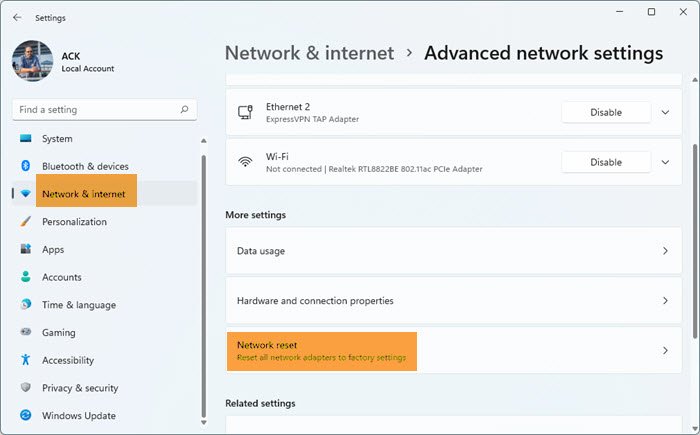
Si el problema persiste, puedes restablecer tu red. Esta acción eliminará y reinstalará tus adaptadores de red y establecerá todos tus componentes de red a sus valores predeterminados. Todo el proceso toma hasta 5 minutos. Después de 5 minutos, Windows se reiniciará automáticamente. Por lo tanto, guarda todo tu trabajo pendiente antes de continuar.
Háznos saber si aún no puedes resolver el problema.
