Crear múltiples carpetas y subcarpetas manualmente puede llevar mucho tiempo. Para facilitar esto, puedes usar el Símbolo del sistema o PowerShell para crear múltiples carpetas a la vez en Windows.
1. Crear múltiples carpetas a través del Símbolo del sistema (CMD)
Necesitas usar el Símbolo del sistema (CMD) para crear múltiples carpetas con solo un clic.
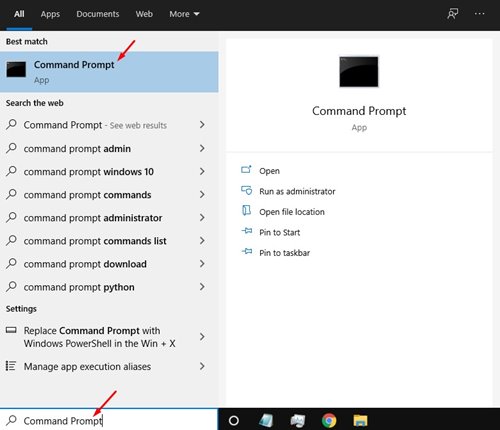
1. Abre la aplicación Símbolo del sistema desde la búsqueda de Windows.
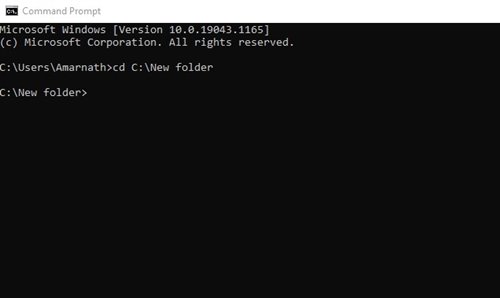
2. En el Símbolo del sistema, necesitas seleccionar el directorio donde deseas crear múltiples carpetas. Debes usar el comando cd para cambiar a ese directorio. Por ejemplo: cd C:Nueva carpeta
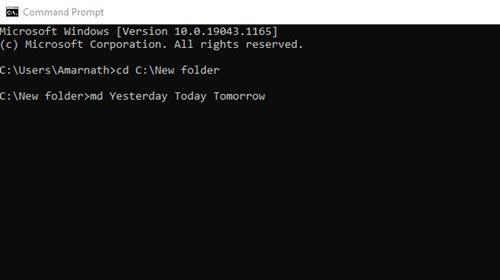
3. Supongamos que quieres crear tres carpetas: Ayer, Hoy y Mañana. Necesitas ejecutar este comando:
md Ayer Hoy MañanaImportante: Hay un espacio entre cada nombre de carpeta.
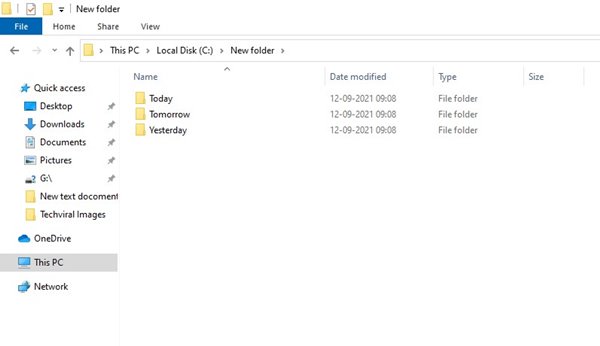
4. Después de ejecutar los comandos, cierra el programa del Símbolo del sistema y ve al directorio donde has creado las carpetas. Allí encontrarás tus carpetas.
2. Crear múltiples carpetas a través de PowerShell
Al igual que con el Símbolo del sistema, también puedes utilizar PowerShell para crear múltiples carpetas a la vez.
1. Abre la búsqueda de Windows y busca PowerShell. Abre la aplicación PowerShell de la lista.
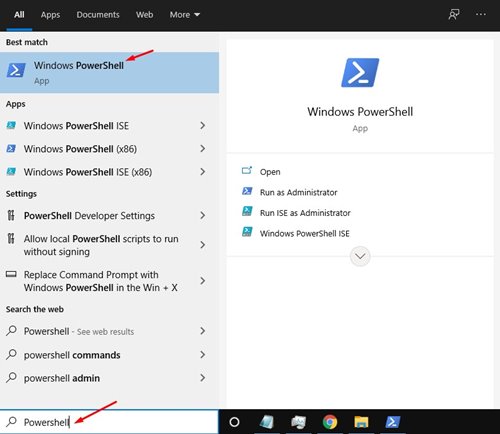
2. Supongamos que deseas crear tres carpetas: Ayer, Hoy y Mañana. Primero, necesitas ejecutar este comando:
New-Item -Path 'D:tempCarpeta de Prueba' -ItemType Directory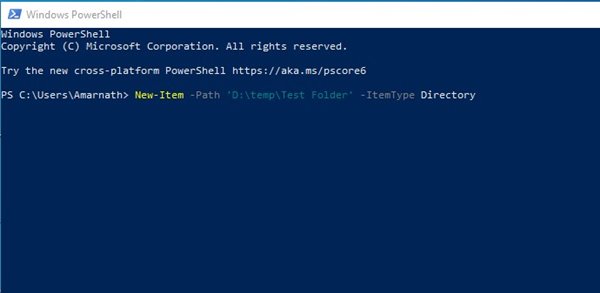
Importante: Aquí hemos creado una carpeta en la carpeta D:temp. Necesitas reemplazar este directorio. Además, reemplaza “Carpeta de Prueba” por el nombre de la carpeta que deseas.
3. Presiona el botón Enter y abre el directorio donde has creado las carpetas. Encontrarás todas tus carpetas en ese directorio.
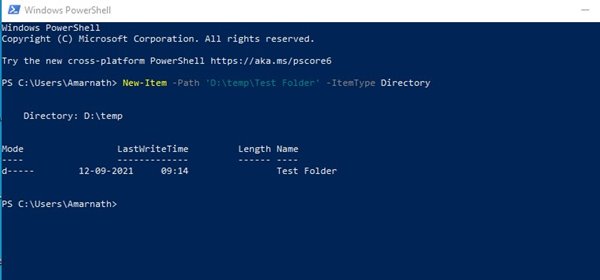
Como puedes ver, crear múltiples carpetas a la vez en Windows es muy fácil. 🙂
