Los controladores obsoletos se pueden solucionar fácilmente, pero ¿qué pasa si el archivo del controlador está dañado? En este caso, los dispositivos que dependían del controlador dañado podrían volverse inutilizables. Por lo tanto, es esencial identificar y corregir los controladores dañados tan pronto como se detecten.
1. Actualiza los controladores dañados a través del Administrador de dispositivos
El Administrador de dispositivos parece ser la mejor opción para lidiar con controladores de Windows obsoletos o dañados.
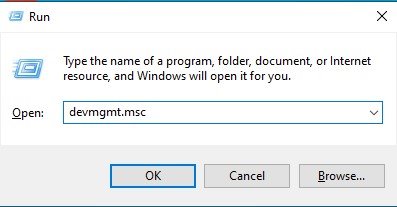
1. Presiona la tecla de Windows + R para abrir el cuadro de diálogo Ejecutar. En el cuadro de diálogo Ejecutar, escribe devmgmt.msc y presiona Enter.
2. Esta acción abrirá el Administrador de dispositivos en tu PC. Ahora, debes revisar los controladores con un signo de interrogación amarillo. La marca indica un problema con el dispositivo o controlador.
3. Haz clic derecho en el controlador dañado y selecciona Actualizar controlador.
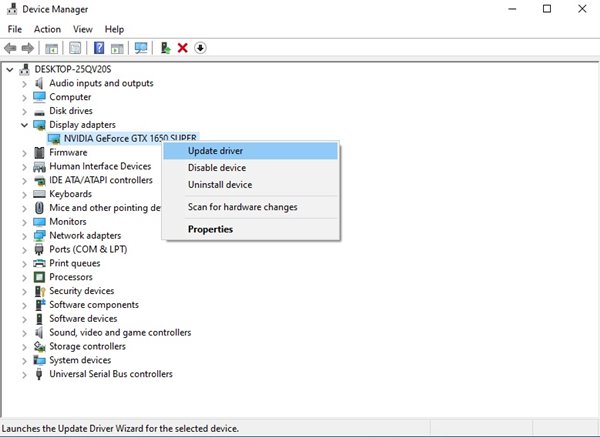
Windows buscará automáticamente los controladores en línea e instalará automáticamente la versión más compatible en tu computadora.
2. Reinstalar controladores
Si la actualización no ayudó, puedes intentar reinstalar los controladores corruptos.
1. Presiona la tecla de Windows + R para abrir el cuadro de diálogo Ejecutar. En el cuadro de diálogo Ejecutar, escribe devmgmt.msc y presiona Enter.
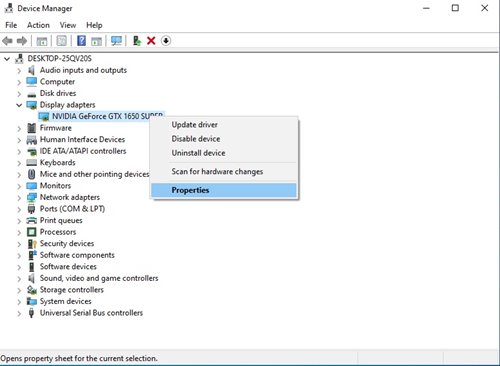
2. Esta acción abrirá el Administrador de dispositivos en tu PC. Ahora, debes revisar los controladores con un signo de interrogación amarillo. La marca indica un problema con el dispositivo o controlador.
3. Haz clic derecho en el controlador corrupto y selecciona Propiedades.
4. Cambia a la pestaña Controlador y haz clic en Desinstalar dispositivo.
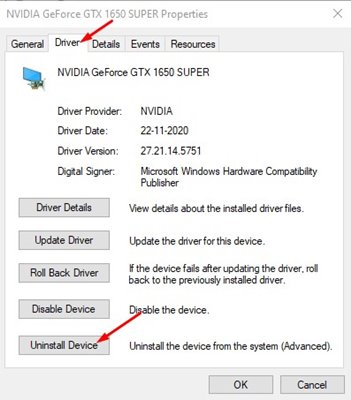
Una vez desinstalado, reinicia tu computadora para instalar el dispositivo nuevamente. También puedes ir al sitio web de tu OEM para instalar el controlador manualmente.
3. Usa el Solucionador de problemas de Windows para arreglar controladores dañados
Si no lo sabías, el sistema operativo Windows también ofrece una herramienta de solucionador de problemas para arreglar varios problemas.
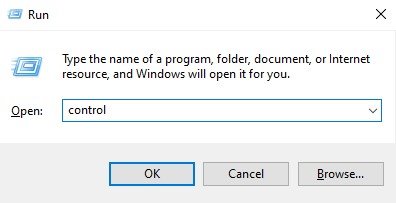
1. Presiona el botón Tecla de Windows + R. Escribe control y presiona el botón Enter en el cuadro de diálogo Ejecutar.
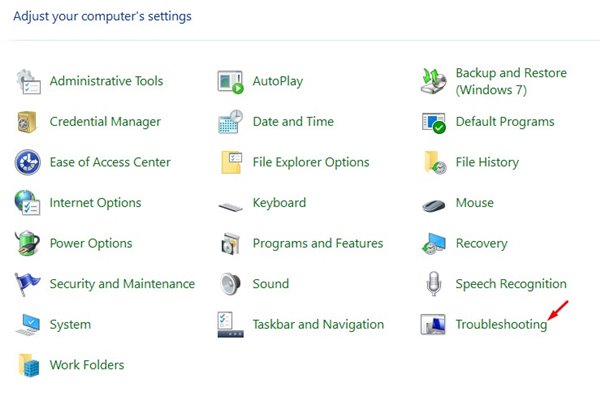
2. Haz clic en Solucionar problemas.
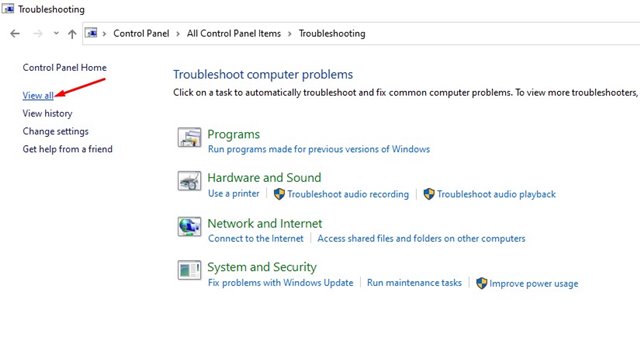
3. Haz clic en Ver todo.
4. La siguiente página te mostrará una lista de formas de solucionar varios problemas. De la lista, debes seleccionar el problema que estás experimentando y hacer clic en él.
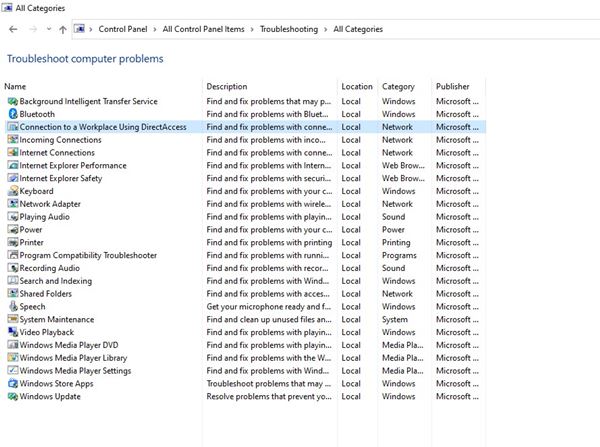
El Solucionador de problemas de Windows se ejecutará y arreglará los controladores dañados en tu sistema.
4. Realiza un escaneo completo
A veces, el malware y los virus en tu computadora pueden dañar los controladores. Si descargas archivos a menudo de internet, es mejor realizar un escaneo antivirus completo en tu PC.
Si algún controlador o dispositivo en particular no está funcionando debido a un ataque de malware, se solucionará de inmediato. Recomendamos Malwarebytes, una empresa de seguridad líder, para realizar un escaneo completo.
Malwarebytes también escanea y elimina adware y programas potencialmente no deseados (PUPs) de tu sistema. Alternativamente, puedes usar el programa de seguridad de Windows para escanear tu sistema de forma gratuita.
5. Actualiza tu sistema
Necesitas actualizar el sistema operativo para solucionar problemas relacionados con los controladores. A veces, una simple actualización del sistema puede resolver los problemas de controladores más comunes en tu PC con Windows.
Windows también asegura que todos tus controladores estén actualizados durante la actualización del sistema. Así que, asegúrate de actualizar tu PC.
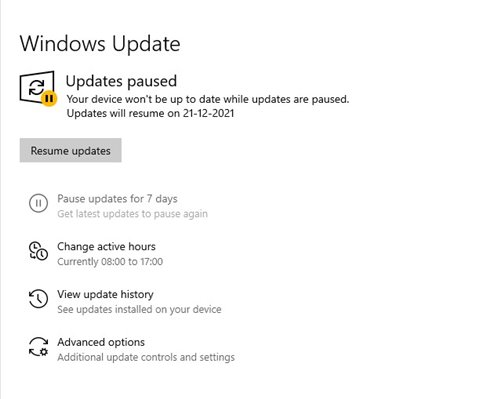
- Presiona el botón Tecla de Windows + I para abrir la página de Configuración.
- Dirígete a Actualización y seguridad > Windows Update.
- Haz clic en Buscar actualizaciones.
- Expande la sección de actualizaciones opcionales e instala todas las actualizaciones de controladores relevantes.
Las actualizaciones de Windows descargarán e instalarán automáticamente los controladores seleccionados. Después de la actualización, reinicia tu PC para corregir el controlador dañado en Windows 10/11.
6. Usa la aplicación de Restauración del sistema
La aplicación de Restauración del sistema no solucionará los controladores dañados en Windows, pero volverá tu dispositivo a un punto anterior donde todo funcionaba bien.
1. Abre la aplicación Recuperación desde la búsqueda de Windows 11.

2. Haz clic en Abrir Restauración del sistema.

3. Selecciona Elegir un punto de restauración diferente.

4. Selecciona el punto de restauración creado en la fecha en que todo funcionaba bien. Una vez hecho esto, haz clic en Siguiente.

5. Haz clic en Finalizar.

Los controladores dañados pueden causar muchos problemas con tu PC e incluso afectar el rendimiento de tu sistema. Por lo tanto, siempre debes encontrar y arreglar los controladores dañados.
