Tienes múltiples formas de acceder al programa de montaje de ISO integrado (mounter). Puedes montar (mount) o desmontar (unmount) fácilmente archivos ISO en una unidad virtual en pasos sencillos. Aquí están las cuatro mejores maneras de montar (mount) imágenes ISO en Windows 11.
1. Montar el archivo ISO en Windows 11 con un doble clic
En Windows 11, no necesitas configurar el programa de montaje de ISO para que funcione. Puedes hacer doble clic en el archivo ISO, lo que lo montará inmediatamente y lo abrirá.
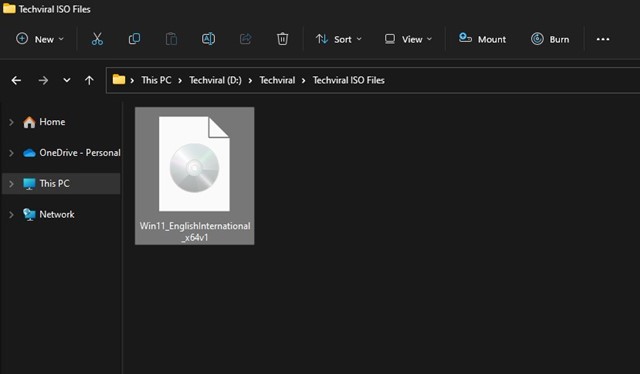
Debes abrir el Explorador de archivos y localizar la carpeta con la imagen ISO. Haz doble clic en el archivo .iso para montarlo en una unidad virtual.
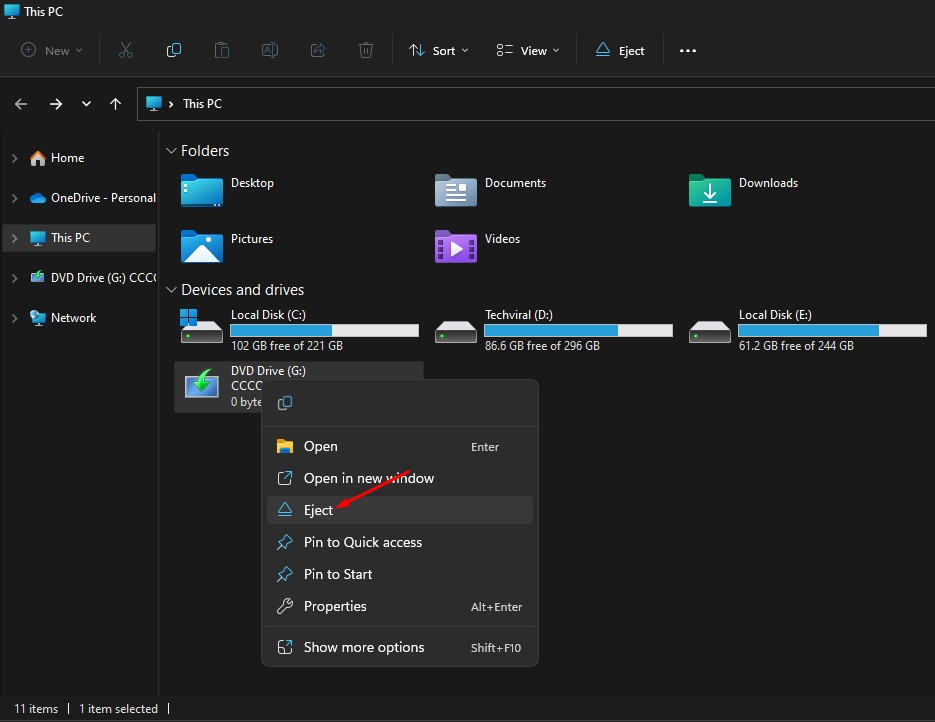
Si deseas desmontar la imagen ISO, haz clic derecho en la unidad virtual recién montada y selecciona Expulsar.
2. Montar el archivo ISO en Windows 11 a través del menú contextual
Si el método de doble clic no funcionó para ti, puedes montar el archivo ISO a través del menú contextual en Windows 11.
1. Presiona la tecla de Windows + el botón E en tu teclado. Esto abrirá el Explorador de archivos en tu PC.
2. Navega hasta el archivo de imagen de disco que deseas montar.
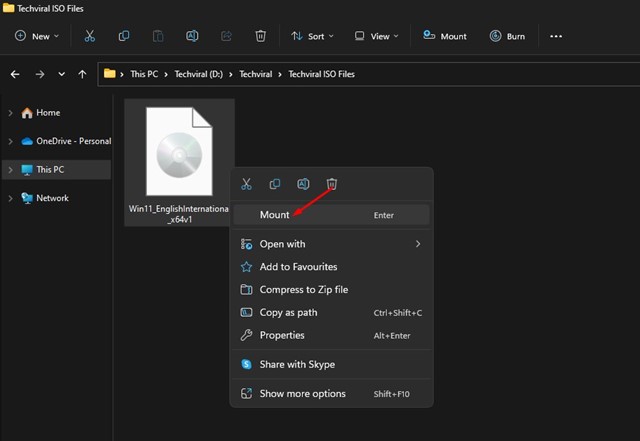
3. Haz clic derecho en el archivo de imagen .iso y selecciona Montar. Esto montará el archivo ISO en una unidad virtual. Lo encontrarás en tu Explorador de archivos.
4. Haz clic derecho en la unidad virtual recién montada y selecciona Expulsar.
3. Montar archivos ISO usando Windows PowerShell
Windows PowerShell para montar archivos ISO si lo deseas.
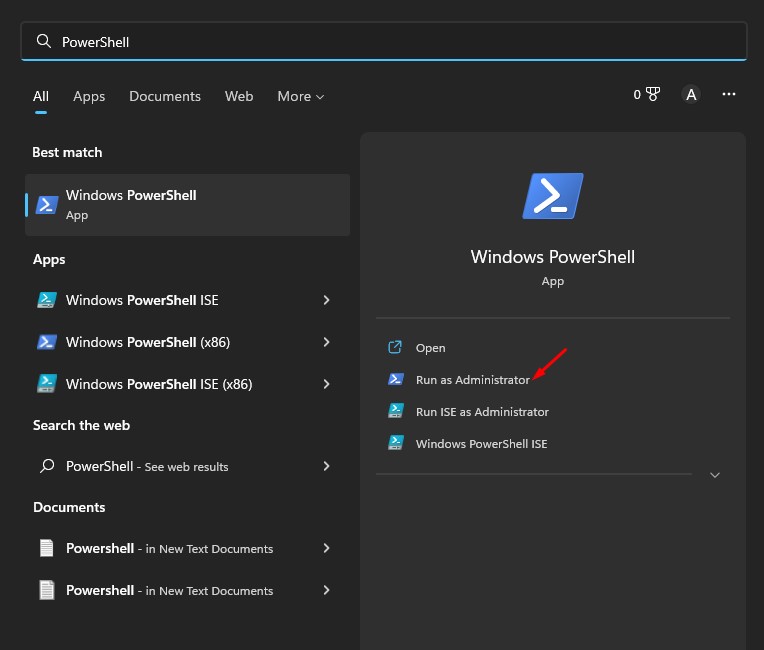
1. Haz clic en la búsqueda de Windows 11 y escribe PowerShell. Haz clic derecho en PowerShell y selecciona Ejecutar como administrador.
2. Ahora minimiza PowerShell y navega hasta la carpeta donde has guardado el archivo ISO. Haz clic derecho en el archivo ISO y selecciona Copiar como ruta.
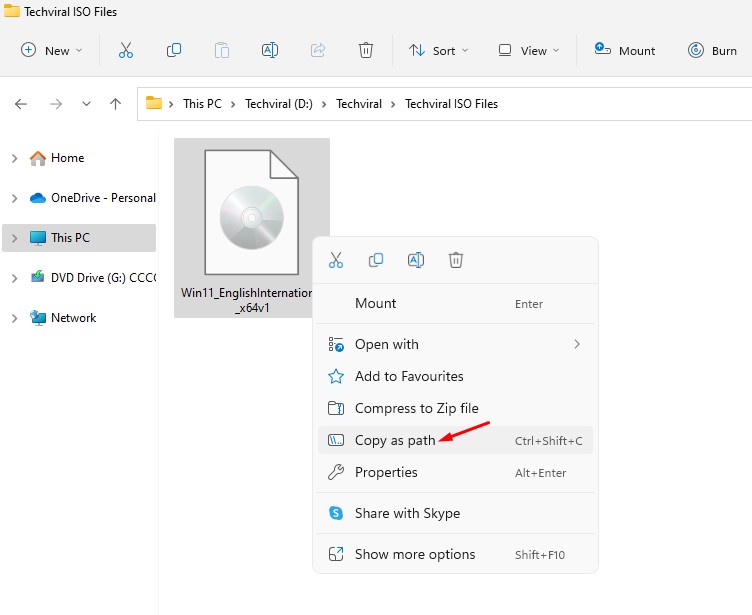
3. Maximiza PowerShell y ejecuta el siguiente comando, y presiona Enter:
Mount-DiskImage -ImagePath "RutaCompletaAlISO.iso"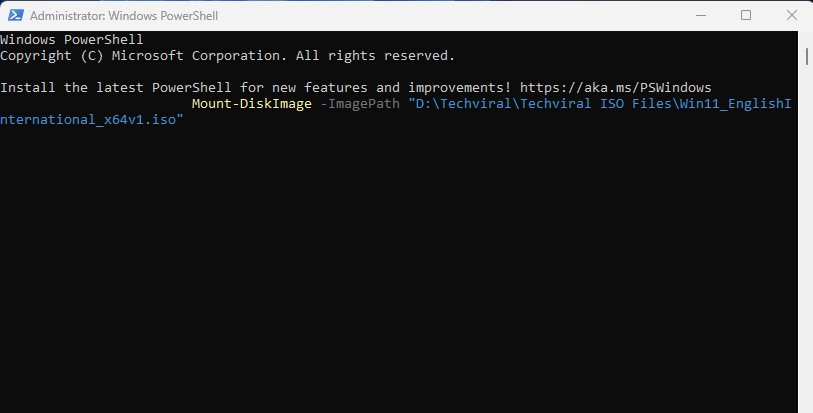
Importante: Reemplaza RutaCompletaAlISO con la ruta real del archivo ISO.
4. Esto montará inmediatamente el archivo ISO en tu Explorador de archivos de Windows 11.
5. Si deseas expulsar o desmontar la imagen ISO, ejecuta el comando:
Dismount-DiskImage -ImagePath "RutaCompletaAlISO.iso"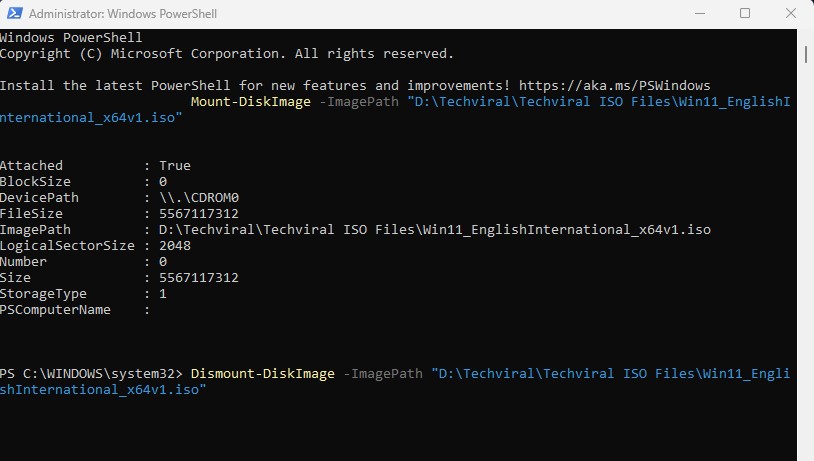
Importante: Reemplaza la RutaCompletaAlISO con la ruta real del archivo ISO.
4. Usar un programa de montaje de ISO para montar imágenes ISO en Windows 11
Los programas de montaje de ISO son software de terceros que te permite abrir y leer archivos ISO. Aunque la mayoría de los programas de montaje de ISO son gratuitos para descargar y usar, algunos de ellos pueden requerir una compra premium.
Además de las opciones predeterminadas, puedes usar un programa de montaje de ISO de terceros para montar tu imagen ISO en Windows 11. Así que, estas son las mejores formas de montar archivos de imagen ISO en una computadora con Windows 11.
