¿No puedes agregar archivos .torrent a qBittorrent? Este es un problema muy inusual y puede estar relacionado con el archivo torrent que estás a punto de descargar o con configuraciones incorrectas en el cliente qBittorrent. Aquí te mostramos cómo puedes solucionar el problema.
1. Asegúrate de que tu internet esté funcionando
Se necesita una conexión a internet de alta velocidad para descargar clientes torrent; si tu internet es inestable, el cliente qBittorrent puede no poder obtener el archivo torrent.
Antes de realizar cualquier cambio en el qBittorent o en la Configuración de Windows, asegúrate de que tu internet esté activo y estable.
2. Vuelve a iniciar el programa qBittorrent
Puedes finalizar el proceso del cliente qBittorent desde el Administrador de tareas y volver a abrirlo. Hacerlo eliminará errores y fallos que pueden estar impidiendo que el cliente torrent funcione correctamente.
Abre el Administrador de tareas en tu PC y finaliza el proceso del cliente qBittorent. Una vez hecho esto, vuelve a abrir el cliente torrent y añade el archivo .torrent nuevamente.
3. Asegúrate de que la ruta de guardado predeterminada sea correcta
Necesitas asegurarte de que la ruta de guardado predeterminada para el cliente qBittorrent sea válida y esté disponible.
1. Inicia el cliente qBittorrent.
2. Haz clic en el botón Herramientas > Opciones.
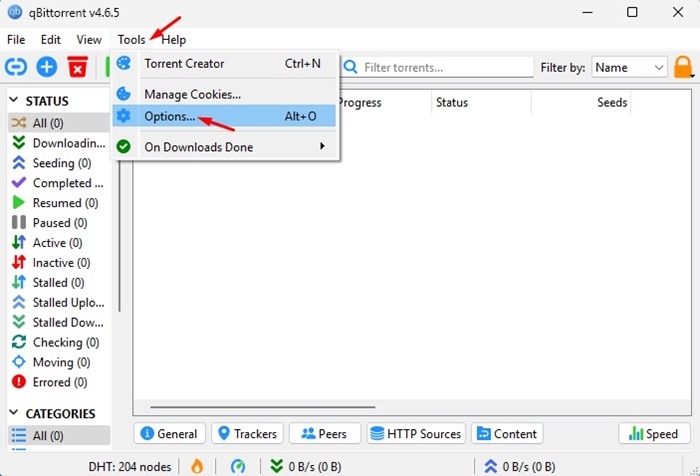
3. Cambia a Descargas.

4. Desplázate hacia abajo hasta Ruta de guardado predeterminada. Haz clic en el icono de búsqueda y selecciona una ruta de guardado activa.

4. Realiza cambios en la Configuración de Asociación de Archivos
Otra cosa que puedes hacer para solucionar que qBittorrent no maneje los archivos .torrent o enlaces magnéticos es realizar cambios en la Configuración de Asociación de Archivos.
1. Inicia el cliente qBittorrent en tu computadora.
2. Navega a Herramientas > Opciones.
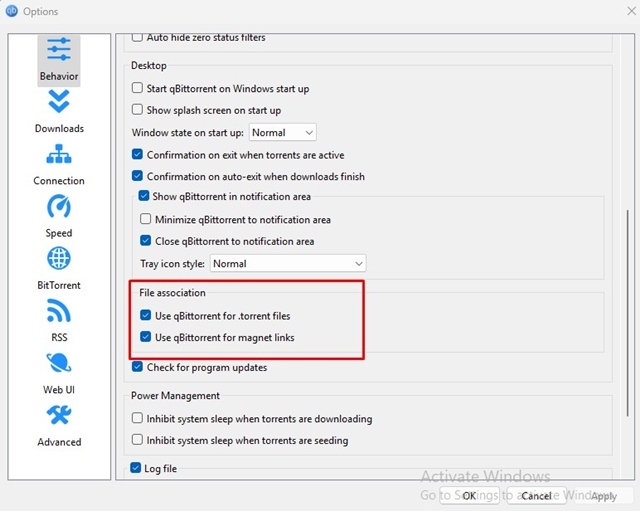
3. Cambia a Comportamiento.

4. Desplázate hacia abajo hasta la sección de Asociación de Archivos y habilita estas dos opciones:
- Usar qBittorrent para archivos .torrent
- Usar qBittorrent para enlaces magnéticos
5. Añadir qBittorrent a la lista de excepciones de Windows Defender
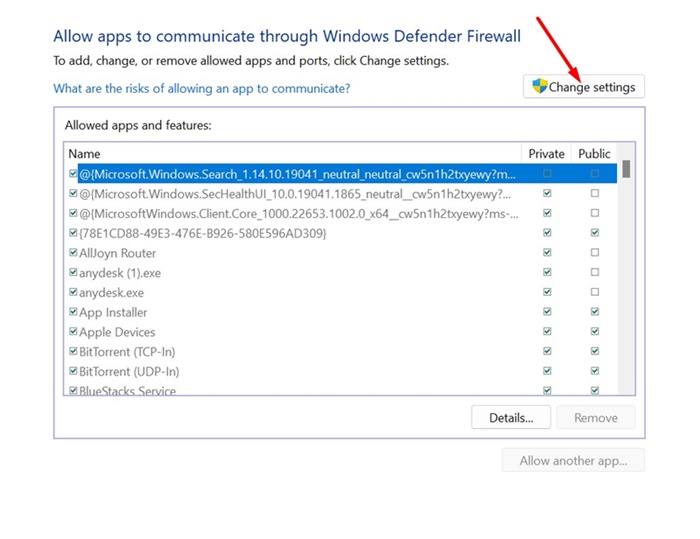
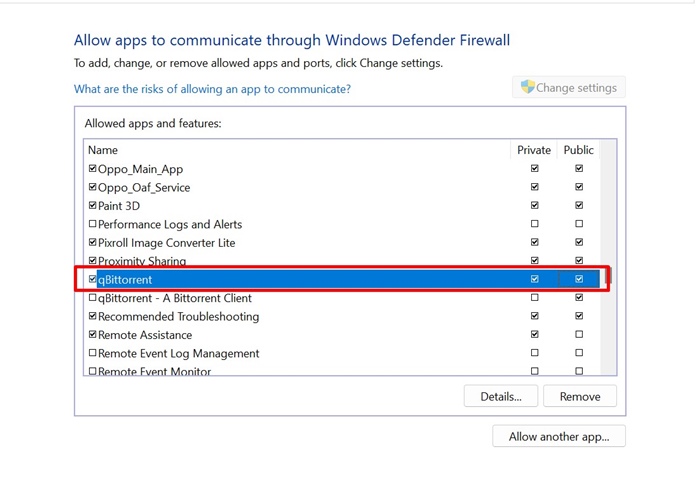
Si la aplicación Windows Defender bloquea al cliente qBittorent de conectarse a internet, no podrá descargar el archivo. Debes añadir el cliente qBittorrent a la lista de excepciones en el Firewall de Windows.
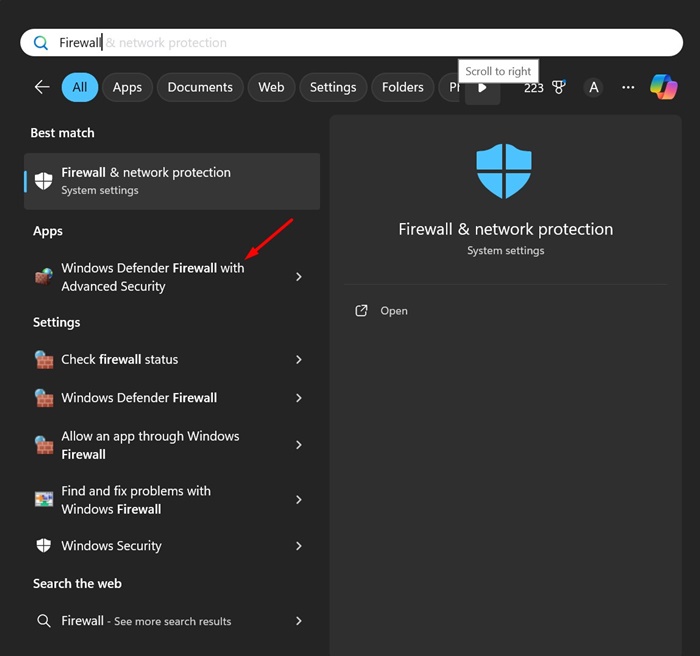
1. Abre el Firewall de Windows Defender desde la búsqueda de Windows.
2. Haz clic en Permitir una aplicación o función a través del Firewall de Windows Defender.
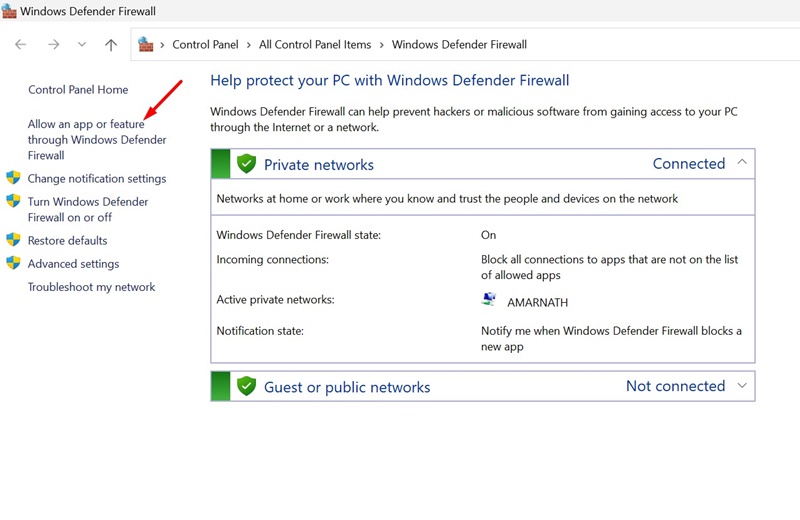
3. Haz clic en Cambiar la configuración.
4. Marca las casillas Privado y Público para qBittorrent y haz clic en OK.
6. Reinstalar el cliente qBittorrent en tu computadora
Si las soluciones anteriores no pueden resolver tu problema, la única solución que queda es reinstalar el cliente torrent en sí.
Para reinstalar el cliente qBittorrent, abre el Panel de Control y desinstala la aplicación qBittorent. Una vez desinstalada, descarga e instala nuevamente el cliente torrent.
Estas son las mejores formas de solucionar el error “No se pueden agregar archivos .torrent a qBittorrent”. Háznoslo saber si necesitas más ayuda con este problema.
