Muchos usuarios en el foro de Microsoft informaron que su voz no llega al destinatario durante llamadas de audio/video. Si estás enfrentando este problema, aquí tienes lo que debes hacer.
Habilitar o deshabilitar el acceso al micrófono es muy fácil en Windows 11; solo necesitas acceder a la configuración de Windows 11 y seguir los pasos a continuación.
1. Haz clic en el botón de inicio de Windows y selecciona Configuración.

2. Cambia a Privacidad y seguridad.
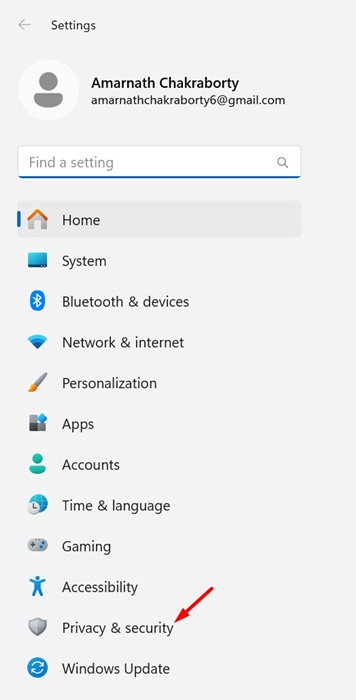
3. Desplázate hacia abajo hasta Permisos de aplicaciones y haz clic en Micrófono.
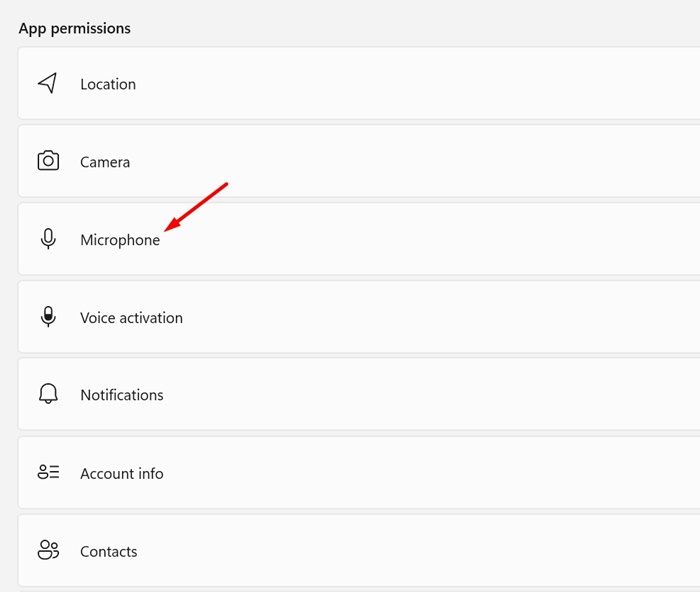
4. Activa el interruptor junto al acceso al micrófono.
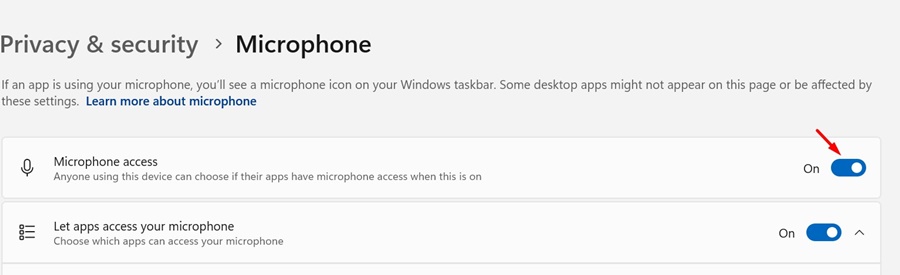
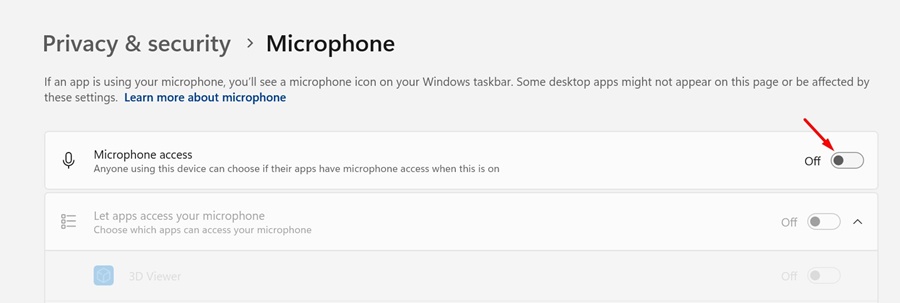
5. Desactiva el interruptor junto al acceso al micrófono.
Cómo habilitar el acceso al micrófono para aplicaciones individualmente
Windows 11 te permite seleccionar manualmente las aplicaciones que pueden acceder a tu micrófono. Por lo tanto, puedes permitir manualmente solo que aplicaciones específicas tengan acceso al micrófono de tu dispositivo, no todas.
1. Haz clic en el botón de inicio de Windows y selecciona Configuración.
2. Cambia a Privacidad y seguridad.
3. Desplázate hacia abajo hasta Permisos de aplicaciones y haz clic en Micrófono.
4. Activa el interruptor junto al acceso al micrófono.
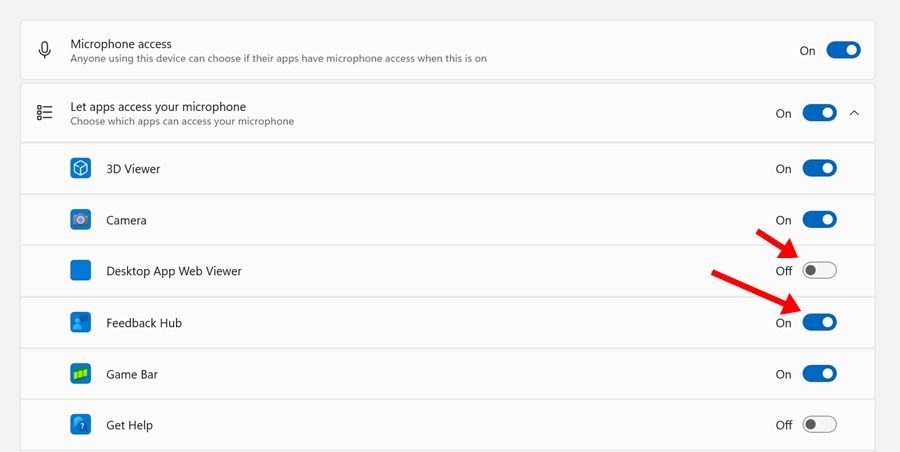
5. Expande el botón Permitir que las aplicaciones accedan a tu micrófono y habilita o deshabilita manualmente el acceso al micrófono para cada aplicación.
Cómo habilitar o deshabilitar el acceso al micrófono desde la configuración de sonido
Si no puedes seguir el método compartido anteriormente, puedes intentar este para habilitar o deshabilitar el micrófono utilizando la configuración de sonido.
1. Haz clic en el botón de inicio de Windows 11 y selecciona Configuración.
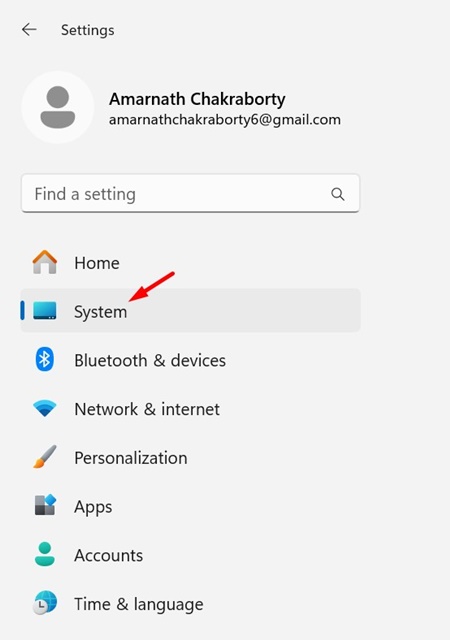
2. Cambia a Sistema.
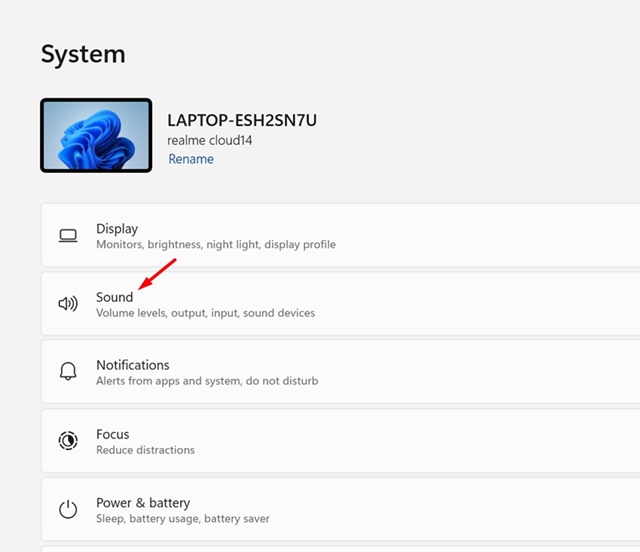
3. Haz clic en Sonido.
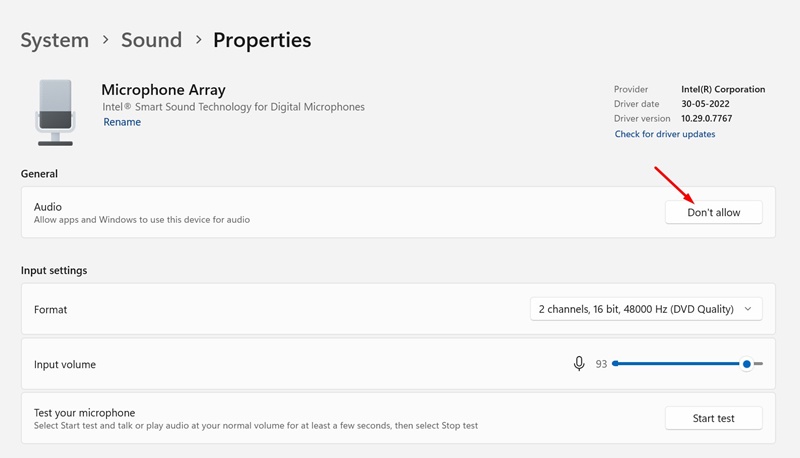
4. Navega a Micrófono > Propiedades.
5. En la sección General, haz clic en el botón No permitir para Audio para deshabilitar el acceso al micrófono. Para habilitar el micrófono, haz clic en Permitir.
Esta guía explica cómo habilitar o deshabilitar el acceso al micrófono en Windows 11. Háznos saber si necesitas más ayuda.
