Tu iPhone puede no conectarse a una red WiFi por varias razones, pero generalmente es resultado de configuraciones incorrectas de WiFi o problemas con el enrutador. Sea cual sea la razón, si tu iPhone no se conecta a una red WiFi, aquí te mostramos qué hacer.
1. Reinicia tu iPhone

Tal vez un error temporal o un bug esté impidiendo que tu iPhone se conecte a un Wi-Fi específico. La mejor manera de eliminar estos errores y fallos es reiniciar tu iPhone.
Pulsa el botón de volumen y el botón lateral de tu iPhone para abrir el menú de energía. En el menú de energía, selecciona la opción Deslizar para Reiniciar. Después del reinicio, abre Ajustes > WiFi y prueba a conectarte a la red WiFi de nuevo.
2. Verifica tu enrutador y asegúrate de que tu iPhone esté dentro del alcance
Si tu iPhone está fuera del alcance de la red WiFi a la que intentas conectarte, la conexión fallará. Necesitas verificar si el enrutador WiFi está encendido o si no aparece en la página de escaneo de WiFi cercana de tu iPhone.
Si el enrutador está encendido, debes asegurarte de que no estés demasiado lejos de él. Para confirmar esto, puedes verificar las barras de señal WiFi en la barra de estado de tu iPhone.
3. Vuelve a habilitar el WiFi
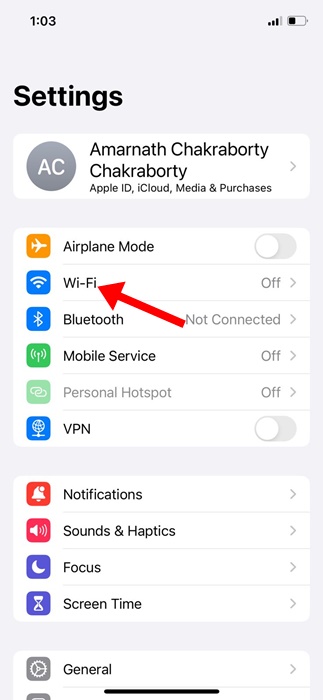
Rehabilitar el WiFi eliminará los errores o fallos que pueden estar impidiendo que tu iPhone se conecte a una red WiFi específica.
Abre la aplicación Ajustes en tu iPhone y toca en WiFi. Desactiva el interruptor al lado de WiFi y espera unos segundos antes de habilitarlo nuevamente.
4. Activa y desactiva el modo avión
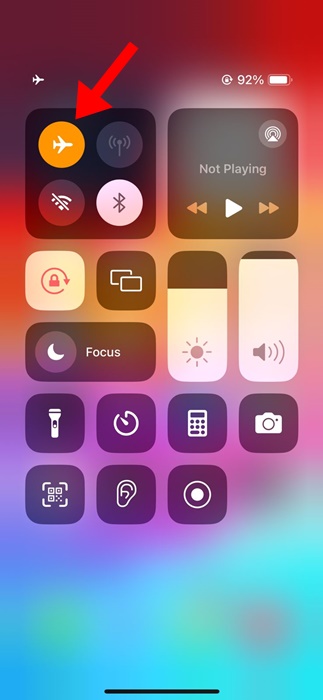
Muchos usuarios de iPhone han declarado haber solucionado problemas de WiFi al activar y desactivar el modo avión. El modo avión, cuando está habilitado, cierra toda conectividad de red, incluido WiFi, Bluetooth, etc.
Activar el modo avión desactiva temporalmente todas las conexiones de red y les da un nuevo comienzo. Después de habilitar el modo avión, espera aproximadamente un minuto y luego desactívalo.
Una vez que el modo avión esté desactivado, verifica si tu iPhone puede conectarse a la red WiFi.
5. Olvida la red WiFi en el iPhone
Si estás intentando conectarte a un WiFi guardado, pero tu iPhone constantemente no puede conectarse, puedes olvidar esa red WiFi específica.
1. Abre Ajustes.
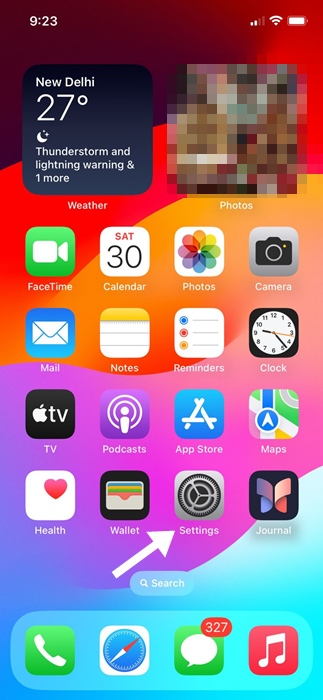
2. Toca WiFi.
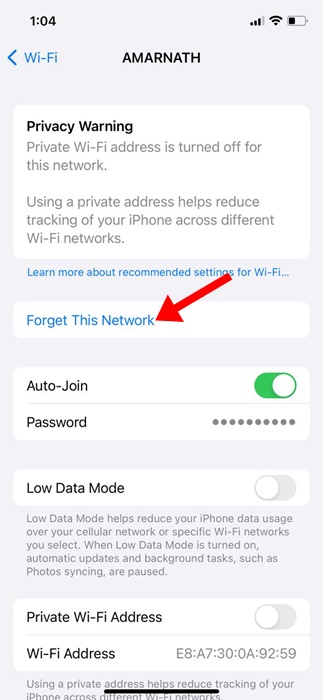
3. Podrás ver todas las redes WiFi a las que te has conectado una vez. Toca el botón (i) junto al nombre de la red WiFi que deseas olvidar.
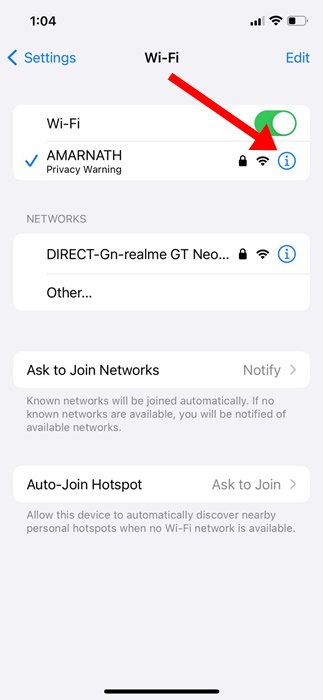
4. Toca Olvidar esta red.
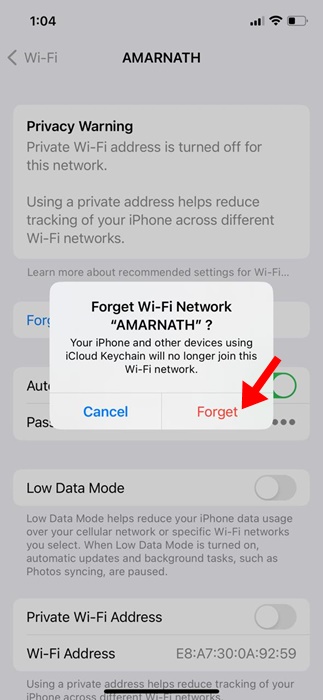
5. Toca Olvidar.
6. Restablecer los ajustes de red en el iPhone
Los ajustes de red incorrectos o incompatibles son una razón prominente por la que los iPhones no pueden conectarse a WiFi. Puedes intentar restablecer los ajustes de red para ver si ayuda.
1. Inicia Ajustes.
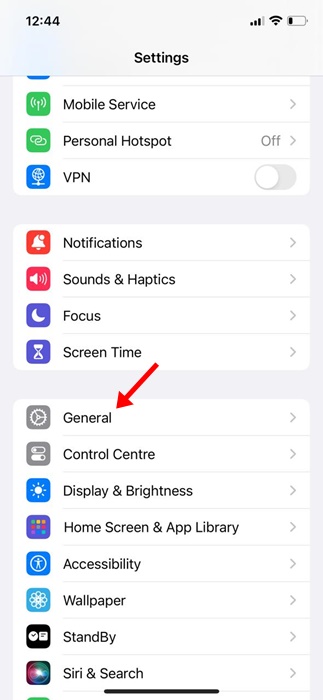
2. Toca General.
3. Toca Transferir o Restablecer iPhone.
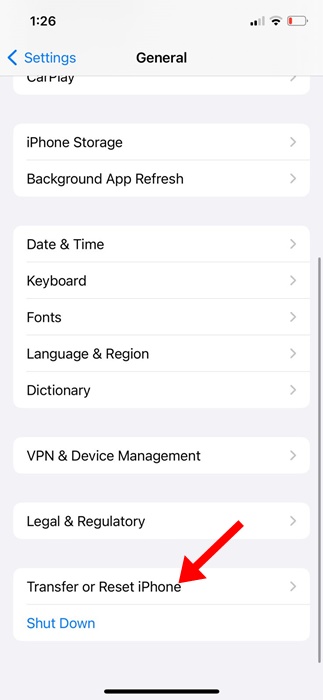
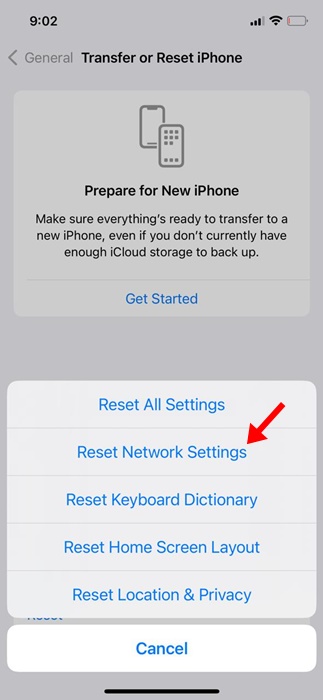
4. En la pantalla de Transferir o Restablecer iPhone, selecciona Restablecer.
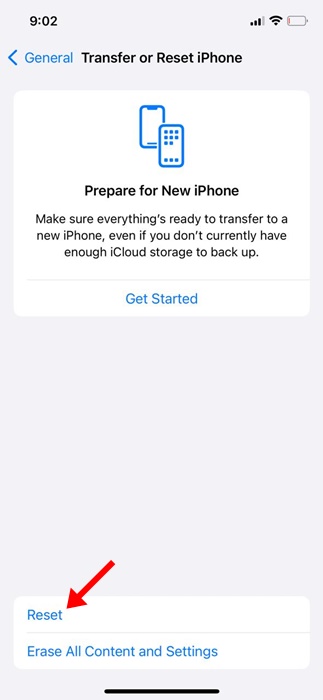
5. Verás un pop-up que muestra los tipos de Restablecimiento. Elige la opción Restablecer Ajustes de Red.
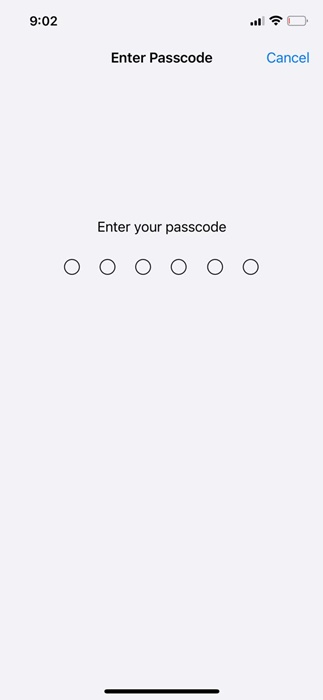
6. Se te pedirá que ingreses el código de acceso de tu iPhone. Ingresa el código para continuar.
7. Toca Restablecer Ajustes de Red.
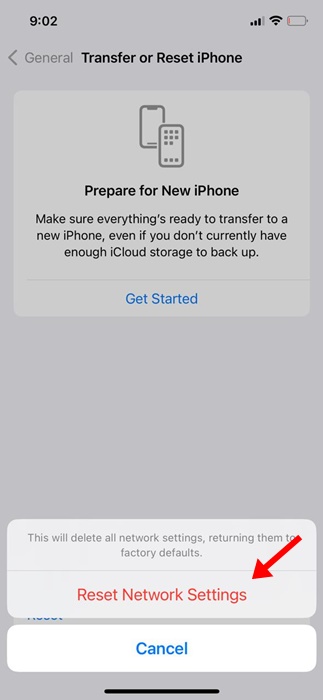
Después del restablecimiento de la red, verifica si puedes conectarte a la red Wi-Fi nuevamente.
Estos son algunos pasos sencillos para solucionar el problema de que el iPhone no se conecte a WiFi. Estamos seguros de que los métodos compartidos anteriormente ya habrían solucionado el problema que estabas enfrentando.
