No hay una razón específica para el error de actualización de Windows 0x8024a203. Es probable que se active debido a problemas de red, conflictos con software de terceros, descargas de archivos de actualización incompletos o corruptos, etc. De todos modos, si deseas solucionar este error, aquí tienes lo que necesitas hacer.
1. Reinicia tu PC
Reiniciar la PC eliminará la interfaz de la aplicación de terceros, los procesos en segundo plano, errores y fallos que pueden impedir que otros métodos de solución funcionen correctamente.
Así que, reinicia tu PC antes de seguir con los siguientes métodos.
2. Ejecuta el Solucionador de Problemas de Actualización de Windows
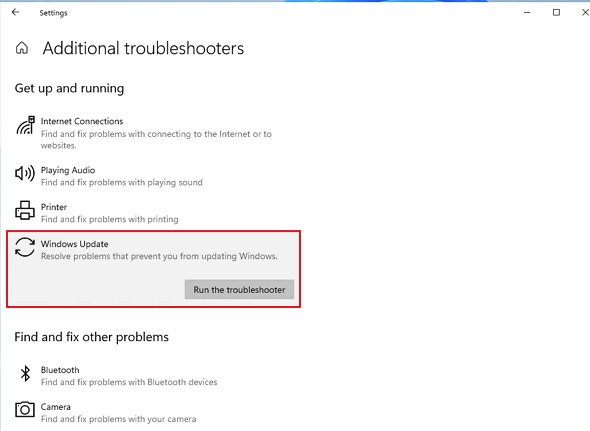
Windows tiene un Solucionador de Problemas de Actualización incorporado que intenta encontrar y solucionar varios problemas relacionados con las actualizaciones. Puedes intentar ejecutar el Solucionador de Problemas de Actualización de Windows y ver si ayuda.
- Presiona la tecla de Windows + I para abrir la Configuración.
- Navega a Actualización y Seguridad > Solucionar problemas.
- Haz clic en Solucionadores de problemas adicionales.
- Selecciona Actualización de Windows. Luego, haz clic en Ejecutar el solucionador de problemas.
Sigue las instrucciones en pantalla para completar el proceso de solución de problemas. Una vez completado, reinicia tu PC.
3. Elimina los Archivos Temporales
Los conflictos con los archivos temporales almacenados en tu PC también pueden desencadenar el error. La mejor manera de lidiar con este problema es eliminar todos los archivos temporales existentes.
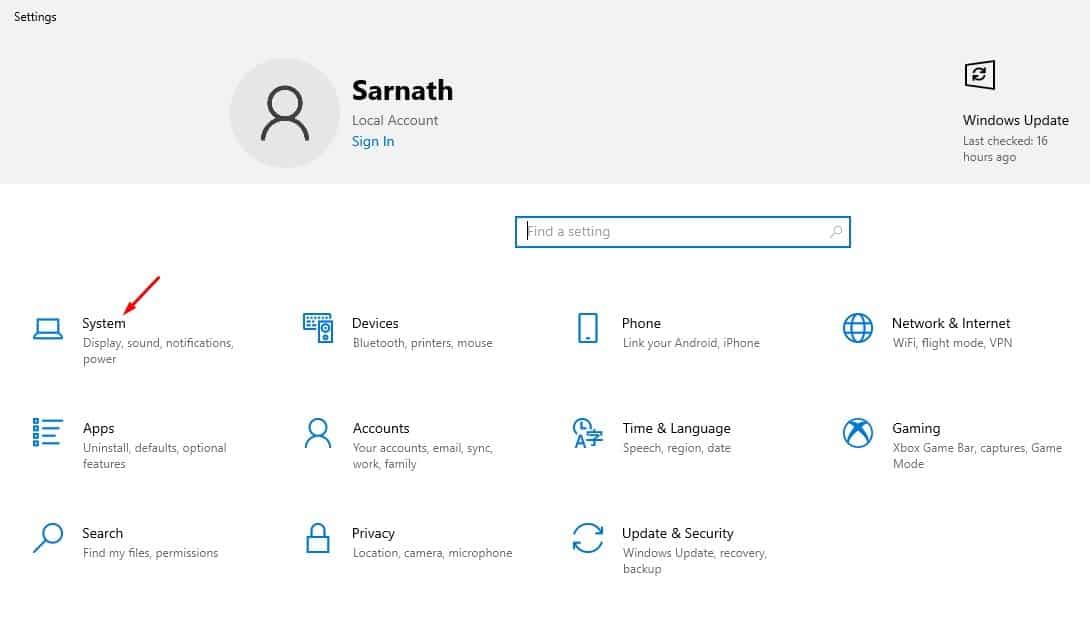
1. Abre la aplicación de Configuración y cambia a Sistema.
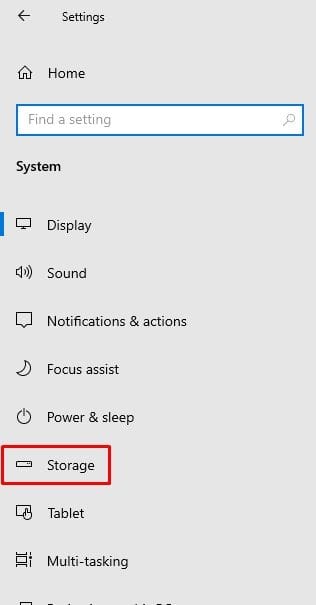
2. Cambia a Almacenamiento.
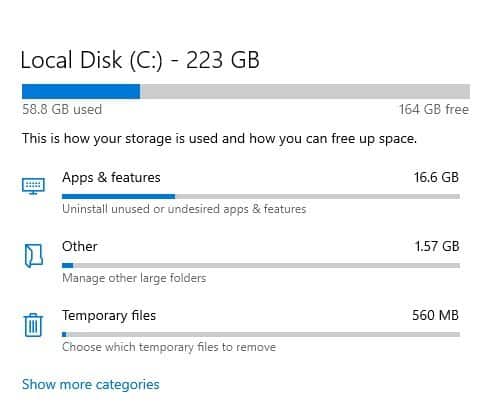
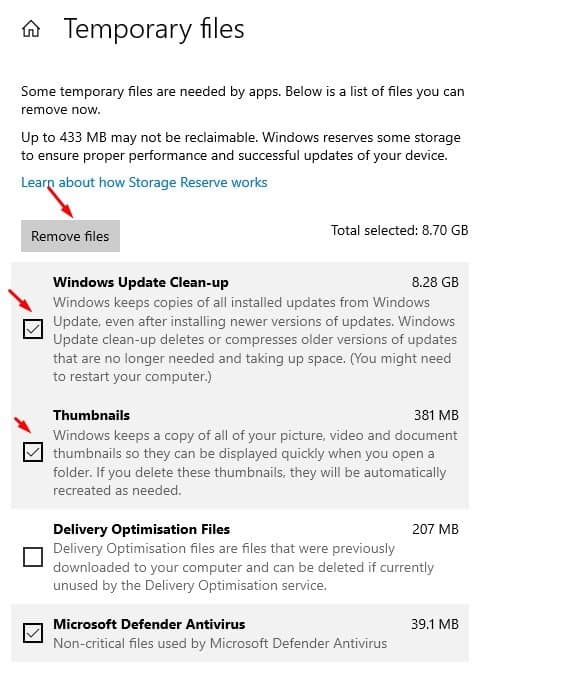
3. Haz clic en Archivos temporales.
4. Selecciona Limpieza de Actualización de Windows, Miniaturas, y haz clic en Eliminar archivos.
4. Reinicia los Servicios de Actualización de Windows
Reiniciar los Servicios de Actualización de Windows esenciales ha ayudado a muchos usuarios a solucionar este mensaje de error. Puedes intentar hacerlo también.
1. Escribe Símbolo del sistema en la búsqueda de Windows. Haz clic derecho sobre él y selecciona Ejecutar como administrador.
2. Ejecuta estos comandos uno tras otro.
- net stop wuauserv
- net stop bits
- net stop dosvc
- net start wuauserv
- net start bits
- net start dosvc
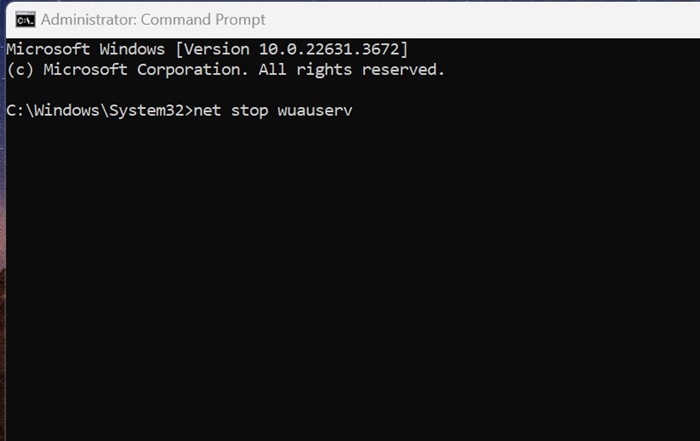
Los comandos dados detendrán los servicios de Actualización de Windows y los iniciarán de nuevo. Una vez hecho, cierra el símbolo del sistema e intenta actualizar tu PC nuevamente.
5. Ejecuta los comandos SFC y DISM
Para descartar la posibilidad de corrupción de archivos del sistema, también necesitas ejecutar los comandos SFC y DISM.
1. Abre el Símbolo del sistema con derechos de administrador.
2. Ejecuta este comando:
sfc /scannow

3. Ejecuta estos comandos uno tras otro.
DISM /Online /Cleanup-Image /CheckHealthDISM /Online /Cleanup-Image /ScanHealthDISM /Online /Cleanup-Image /RestoreHealth
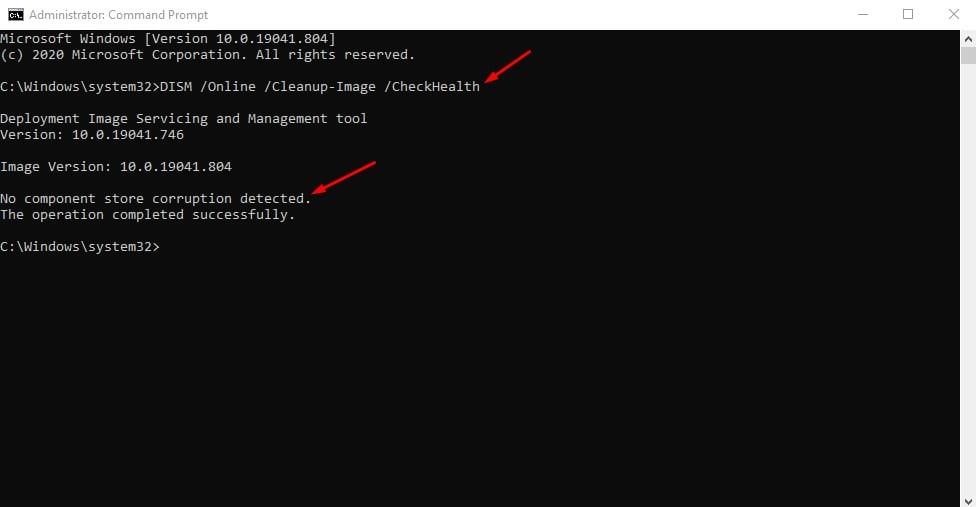
Una vez hecho, reinicia tu computadora. Después del reinicio, verifica las actualizaciones de Windows nuevamente.
6. Descarga e Instala Manualmente las Actualizaciones de Windows
Otra opción para evitar el error es descargar e instalar la actualización manualmente. Sin embargo, descargar e instalar actualizaciones manualmente es algo complicado, y es más probable que necesites ayuda.
7. Realiza una Actualización In Situ
Si aún recibes el error al actualizar tu PC a Windows 11, la única opción restante es realizar una actualización in situ. Asegúrate de que tu PC sea compatible con Windows 11 y luego sigue estos pasos.

- Descarga la herramienta de creación de medios desde esta página.
- Haz clic derecho en la herramienta de creación de medios y selecciona Ejecutar como administrador.
- Selecciona ‘Crear medio de instalación’ y haz clic en Siguiente.
- Selecciona el idioma, edición y arquitectura. Una vez hecho, haz clic en Siguiente.
- Selecciona el archivo ISO y haz clic en Siguiente.
- Espera a que la herramienta de creación de medios descargue los archivos ISO.
- Una vez que tengas el archivo ISO, haz clic derecho sobre él y selecciona Ejecutar como administrador.
Sigue las instrucciones en pantalla para realizar una actualización in situ. Cuando se inicie el asistente de actualización, asegúrate de seleccionar las opciones ‘Reparar este PC’ y ‘Conservar archivos personales, configuraciones de Windows y aplicaciones’.
Esta guía explica cómo solucionar el Error de Actualización de Windows 0x8024a203. Si este artículo te ayudó, compártelo con otros que enfrenten el mismo problema.
